こんにちは、AIボイスレコーダーナビのりょうせんです。
会議を録音しても、あとから60分の音声をもう一度聞き、発言を書き起こして議事録を作っているなら、「録音しただけ」で仕事はまだ終わっていませんよね。
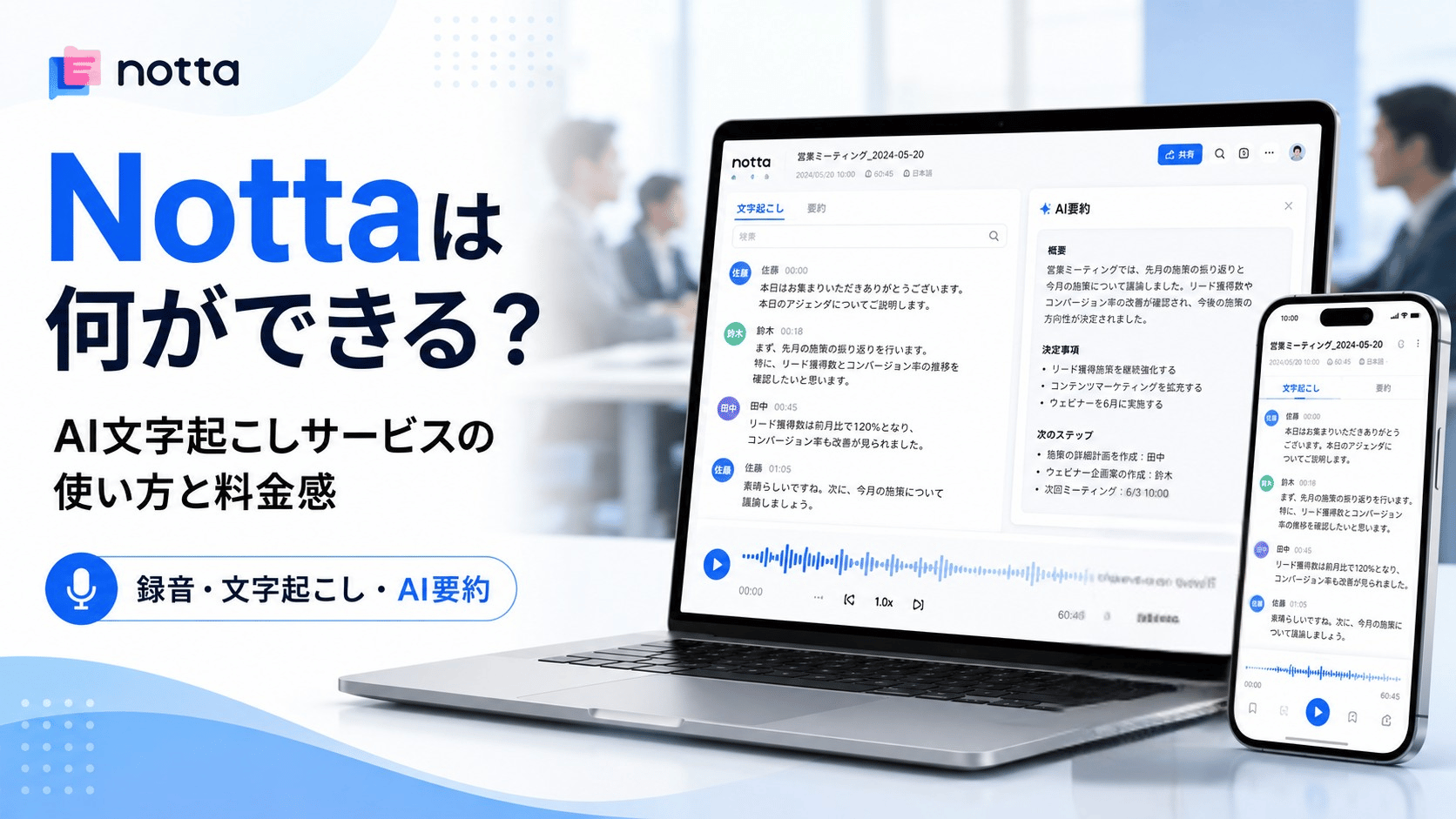
そこで候補になるのがAI文字起こしサービスのNottaです。ただ、「Nottaは普通のボイスレコーダーと何が違う?」「文字起こしアプリとしてどこまで任せられる?」「無料版で十分?」「Notta Memoまで買う必要はある?」と、サービス全体が少し分かりにくいところもあります。
私はNottaのアプリ版やWeb版、Notta Memoを実際に使っています。特に便利だと感じるのは、録音だけではなく、文字起こし、話者識別、AI要約、Notta Brain、外部サービスへの共有まで一連の流れで進められることです。
一方、リアルタイム文字起こしは常に完璧というわけではありません。私が使った感覚では、録音中の表示は内容を追うには便利ですが、録音終了後に処理された文章のほうが読みやすい場面があります。料金プランにも利用時間や機能の違いがあるため、「便利そうだから有料版」という選び方もしないほうがいいですよ。
この記事のポイント
- Nottaで録音からAI要約まで何ができるのか
- Web版とアプリ版、Notta Memoの違い
- 無料版と有料プランの料金感
- 会議や取材でNottaが向いている人
Nottaとは何ができるサービスか
まず知っておきたいのは、Nottaは単なる「録音アプリ」ではないということです。スマホやパソコンで音声を記録するだけなら、iPhoneのボイスメモなどでもできます。Nottaの役割は、その先にあります。
録音後の作業まで自動化できる
一般的なボイスレコーダーは、音声を残すところまでが主な役割です。会議終了後に再生し、必要な部分を探して、発言を文章へ書き換え、決定事項や担当者を抜き出すのは人が行います。
Nottaでは、音声を文字へ変換したあと、その文字からAI要約を作成できます。さらに話者ごとの発言を分けたり、Notta Brainへ会議内容について質問したり、完成した記録をほかのサービスへ共有したりできます。
Nottaの魅力は「録音できること」ではありません。
録音した会話を文字へ変え、その内容から議事録や対応事項を作り、次の仕事へつなげやすくすることに価値があります。
会議中に必死でメモを取っていると、相手の話を聞くことより「書くこと」が仕事になってしまいます。Nottaに記録を任せれば、会議中は会話へ意識を向け、終了後に必要な部分を確認するという使い方ができます。
NottaとNotta Memoは別物
ここは初めて利用する人が迷いやすいところです。
NottaはAI文字起こしサービスで、Notta Memoは録音するための専用端末です。Nottaを使うためにNotta Memoを必ず購入する必要はありません。
スマートフォンのNottaアプリやパソコンのNotta Web版だけでも、録音、文字起こし、AI要約などを利用できます。一方、対面会議や取材、電話などを頻繁に録音する人なら、専用端末のNotta Memoを加えることで録音しやすくなります。
言い換えると、Nottaが「会議記録を扱う場所」で、Notta Memoが「音声を取り込む専用機」と考えると分かりやすいですよ。
Web版とスマホアプリがある
NottaはパソコンのWebブラウザとスマートフォンアプリの両方から利用できます。
私はパソコンで会議記録を確認するときはWeb版を使うことが多いです。画面が広いため、文字起こしを読みながらAI要約を確認したり、共有先を設定したりする作業がしやすいんですよね。
一方、外出中や対面での短い打ち合わせではスマホアプリが手軽です。同じアカウントを利用すれば、場所や端末に合わせて使い分けられます。
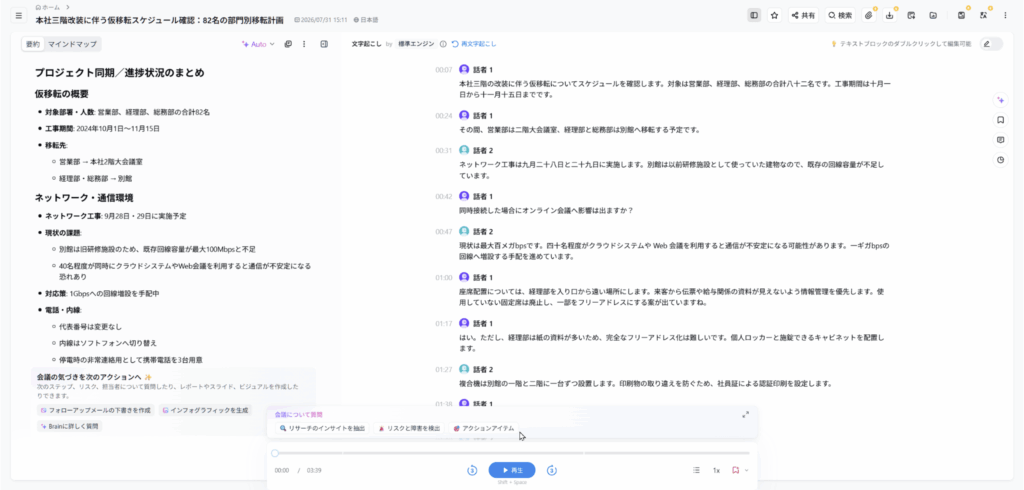
Notta Web版で文字起こしとAI要約を確認している画面
Nottaでできる主な機能
Nottaをボイスレコーダー文字起こしアプリとして使う場合、機能を一つずつ見るより「会議前、会議中、会議後に何を任せられるのか」で考えると分かりやすいです。
リアルタイムで文字起こし
Nottaでは録音しながら発言をリアルタイムで文字として確認できます。会議中に「今の言葉はどう記録されたかな」と確認したいときには便利です。
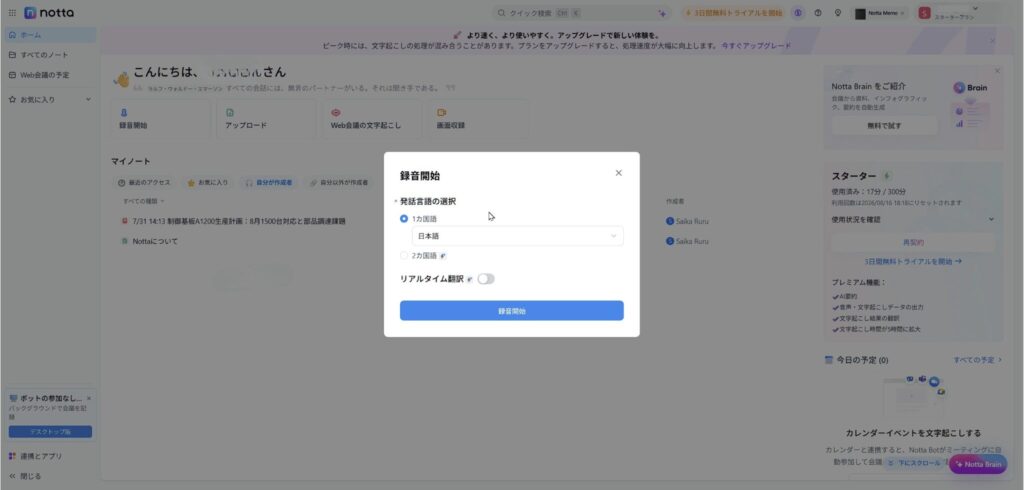
Nottaで録音前に発話言語を日本語へ設定する画面
ただ、私が実際に使った感覚では、リアルタイム表示の精度は「内容を追える」という意味では十分でも、そのまま完成した議事録として使うものではありません。
話す速さ、音量、周囲の音、専門用語などによって誤変換は起こります。録音終了後に文章が処理されてから確認したほうが、読みやすく感じる場面もありました。
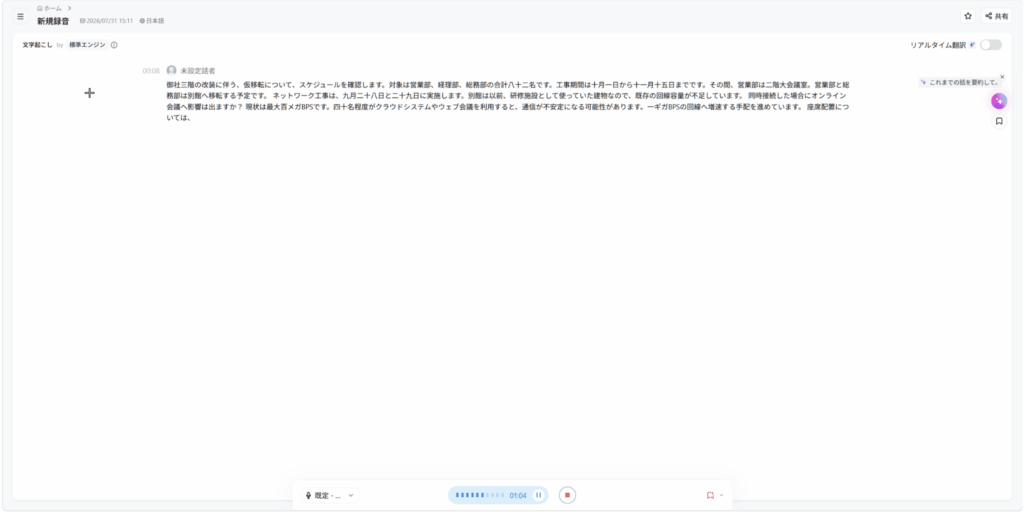
Nottaで録音した会議音声を文字起こししている画面
◆りょうせんのワンポイントアドバイス
リアルタイムの文字を会議中に全部直そうとすると、今度は画面ばかり見ることになります。私は録音中の文字は確認用として見て、修正は会議が終わってから行う使い方のほうが合っています。Nottaを使う目的は、会議中の仕事を増やすことではなく、会議後の手間を減らすことですからね。
録音済みファイルも文字にできる
Nottaは、その場で録音した音声だけを文字起こしするサービスではありません。すでに保存してある音声や動画ファイルを読み込み、あとから文章へ変える使い方もできます。
つまり、手元に使い慣れたICレコーダーがあるなら、必ずしもNotta Memoへ買い替える必要はないということです。取材は手持ちのレコーダーで録音し、帰宅後にNottaへ読み込ませる方法でも構いません。
昔の会議音声を検索できる文章へ変えたい場合にも使えます。ただし、ファイルの読み込み件数や1回あたりの利用時間などは料金プランによって異なるため、大量の録音を処理する場合は契約前に確認してください。
話者ごとに発言を分けられる
複数人の会議で便利なのが話者識別です。
一つの長い文章として文字が並ぶだけだと、「これは誰が言った話だろう」と分かりにくくなります。Nottaでは発言を話者ごとに分けられるため、会議後に誰の発言なのか追いやすくなります。
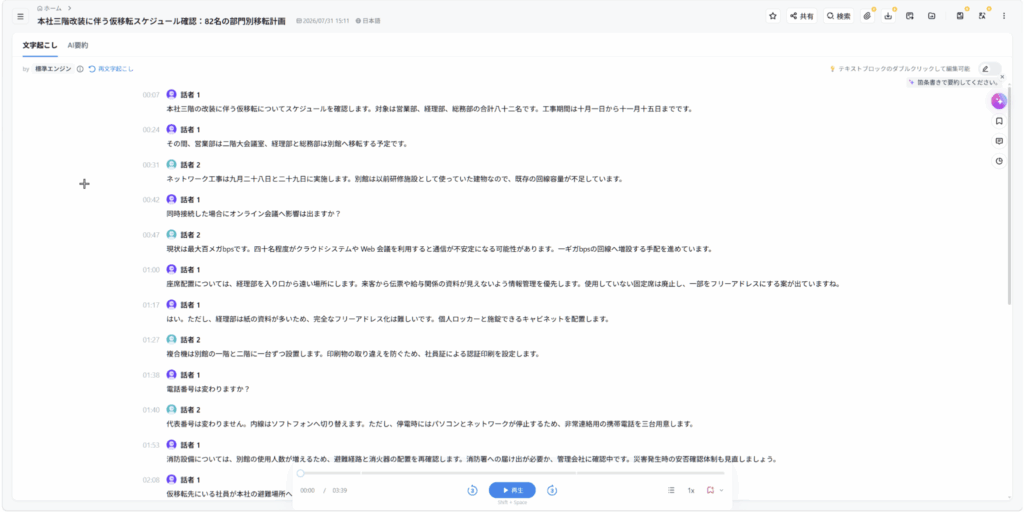
Nottaで会議の発言を話者ごとに分けた文字起こし画面
ただし、話者識別は本人を100%見分ける機能ではありません。
私が試したときも、複数人が重なって話した場面や、声量に差がある場面では話者が違って表示されることがありました。似た声の人がいる場合も確認したほうがいいでしょう。
正式な議事録へ使うなら、発言者名を付けたあと、決定事項や担当者に関係するところだけでも元音声を確認してください。
AI要約で議事録を作りやすい
文字起こしだけでも便利ですが、Nottaを議事録アプリとして使うならAI要約まで利用したいところです。
例えば1時間の会議をすべて文字へ変えると、それだけでかなり長い文章になります。その全文を人が読み、決定事項、問題点、今後の対応を抜き出していたら、結局時間がかかりますよね。
AI要約を使えば、会議内容から概要や対応事項などを短時間でまとめられます。
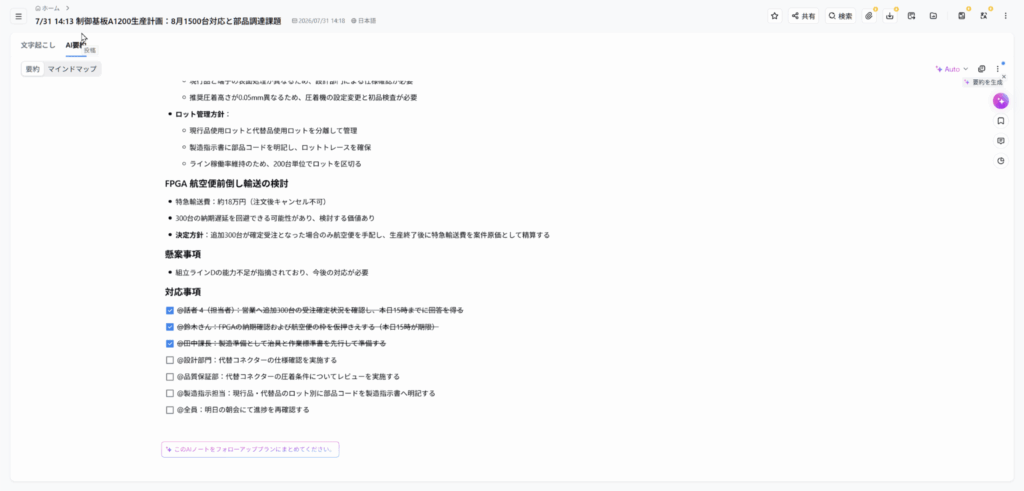
NottaのAI要約で会議の懸案事項と対応事項を確認した画面
私は会議内容を確認するとき、全文を最初から読むより、まず要約を見てから必要な発言へ戻る使い方が便利だと感じています。
ただし、AI要約は元の発言をもとに作られます。元の文字起こしで数字や人名が間違っていれば、要約にもその影響が出る可能性があります。特に金額、数量、期限、担当者、契約条件は人が確認してください。
Notta Brainへ質問できる
Notta Brainを使うと、保存された会議記録などについて自然な文章で質問できます。
例えば、「前回の会議で決まった対応は?」「部品の納期についてどんな話が出ていた?」「次回までに確認する項目は?」というように聞き、長い会議記録から必要な情報へ近づけます。
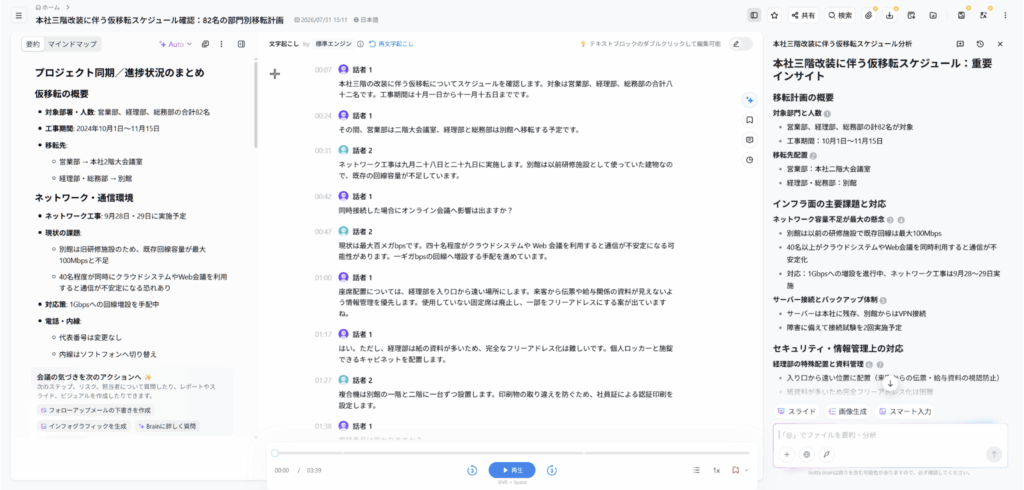
Notta Brainで会議内容について確認している画面
会議が1件だけなら、普通のAI要約でも十分でしょう。Notta Brainが面白くなるのは、記録が増えてきたときです。
人の記憶だけだと「あの話は先週だったかな、それとも先月だったかな」と迷います。会議記録を残しておけば、質問を入口として過去の情報を探しやすくなります。
ただ、Notta Brainの回答だけを事実として扱うのはおすすめしません。重要な判断に利用する場合は、回答から元の記録へ戻って確認しましょう。
専門用語を単語登録できる
文字起こしで間違いやすいのが、会社名、人名、商品名、型番、社内だけで使う略語などです。
例えば製造業の会議なら、一般的な会話ではあまり登場しない設備名や部品名が頻繁に出てきます。普通の日本語としては認識しづらいため、音声がきれいでも別の単語へ変換されることがあります。
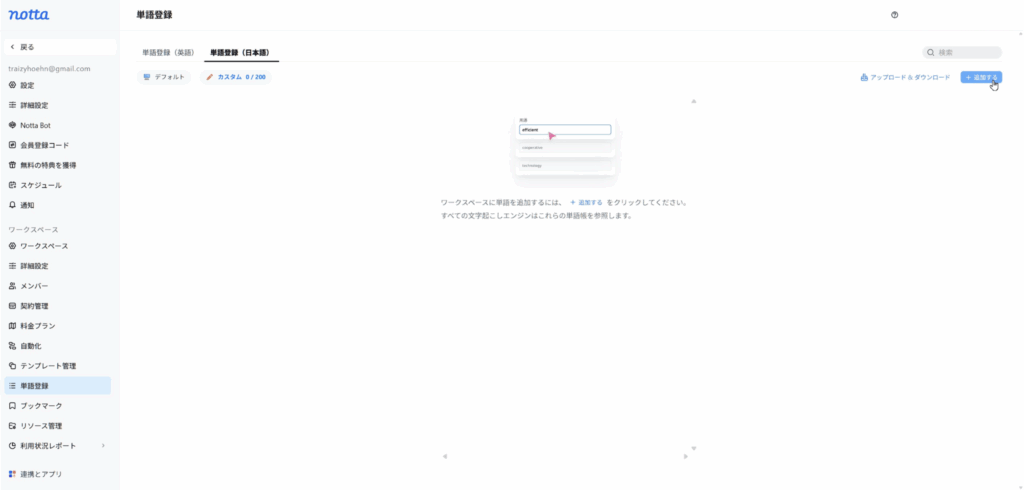
Notta Web版で日本語のカスタム単語を登録する画面
よく登場する言葉は単語登録を利用すると、毎回同じ誤変換を直す作業を減らせます。登録できる数はプランで違うため、専門用語が多い仕事では料金だけでなく単語登録数も見ておくといいですよ。
外部サービス連携がかなり便利
私がNottaを単純な文字起こしアプリ以上に便利だと感じる理由の一つが、外部サービスとの連携です。会議記録をNottaの中だけに閉じ込めず、その後の仕事へ渡せます。
カレンダーと会議予定をつなぐ
Notta Web版ではGoogleカレンダーやOutlookカレンダーなどとの連携が用意されています。
私は、会議のたびに録音すること自体を思い出さなければならない状態より、普段使っている予定表とつながっているほうが便利だと感じます。
特にWeb会議が多い人は、毎回「Nottaを開く」「会議URLを探す」「録音を始める」という工程を減らせるのが大きいですね。会議数が増えるほど、小さな操作の積み重ねが面倒になります。
利用できる自動化や会議サービス、プラン条件は変更される可能性があります。利用前にNotta公式サイトと管理画面で最新の対応状況を確認してください。
Notionへ会議内容を送れる
私はNotionとNottaを連携して使っています。
会議の文字起こしやAI要約を作っても、そのデータがNottaに置かれたままで誰も見なければ意味がありません。普段からNotionで仕事の記録や情報を扱っているなら、会議内容も同じ場所へ送れるほうが使いやすいですよね。
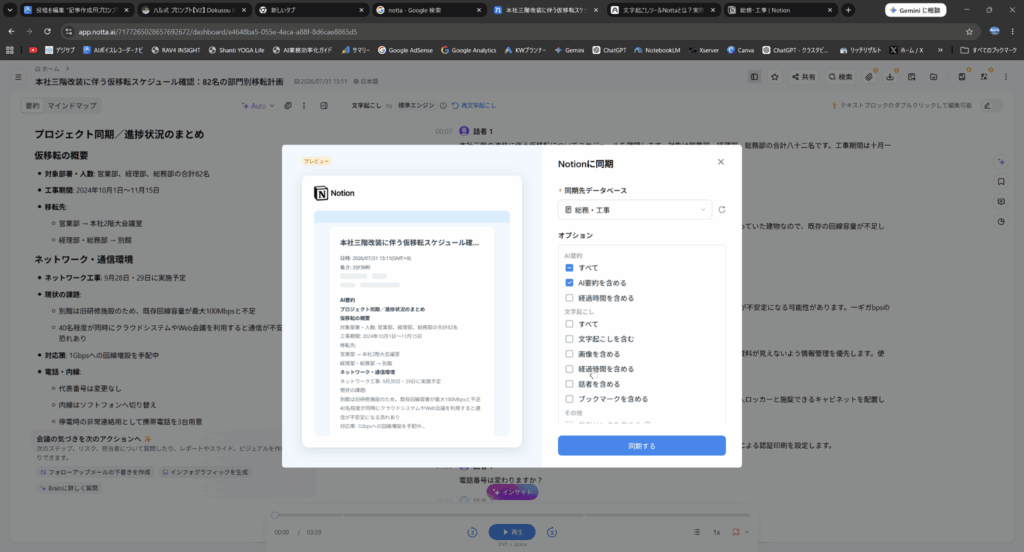
Notta Web版からNotionへ会議記録を同期する設定画面
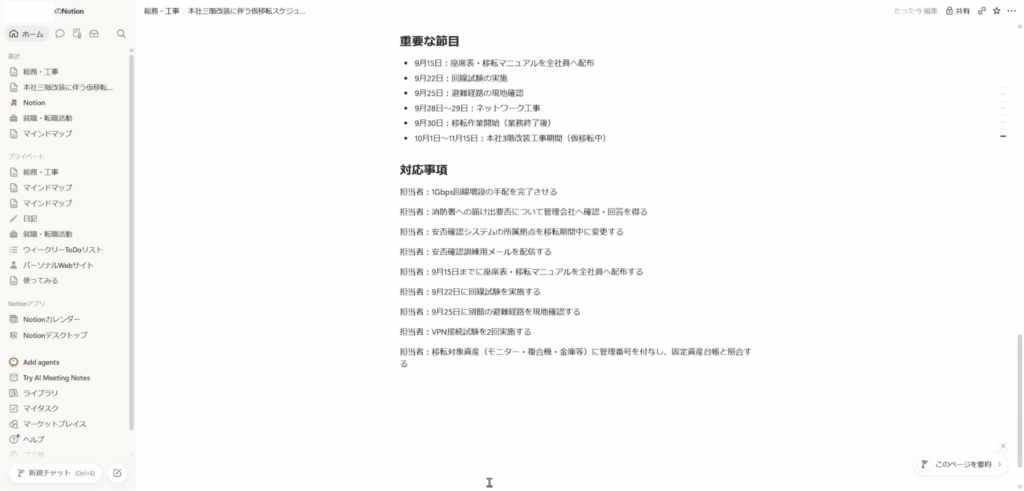
NottaからNotionへ同期された会議記録
この流れができると、「録音した」「文字起こしした」で終わらず、普段使っている業務ツールへ記録を残せます。
Google Driveへ保存できる
NottaではGoogle DriveやDropboxなどのクラウドストレージとの連携も利用できます。
会議記録を個人だけが見るのではなく、部署で共有したり、既存のフォルダ構成へ保存したりする場合には便利です。
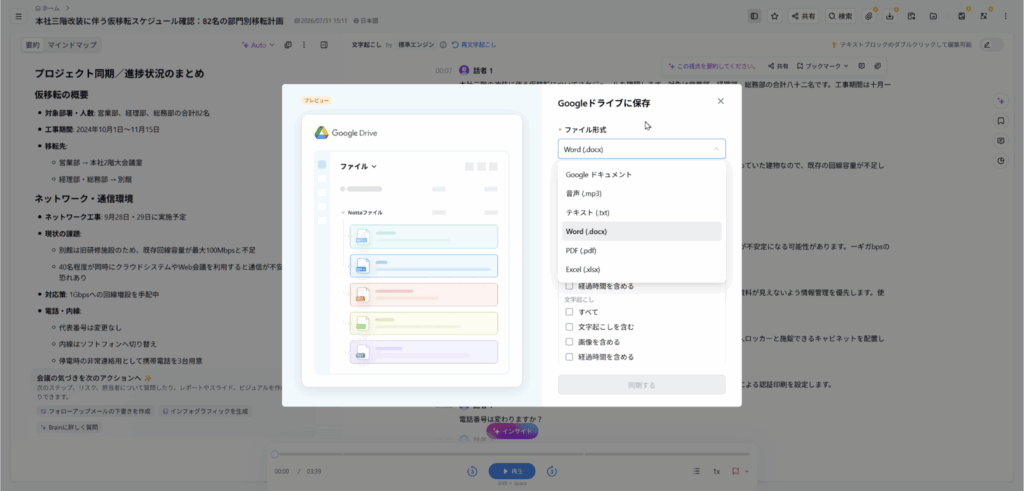
NottaからGoogleドライブへ保存するファイル形式の選択画面
ただし、仕事で使う場合は「共有できるから全部共有する」という考え方は危険です。誰が閲覧できるのか、どのアカウントへ保存するのか、社外へ共有してよいのかを確認してください。
Nottaの使い方を流れで解説
初めて使うときは、すべての機能を一度に設定する必要はありません。まず短い録音で一連の流れを試し、その後に自分に必要な機能だけ追加するのがおすすめです。
録音前に言語と環境を確認する
最初にNottaへログインし、録音する方法を選びます。対面ならスマホ、オンライン会議ならパソコン、すでに音声があるならファイル読み込みという考え方で構いません。
録音前には発話言語を確認してください。また、マイクを参加者から極端に離れた場所へ置かないことも大切です。
実際にNottaを使っていると、音量が小さい場合に警告が出ることがあります。
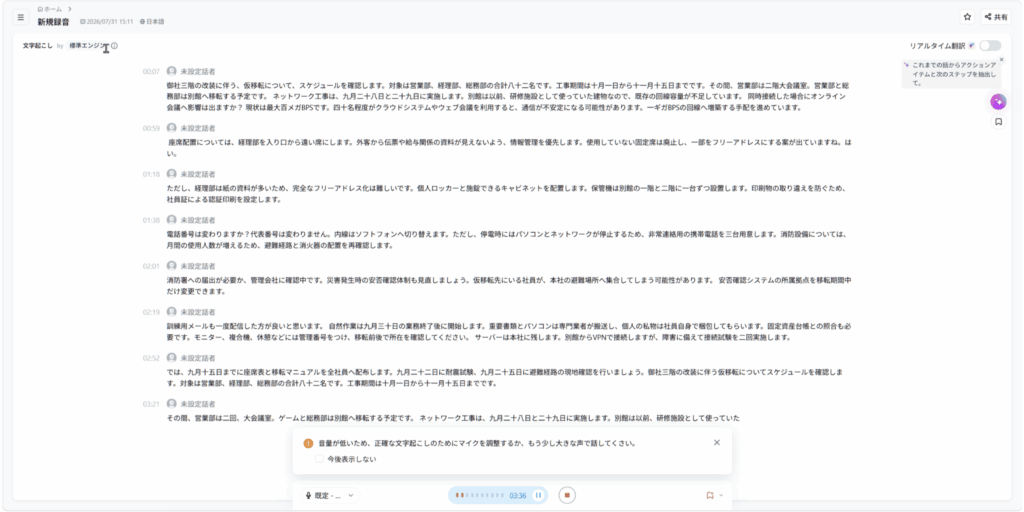
Nottaで録音音量が低いことを知らせる警告画面
文字起こし精度ばかり比較してしまいがちですが、そもそもの録音音声が聞き取りにくければ結果にも影響します。エアコンの真下、プロジェクターのファン付近、参加者から離れた机の端などは避けたほうがいいでしょう。
会議中は話すことへ集中する
録音を開始したら、私は基本的にNottaへ任せます。
リアルタイム文字起こしが見えると、誤字を見つけるたびに直したくなるかもしれません。しかし、それではメモを取る仕事が「文字修正をする仕事」に変わるだけです。
会議中は重要な数字、決定事項、担当者などを意識しながら会話へ参加し、文章の修正はあとで行えば十分かなと思います。
また、二人が同時に話す場面が増えると、文字起こしだけでなく話者識別にも影響します。議事録を残す重要な会議では、一人ずつ発言する進行にするだけでも後の確認が楽になります。
録音後に重要部分を確認する
会議終了後は、いきなりAI要約だけを読んで終わらせるのではなく、文字起こしをざっと確認します。
人名、会社名、商品名、日付、金額、数量、納期などに誤りがないかを見るのがおすすめです。そのうえでAI要約を作れば、議事録の下書きを短時間で作りやすくなります。
◆りょうせんのワンポイントアドバイス
60分の会議を60分かけて聞き直す必要はありません。私ならAI要約から「決定事項」「担当者」「期限」「数値」を見て、その部分だけ元音声へ戻ります。AIに全部任せるというより、人が確認する場所を減らす道具として使うと現実的ですよ。
必要な場所へ共有する
内容を確認したら、必要な相手へ共有したり、ファイルとして保存したりします。
Notta Web版には外部サービスへの同期や共有機能があります。
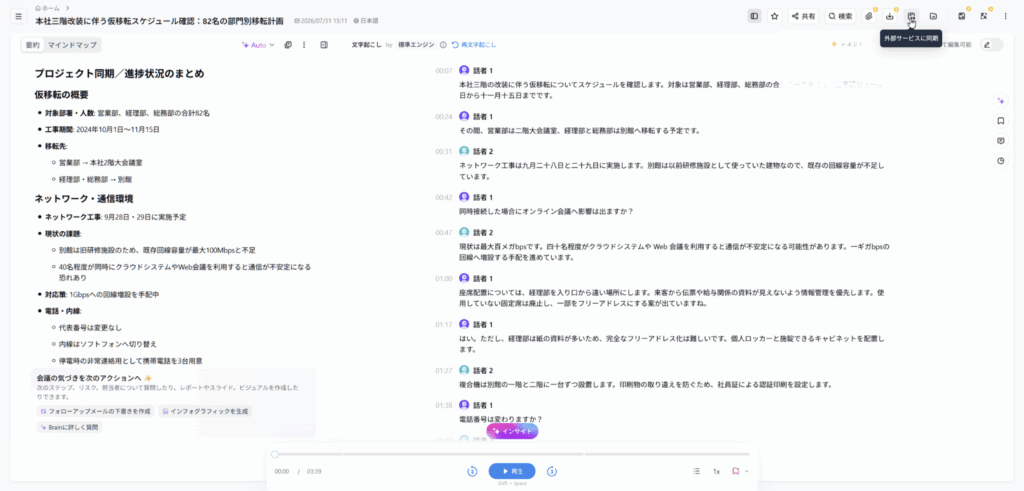
Notta Web版から外部サービスへ会議記録を同期する画面
会議が終わるたびに文字をコピーし、別の文書へ貼り、ファイル名を付けて保存する作業も積み重なると負担になります。Nottaを導入するなら、文字起こしだけでなく「完成した記録をどこへ置くか」まで決めておくと活用しやすいですよ。
Nottaの料金はどれくらいか
Nottaを検討するときに特に注意したいのが料金です。「無料版がある」という情報だけで判断すると、実際の会議では時間制限が合わないことがあります。
2026年8月12日時点で確認できる一般向け料金の主な違いは次のとおりです。価格や条件は変更される可能性があるため、契約時には公式情報を確認してください。
| プラン | 料金の目安 | 文字起こし時間 | 1回の上限 | AI要約 |
|---|---|---|---|---|
| フリー | 0円 | 120分/月 | 3分 | 10回/月 |
| プレミアム | 月換算1,185円 | 1,800分/月 | 5時間 | 100回/月 |
| ビジネス | 月換算2,508円 | 無制限 | 5時間 | 200回/月 |
| エンタープライズ | 要相談 | 契約内容による | 5時間 | 無制限 |
プレミアムの月換算1,185円は、年間14,220円を12か月で見た金額です。ビジネスも年間30,096円を基準とした月換算額なので、「毎月1,185円だけ支払う月払いプラン」と同じ意味ではありません。
料金や割引、契約方式は変更される可能性があります。正確な情報はNotta公式サイトをご確認ください。
無料版は長時間会議に注意
フリープランは月120分まで文字起こしできます。ただし、1回につき3分までという上限があります。
ここはかなり大切です。月120分だから「60分会議を2回無料で文字起こしできる」とは限りません。
そのためフリープランは、長い会議を無料で運用するためというより、自分の声や会議室で文字起こし精度を試したり、画面の使い方を確認したりする用途に向いています。
無料枠は月間分数だけで判断しないでください。
1回の文字起こし上限、AI要約の回数、ファイル読み込み数なども確認してから使いましょう。
個人利用はプレミアムが候補
会議や取材を仕事で継続的に使うなら、プレミアムが分かりやすい候補です。
月1,800分は30時間です。例えば60分の会議を週2回行う場合、単純計算では月480分程度。平日に毎日1時間使ったとしても月1,000分前後になるため、個人利用では余裕を持ちやすいでしょう。
ただし、「使える分数が多いから契約する」ではなく、自分のカレンダーを一度見返してみてください。
月に60分の会議が1回しかない人と、毎日商談を録音する人では必要なプランが違います。毎月どれくらい録音するのかを計算してから契約するほうが無駄がありません。
まずNottaそのものを試したい方
専用端末を購入しなくても、スマホやパソコンからNottaを利用できます。短い実際の会議音声で、日本語文字起こしやAI要約が自分に合うか確認してみてください。

料金比較は年間費用で考える
AI文字起こしサービスは、本体価格や最初の月額だけを見ると比較しにくいです。
Nottaの場合も、年払いを選ぶのか、専用端末を購入するのか、月間の文字起こし時間がどれくらいなのかで総額が変わります。
ほかのAIボイスレコーダーも含めてランニングコストを比べたい場合は、AIボイスレコーダーの月額料金と無料枠を比較した記事も参考にしてください。
Notta Memoを加えると便利
Nottaだけでも文字起こしや議事録作成はできます。それでも私がNotta Memoを使う理由は、録音する役割をスマートフォンから分けられるからです。
専用端末で対面録音しやすい
Notta Memoはカード型のAIボイスレコーダーです。約28g、厚さ約3.5mmと薄く、対面会議や商談へ持っていきやすいサイズです。
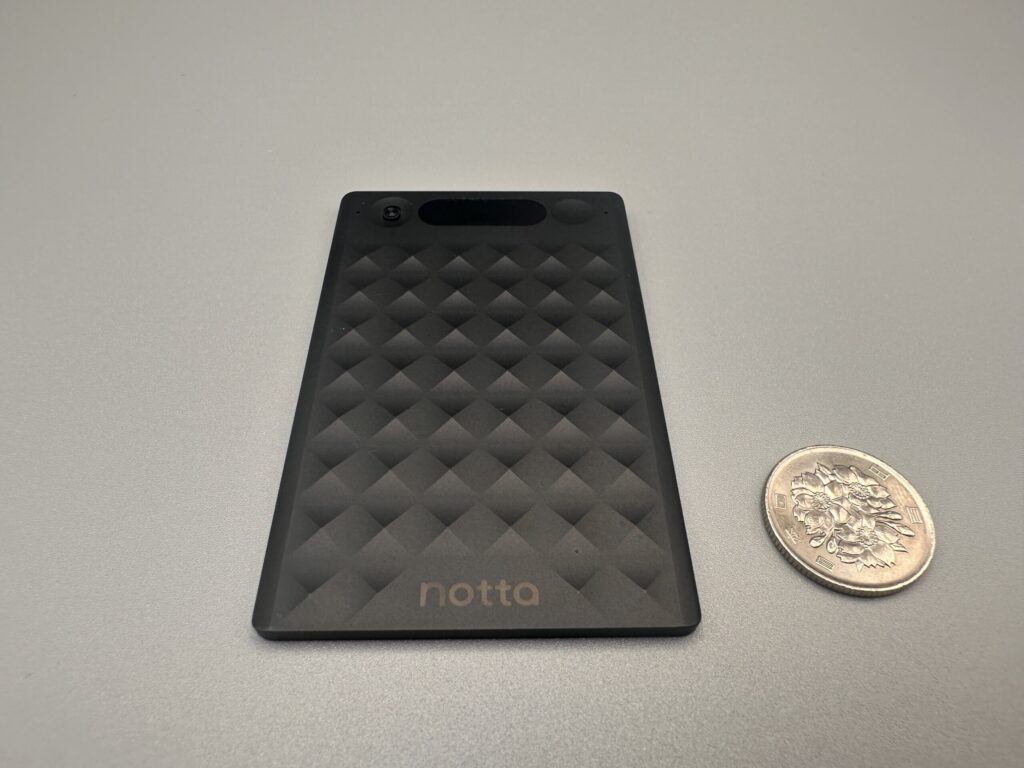
Notta Memoと100円硬貨を並べたサイズ比較
スマホアプリでも録音できますが、録音中にスマートフォンを使いたい場面はありますよね。通知や着信、電池残量が気になることもあります。
専用端末があれば「録音はNotta Memo、確認やAI処理はNotta」という役割に分けられます。
Notta Memoを実際に使った文字起こし精度や本体については、Notta Memoを買うべき人と実機での使用感で詳しく紹介しています。
購入者向け月300分枠がある
Notta単体のフリープランと混同しやすいのが、Notta Memo購入者向けのスタータープランです。
Notta Memo購入者向けスタータープランでは月300分の文字起こし枠が案内されています。月300分は5時間なので、60分の定例会議を月4回なら240分です。
この程度の利用なら、購入者向け枠の範囲に収まる可能性があります。
ただし、通常のNottaフリープランは月120分・1回3分までであり、同じ無料プランではありません。ここを一緒に考えないよう注意してください。

3つを連携すると使いやすい
私がNottaを使っていて便利だと思うのは、Notta Memo、スマホアプリ、Notta Web版を同じ環境で使えることです。
外出先の会議ではNotta Memoで録音し、スマホへデータを転送。落ち着いて内容を確認するときはパソコンのWeb版を開き、AI要約やNotta Brainを利用する。そして必要な記録をNotionやGoogle Driveへ送る。
この流れにすると、専用機だけ、スマホだけ、パソコンだけに依存しません。
もちろん、全員が3つ必要なわけではありません。オンライン会議しかない人ならNotta Web版だけでも十分かもしれません。対面会議が月1回しかないならスマホアプリで足りる可能性もあります。
だからこそ、まずNottaを試し、「スマホで録音するのが不便」と感じてからNotta Memoを購入する方法でも遅くないと思います。
PLAUD NOTEとの違いも確認
専用のAIボイスレコーダーまで買う場合、Notta Memoと一緒に比較されやすいのがPLAUD NOTEです。
両方とも録音、文字起こし、話者ごとの表示、AI要約などに対応しますが、実際に使ってみるとソフトウェア側の使い方に違いがあります。
リアルタイムならNottaが便利
会議中に文字を確認したいなら、Nottaを含めて検討する価値があります。
PLAUD NOTEは基本的に録音したファイルを転送し、録音終了後に文字起こしを生成して使います。一方、Nottaではリアルタイムで文字を確認できます。
そのため「会議が終わってから確認できればいい」という人と、「話している最中にも文章を確認したい」という人では選び方が変わります。
要約の使い方にも違いがある
PLAUD NOTEは用途に合わせた要約テンプレートを選びやすく、Ask Plaudで録音内容について質問できるのが便利です。
NottaはAI要約だけでなく、Notta BrainやNotion、Google Drive、カレンダーなどとの連携を含めて使えるところに魅力を感じます。
私はどちらも「録音した音声を文章にする機械」という見方だけでは判断しづらいと思っています。
| 重視すること | 候補 |
|---|---|
| Web会議を中心に使う | Notta |
| リアルタイムで文字を見る | Notta |
| 専用端末でNottaを使う | Notta Memo |
| 用途別の要約を使い分ける | PLAUD NOTE |
| Notionなどへ会議記録を送る | Notta |
| 録音内容へAIで質問する | どちらも候補 |
実機での違いは、Notta MemoとPLAUD NOTEを会議用途で比較した記事で詳しく確認できます。

Nottaを使う前の注意点
文字起こしやAI要約が便利だからといって、どの音声でも無条件にクラウドへ送ってよいわけではありません。特に会社で使う場合は、使い方より先に確認しておきたいことがあります。
AIの文章をそのまま採用しない
Nottaの文字起こしやAI要約は、議事録作成の手間を減らすには便利です。しかし、文章が自然だからといって内容まで必ず正しいとは限りません。
例えば「15日」が「50日」になれば、文章としては成立していても意味は大きく変わります。担当者名、価格、数量、納期、契約内容なども同様です。
正式な議事録、契約、発注、金額、安全に関わる指示などは、AIの出力だけで確定しないでください。重要事項は必ず元音声や関係資料と照合しましょう。
録音前に相手へ伝える
会議や取材を録音するときは、参加者へ録音目的を伝えておく運用が分かりやすいです。
「議事録作成のため録音します」と一言伝えるだけでも、相手が録音されていることを知らない状態を避けられます。
特に顧客との商談、面接、取材、医療や法律に関わる相談などでは慎重に扱ってください。録音の可否は法律だけでなく、契約、守秘義務、社内規程などによっても判断が変わることがあります。
正確な情報は関係する公式規程や利用規約をご確認ください。法律上の判断が必要な場合は、弁護士などの専門家へご相談ください。
クラウドへの保存先を確認する
Nottaの便利な機能の多くはクラウドサービスと関係します。
そのため、社外秘資料、顧客情報、人事情報、未公開製品、契約内容などを扱う会社では、個人の判断だけで利用しないほうがいいでしょう。
会社で使うなら、外部AIサービスへ音声を送信してよいか、誰が閲覧できるのか、共有リンクを発行してよいか、保存期間をどうするのかまで確認してください。
Notta側にも各種セキュリティ機能がありますが、それだけで自社のルールを満たすとは限りません。最終的には所属企業の情報管理担当者や法務担当者へ確認するのが確実です。
Nottaが向いている人
Nottaは多機能ですが、全員が有料プランやNotta Memoまで必要というわけではありません。自分がどの作業に時間を取られているかで判断しましょう。
会議後の作業を減らしたい人
一番相性がいいのは、会議や取材のあとに録音を聞き返し、毎回手作業で議事録を書いている人です。
録音そのものに困っていないとしても、60分の会議をもう一度60分再生していたら、それだけで大きな時間を使います。
Nottaなら文字から必要箇所を探し、AI要約で概要を確認したあと、重要部分だけ音声へ戻るという使い方ができます。
「全部聞き返す」から「必要なところだけ確認する」へ変えられる人ほど、Nottaの価値を感じやすいと思います。
Web会議が多い人
オンライン会議が中心なら、Notta Memoを購入せずNottaから始める方法が合っています。
パソコンで会議し、そのままWeb版で文字起こしやAI要約を確認できるため、わざわざ専用端末へ録音してからファイルを移す必要がありません。
Googleカレンダーなどとの連携も含め、パソコンで仕事が完結する人には使いやすいでしょう。
対面録音が多いならMemo
反対に、会議室、取材先、外出先の商談など対面録音が多いならNotta Memoを加える意味があります。
スマートフォンを毎回録音専用として置いておく必要がなくなり、録音するための端末を分けられます。
Notta Memo、Nottaアプリ、Web版をつなぐことで、録音する場所と確認する場所を使い分けられるのが便利ですよ。
短い録音だけなら無料でもよい
一方、月に数回しか短い音声を録らない人なら、最初から有料プランへ加入する必要はありません。
まずフリー版で自分の声、会議室、専門用語を試し、「この文字起こしなら使える」と思ってから有料版を考えるほうが失敗しにくいです。
Notta Memoについても同じで、スマホやWeb版だけで不満がなければ無理に購入する必要はありません。機能の数ではなく、自分の仕事で減らしたい作業から考えてください。
Nottaに関するよくある質問
最後に、Nottaやボイスレコーダー文字起こしアプリを検討している方が迷いやすい点へ回答します。
Nottaに関するよくある質問(FAQ)
Q1. Nottaは無料で文字起こしできますか?
A. はい。2026年8月12日時点のフリープランでは月120分の文字起こし枠があります。ただし、1回につき3分までという上限があるため、長時間会議を無料で運用する用途には向きません。短い実際の音声で認識や操作を試す用途として考えると分かりやすいです。料金や条件は変更される可能性があるため、最新情報はNotta公式サイトをご確認ください。
Q2. Nottaはボイスレコーダーとして使えますか?
A. スマホアプリやWeb版から音声を記録できます。ただし、Nottaの価値は録音だけではなく、その後の文字起こし、話者識別、AI要約、Notta Brain、共有まで利用できることです。録音だけが目的なら一般的なボイスレコーダーでも十分な場合があります。
Q3. Notta Memoを買わないとNottaは使えませんか?
A. いいえ。NottaはスマホアプリやWeb版だけでも利用できます。Notta Memoは対面会議や通話などを録音するための専用端末です。まずNottaを試し、スマートフォンでの録音が不便だと感じてからNotta Memoを検討しても構いません。
Q4. Nottaのリアルタイム文字起こしは正確ですか?
A. 会議中に内容を追う用途では便利ですが、常に誤りなく文字になるわけではありません。私が使った範囲でも、録音終了後に処理された文章のほうが読みやすい場面がありました。音量、周囲の雑音、発言の重なり、専門用語などで結果は変わります。正式な議事録では数字や人名などを元音声と確認してください。
Q5. Nottaは議事録アプリとして会社で使えますか?
A. 会議の録音、文字起こし、AI要約、話者識別などを使えるため議事録作成に活用できます。ただし、会社の情報をクラウドへ保存してよいか、共有範囲、保存期間、録音ルールなどを確認する必要があります。顧客情報や機密情報を扱う場合は、所属組織の情報管理担当者や法務担当者へ相談してください。法律上の判断が必要なら弁護士などの専門家へご相談ください。
Nottaで録音後の仕事を減らす
Nottaは、音声を保存するだけのボイスレコーダーではありません。
録音した会話を文字へ変え、話者ごとに分け、AI要約を作り、Notta Brainで必要な情報を探し、NotionやGoogle Driveなど次の仕事へつなげられるところまで含めて考えるサービスです。
私が使っていて特に便利だと感じるのは、Notta Memo、スマホアプリ、Notta Web版を同じ環境で利用できることです。対面ではNotta Memo、移動中はアプリ、腰を据えて確認するときはWeb版という使い分けができます。
一方で、リアルタイム文字起こしや話者識別、AI要約は100%正しいわけではありません。重要な数字や担当者、納期などは元音声で確認する前提で使いましょう。
- Web会議中心ならまずNotta単体から試す
- 対面録音が多いならNotta Memoも候補にする
- リアルタイム文字起こしは確認用として使う
- 正式な議事録では重要事項を元音声と照合する
- NotionやGoogle Driveとの連携も活用する
- 月間利用時間を計算して料金プランを選ぶ
あなたが欲しいのは、単に「録音できるアプリ」でしょうか。それとも、会議が終わったあとに議事録作成へ追われる時間を減らしてくれる仕組みでしょうか。
後者なら、まずNottaを実際の音声で試してみる価値があります。日本語の文字起こしやAI要約が自分の仕事に合うと感じたら、その次にプレミアムプランやNotta Memoを考える。この順番なら余計な費用もかけにくいですよ。
