こんにちは、AIボイスレコーダーナビのりょうせんです。
授業中に先生の説明を聞きながらノートを取っていると、「書くことに追われて内容が頭に入らない」「聞き逃した部分だけ、あとで確かめたい」と感じることがありますよね。学校や大学の講義をボイスレコーダーに残せれば、復習はかなり楽になりそうです。
ただし、教室は自分だけの空間ではありません。教員の説明には著作物となり得る内容があり、質疑応答にはクラスメートの声や個人的な話が入ることもあります。学校や授業ごとに録音の決まりも違うので、機器を買う前に確認する順番が大切です。
先に結論を言うと、授業録音は教員や学校の許可を得て、学習目的の範囲で使い、第三者へ安易に共有しないことが基本です。その上で、録音をノートの代わりにせず、聞き逃しを補う道具として使うと効果を感じやすいでしょう。
この記事では、学校録音の注意点から座席や置き場所、必要な機能、録音後の復習方法まで順に解説します。普通のICレコーダー、スマホ、AI文字起こし対応機のどれが自分に合うかも判断できるようになりますよ。
この記事のポイント
- 授業を録音する前に確認する内容
- 先生の声を聞き取りやすく残す方法
- 学校や大学で役立つ録音機能
- 録音を復習へつなげる手順
授業録音は許可を得てから
ボイスレコーダーを教室へ持ち込めるかどうかは、機器の性能より先に確かめたい点です。法律だけで一括りにせず、学校の規則、担当教員の方針、授業内容、録音後の扱いを分けて考えましょう。
学校ごとに録音規則が異なる
授業の録音について、全国の学校に共通する一つの運用があるわけではありません。例えば山口大学は授業の撮影・録画・録音を原則禁止とし、必要な場合は授業担当教員の許可を得るよう案内しています。金沢大学も、許可を得ない授業中の撮影・録画・録音を禁止しています。あなたの学校でも、学生便覧、受講案内、シラバス、情報機器の利用規則に記載がないか確認してください。
ルールが見当たらないから録音してよい、とも限りません。担当教員が授業の進め方に応じて決めているケースもあるためです。実験、実習、患者や相談者を扱う授業、学生同士の発表が中心の授業では、通常の講義より慎重な対応が求められるでしょう。
録音機器の持ち込み可否と、録音データを外部サービスへ送る可否は別の確認事項です。録音だけ認められていても、クラウド型AIによる文字起こしまで認められるとは限りません。
教員へ目的と使い方を伝える
許可を求めるときは「録音してもいいですか」だけで終わらせず、なぜ必要なのか、誰が使うのか、いつ削除するのかまで短く伝えると話が通じやすくなります。例えば「ノートで追い切れない部分を自分で復習するため、授業中の音声を録音したいです。外部には共有せず、試験終了後に削除します」といった伝え方です。
AI文字起こしを使うなら、その点も隠さず伝えます。「録音後にクラウドサービスへ送信する」「端末内だけで保管する」では、データの行き先が違うためです。先生が録音自体は認めても、クラウド送信には別の判断をする可能性があります。
口頭で許可を得た場合でも、録音できる範囲を確認しておくと安心です。講義部分だけか、質疑応答も含めるか、ゲスト講師の回も同じ扱いか、グループワークでは停止するか。曖昧なままだと、授業の途中で迷ってしまいます。
学生の声と個人情報に配慮する
大学の授業では、出席者が名前を述べて発表したり、実習経験や家庭事情を話したりすることがあります。録音には先生の声だけでなく、周囲の学生の氏名、声、発言内容まで入るかもしれません。音声だけだから個人情報と無関係、とは考えないほうがよいでしょう。
質疑応答や話し合いを録音する場合は、教員の許可に加えて参加者への案内も検討します。教室全体への告知が必要かは授業の形によりますが、少なくともグループワークで机の中央へレコーダーを置くなら、メンバーに目的を話すのが自然です。録音を嫌がる人がいれば、その場面だけ止める選択肢も用意しておきます。
AIサービスを利用するときは、保存先、利用規約、削除方法、共有設定も確かめてください。学校から指定されたアカウントやサービスがあるなら、個人契約のアプリよりそちらを優先します。判断に迷う場合は教務担当、情報担当、学生相談窓口へ確認しましょう。
録音と再配布は分けて考える
自分の復習用に音声を残すことと、そのファイルを友人へ送ったりSNSへ載せたりすることは同じではありません。講義の説明、スライド、教材には著作権が関係する場合があり、録音には先生や学生の声も含まれます。自分用の録音が認められても、再配布まで認められたことにはなりません。
著作権法には私的使用のための複製に関する規定がありますが、個別の授業で何が許されるかは、録音の目的や範囲、学校の決まり、契約なども関係します。京都大学が公開する授業向け文例にも、学習目的の録音・録画を認める一方、無許可の再配布を禁止する例があります。つまり、「自分で聞き返す」と「データを配る」の間には大きな線があるわけです。
録音の適法性をこの記事だけで断定することはできません。公開や証拠利用を含む個別の判断が必要な場合は、学校の担当窓口や弁護士などの専門家へ相談してください。正確な情報は、在籍校の最新規則と利用するサービスの公式サイトで確認しましょう。
学習上の配慮は窓口へ相談する
障害や疾病などのため、聞きながら書くことが難しい場合は、個人的に隠れて録音する前に、障害学生支援室や学生相談窓口へ相談する方法があります。日本学生支援機構には、短期記憶や同時処理の難しさから学生が授業録音を希望した事例が掲載されています。
合理的配慮は、学生本人の希望だけで一律に内容が決まるものではなく、本人と大学が対話しながら個別に検討するものです。録音のほか、資料の事前提供、座席の変更、ノートテイク、パソコン要約筆記などが候補になることもあります。
録音が必要な事情を一人で説明しづらいときは、支援担当者に教員との調整へ入ってもらえる場合があります。許可が得られないときも、別の支援策がないか尋ねてみてください。
授業で録音が役立つ場面
許可を得た上で使えば、ボイスレコーダーは聞き逃しを補い、ノートの精度を上げる助けになります。ただし、録音ボタンを押しただけで学習が進むわけではありません。向いている場面を知り、使う目的を絞ることが大切です。
説明が速い講義を補える
板書より口頭説明が多い授業では、重要な理由や具体例がノートから抜けやすくなります。録音があれば、「この用語の前に何を説明していたか」「課題の条件はどこで変わったか」といった箇所をあとから確認できます。
ここでのコツは、最初から全部聞き直す前提にしないことです。90分の授業を毎回90分かけて再生すると、復習時間が膨らみます。授業中に時刻をメモする、レコーダーのマーク機能を押す、ノートへ「42分・計算例」と書くなど、戻る位置を残しておきましょう。
録音中も、見出し、図、先生が繰り返した言葉、自分が分からなかった点はノートに残します。音声はノートをなくす道具ではなく、ノートの空白を埋める道具と考えると使いやすいですよ。
専門用語の聞き違いを確かめる
医療、法律、工学、語学などの授業では、初めて聞く固有名詞や略語が次々に出てきます。その場で推測して書くと、あとで検索しても正しい語へたどり着けないことがあります。音声へ戻れるだけで、教科書や配布資料と照らし合わせやすくなるでしょう。
AI文字起こしを併用する場合も、専門用語が自動で正しく変換されるとは限りません。私がNottaを使ったときも、一般的な会話は読みやすい一方、人名、型番、社内略語は確認が必要でした。授業で頻出する語を単語登録できるサービスなら、学期の初めに科目名、教員名、専門語を登録しておく方法があります。
ただし、文字起こし結果だけを読んで正解と決めないでください。音声、教科書、配布資料の三つを見比べ、意味が通らない箇所は原音へ戻るのが確実です。
欠けたノートを復元できる
数式を書いている間に先生の説明が先へ進んだり、スライドを写している間に注意事項を聞き逃したりすることがあります。録音があると、帰宅後にノートの空欄を補えます。特にレポート課題の提出形式や試験範囲の説明は、言い回しを確かめられると安心でしょう。
一方、音声だけでは図、数式、実演、指差しを再現できません。「ここ」「この式」「赤い部分」といった言葉は、録音だけを聞いても対象が分からないからです。撮影が許可されていなければ勝手にスライドを撮らず、ノートへページ番号や図の名称を残します。
授業資料が学習管理システムで配布されるなら、録音ファイルと同じ科目名・日付で保存すると見つけやすくなります。音声の時刻と資料のページを結び付けるだけでも、復習の迷子になりにくいです。
語学の音と発音を確認できる
外国語の授業では、先生の発音、アクセント、例文の区切りを聞き返せる利点があります。教科書の文章だけでは分かりにくい音のつながりを、速度を落として確かめることも可能です。自分の発音も別ファイルへ録音すれば、先生の音声と交互に聞けます。
ただし、他の学生の発表や会話練習まで録る場合は、本人への配慮が欠かせません。先生の発音だけを残したいなら、必要な部分だけ録音する、教材の公式音源を使う、授業後に先生へ例文を読み上げてもらえるか尋ねる方法もあります。
語学での具体的な練習手順は、翻訳機能付きボイスレコーダーの選び方も参考になります。文字起こしと翻訳は別機能なので、購入前に目的を分けてください。
聞き取りやすく録音する方法
授業録音では、高価な機種を選ぶことより、声が届く位置へ正しく置くことのほうが結果を左右します。録音開始前の短い確認と、教室に合った置き場所を覚えておきましょう。
声に近い座席を選ぶ
録音したい声とマイクの距離が遠くなるほど、空調音、机の音、周囲の咳、教室の反響が相対的に目立ちます。可能なら前方または中央寄りの席を選び、レコーダーのマイクを先生の方向へ向けてください。後方の席から高感度設定で拾おうとすると、先生の声だけでなく周囲の雑音も大きくなりがちです。
先生の机へ機器を置きたい場合は、必ず許可を得ます。勝手に教壇付近へ置くと、授業運営の邪魔になったり、紛失や落下の原因になったりします。自席に置くなら、ペンケースや衣服でマイク穴をふさがない位置を選びましょう。
ノートパソコンのファンやタイピング音も意外と入ります。レコーダーとパソコンを少し離し、机へ直接置いたときの振動音が気になるなら、小さな布や専用スタンドを使う方法があります。ただし、柔らかい物でマイクを覆わないようにしてください。
授業前に試し録りをする
初めて使う教室では、授業開始前に10秒ほど自分の声や教室の案内放送を録り、イヤホンで確認します。左右のマイクが覆われていないか、録音モードが会話向けか、音量が小さすぎないかを見てください。大講義室では、同じ席でも机の位置や空調によって聞こえ方が変わります。
自動録音レベルは手軽ですが、大きな拍手や机の音の直後に先生の声が小さくなる機種もあります。手動設定がある場合は、ピーク表示が上限へ張り付かず、通常の声が十分な大きさで入る位置に合わせます。設定に慣れていなければ、まず「講義」「会議」などの場面設定から始めればよいでしょう。
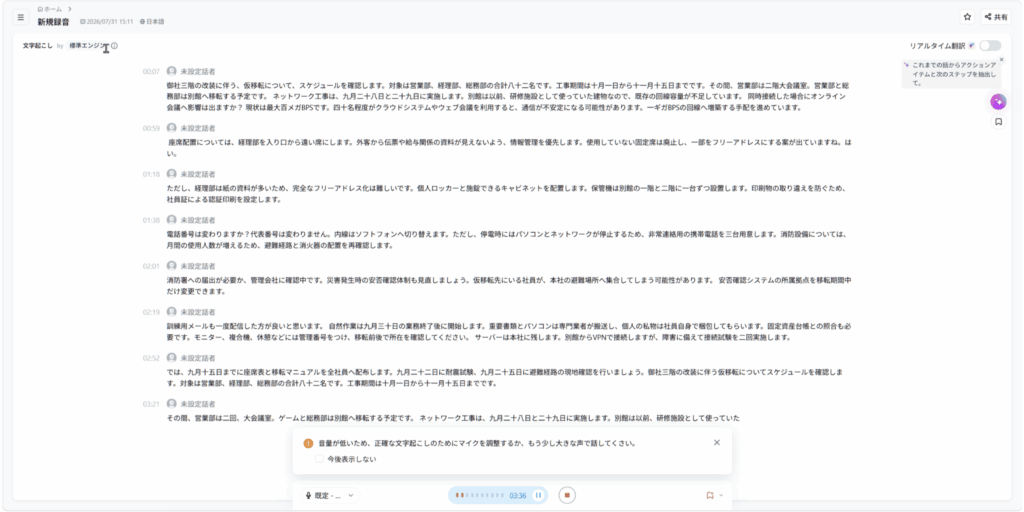
録音中に音量不足へ気づければ、置き場所を早めに見直せます
録音ランプや画面が授業の妨げになる場合もあります。消灯設定があっても、隠し録音のために使うのではなく、事前に許可を得た上で教員の指示に合わせてください。
電池と空き容量を確認する
90分授業を録音するなら、録音可能時間が90分を超えているだけでは不十分です。休み時間の停止忘れ、次の授業、転送前の保存分も考え、余裕を持たせます。充電残量が少ない状態で始めると、講義の後半だけ消えるという一番困る失敗につながります。
授業日の前夜に充電し、当日は空き容量、日時設定、保存先を確認しましょう。microSDカード対応機では、カードの認識状態も見ておきます。長時間録音ではファイルが自動分割される機種もあるので、分割時に音が途切れるかは説明書で確かめてください。
AI文字起こし対応機は、本体容量だけでなく月間の文字起こし時間も確認が必要です。週5コマを各90分録音すると、1か月で約2,700分になります。無料枠が月300分なら、すべての授業を全文処理する使い方には足りません。必要な授業や区間だけ文字にする運用も考えましょう。
科目と日付で名前を付ける
録音直後は内容を覚えていても、数週間たつと「新規録音17」では見分けられません。保存した日に「2026-09-27_心理学_記憶の仕組み」のように、日付、科目、主題を付けます。試験前に検索しやすく、誤って別のファイルを消すリスクも下げられます。
学期ごと、科目ごとにフォルダーを分け、配布資料も同じ命名規則にすると扱いやすくなります。クラウドへ自動同期する場合は、共有フォルダーへ入っていないかも確認してください。学校のアカウントと個人アカウントを併用している人は、保存先の取り違えに注意が必要です。
録音の冒頭で「9月27日、経済学、第4回」と自分の声を入れる方法もあります。ファイル名を付け忘れても、再生すれば内容が分かる小さな保険です。
授業向け機能の選び方
授業用のボイスレコーダーは、カタログにある機能の数より、毎週無理なく使えるかが重要です。収音、操作、再生、文字起こし、保存の順に、自分の復習へ必要なものを選びましょう。
マイクは距離と教室で選ぶ
小さな教室で前方に座れるなら、一般的なステレオマイクでも先生の声を残しやすいでしょう。大講義室で話者が遠い場合は、指向性マイク、ズームマイク、会議・講義モードの有無を確認します。ソニーの録音案内でも、遠くの授業や講演ではマイクを音源へ向け、高感度または会議設定を使う例が示されています。
マイクの数だけで優劣は決まりません。教室の反響、話者との距離、机に置く位置、録音レベルが組み合わさって聞こえ方が変わります。店頭で試せるなら、数メートル離れた人の声を録り、イヤホンで聞いてみると違いをつかみやすいです。
外付けマイク端子がある機種は将来の選択肢が増えますが、大学の講義で毎回ケーブルを伸ばす運用は現実的でないこともあります。持ち歩く荷物や設置時間まで含めて考えましょう。
再生速度とマークが役立つ
復習で使用頻度が高いのは、派手なAI機能より再生速度の変更、数秒戻し、区間反復、マークです。理解できる部分は1.5倍程度で聞き、数式や外国語は速度を落とすと時間を使い分けられます。再生速度を変えても声の高さが不自然になりにくいかも確認したいところです。
録音中にボタンを押して印を付けられる機種なら、先生が「ここは試験に出す」と話した瞬間や、自分が理解できなかった箇所へ目印を残せます。スマホなら時刻をノートへ書くか、アプリのブックマーク機能を使います。
無音部分を飛ばす機能は、休憩や作業時間のある授業で便利です。ただし、小さな声まで無音と判断される場合があるため、重要な授業では原音を残したまま再生時だけ利用してください。
文字起こしは検索に向く
文字起こしの利点は、録音を最初から聞かなくても用語を検索できることです。「中間試験」「参考文献」「提出期限」といった語を探し、該当時刻から音声へ戻れます。全文を正確な講義録に仕上げるより、目的の箇所へたどり着く索引として使うと負担が少なくなります。
Notta MemoやPLAUD NOTEのようなAIボイスレコーダーは、録音後の文字起こし、要約、検索まで一つの流れで進められます。一方、スマホの標準録音や一般的なICレコーダーでも、音声ファイルをあとから文字起こしサービスへ読み込める場合があります。候補を広く比べたい方は、文字起こしアプリの比較をご覧ください。
文字起こし精度は、製品名だけで決まりません。距離、雑音、専門用語、早口、複数人の同時発言で結果が変わります。変換ミスがある前提で、重要な定義、数字、否定表現は原音へ戻って確かめてください。
AI要約は下書きとして使う
AI要約は、長い講義から主題や重要語をつかむ入口になります。講義向けのテンプレートがあるサービスなら、章ごとの要点、用語、次に復習する項目などを表示できることがあります。
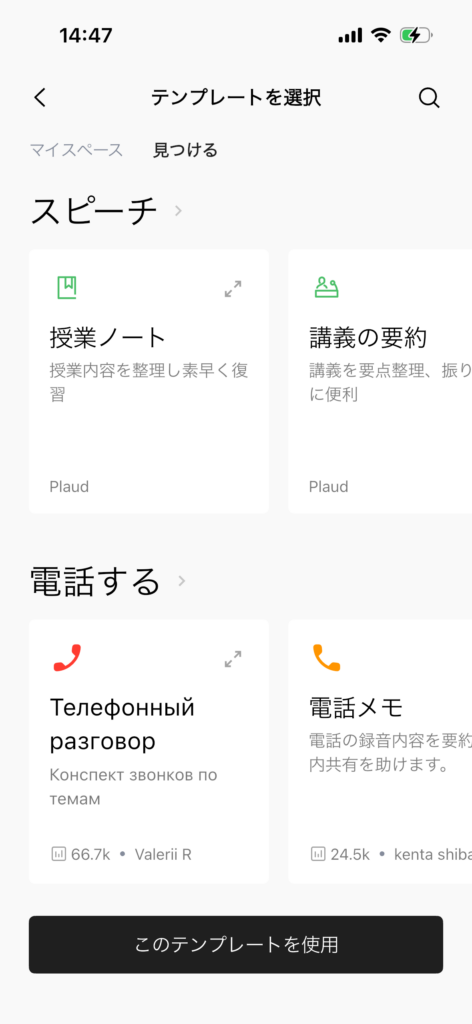
授業向けの要約形式を選べると、録音後の確認を始めやすくなります
ただし、AIは先生が意図した重要度を完全には理解できず、例外条件や途中の訂正を省くことがあります。要約だけで試験勉強を済ませるのは危険です。配布資料と自分のノートを中心に置き、要約は見落としを探す補助線として使いましょう。
質問機能を使う場合も、「先生が述べた三つの条件を、該当時刻付きで示して」のように原文へ戻れる聞き方が向いています。回答がもっともらしくても、音声にない内容が混ざっていないか確かめる姿勢が必要です。
クラウド利用条件を確認する
AI文字起こしは、録音をクラウドへ送って処理する製品が多くあります。本体に音声が保存されることと、AI処理が端末内だけで終わることは別です。「オフライン録音できる」という説明だけで、外部送信がないと判断しないでください。
確認したいのは、音声の送信先、保存期間、削除方法、学習利用の扱い、公開共有の初期設定、学校アカウントでの利用可否です。未成年が利用する場合は、保護者の同意や年齢条件もサービス規約で確認します。
授業内容に個人情報、未公開研究、実習先の情報が含まれるなら、学校指定外のクラウドへ送らない判断も必要でしょう。迷ったときは、AI機能を切って端末内録音だけにするか、学校の情報担当へ相談してください。
録音を復習につなげる手順
録音ファイルは、ためるほど価値が上がるものではありません。授業直後に短く確認し、自分の言葉で学び直すことで初めて役に立ちます。長時間の聞き直しを避ける流れを作りましょう。
授業直後に印だけ確認する
授業が終わったら、当日中にマークした箇所やノートの疑問符だけを確認します。全部を再生せず、10分から15分を目安に、聞き逃した説明、課題の条件、専門語の読み方へ絞ってください。記憶が新しいうちなら、短い音声でも前後の流れを思い出しやすいです。
疑問が解けたら、答えをノートへ書き足します。音声ファイルの中だけに答えを残すと、試験前にまた再生しなければなりません。最終的に見返す場所をノートや学習アプリへ集めることが大切です。
分からないままの箇所は、質問事項として一文にします。「分からない」ではなく、「需要曲線が左へ動く条件と、曲線上を移動する条件の違い」のように具体化すると、次の授業やオフィスアワーで尋ねやすくなります。
文字起こしを索引にする
全文文字起こしを使える場合は、まず見出しとなる語を検索します。授業名、章名、課題名、試験、期限などです。該当箇所を見つけたら、前後30秒から1分ほど音声を聞き、文字の誤りを直しながらノートへ反映します。
話者識別は、教員と学生の質疑を分けるのに役立ちますが、実名まで自動で正しく付くとは限りません。話者1、話者2の割り当てが途中で入れ替わる可能性もあるので、発言者が重要な箇所は音声で確認しましょう。
文字起こしをどこまで直すかも決めておきます。自分の検索用なら、誤字をすべて直す必要はありません。提出物や他人へ見せる資料に使うなら、原音との照合と引用範囲の確認が欠かせません。
自分の言葉で短くまとめる
復習の最後に、今日の内容を見ずに三行ほど書いてみてください。「何を学んだか」「なぜそうなるか」「まだ分からない点は何か」の三つで十分です。録音を聞いただけの状態と、自分で説明できる状態は違います。
AI要約がある場合は、先に自分のまとめを書き、そのあとでAIの結果と比べる方法がおすすめです。先に完成した要約を読むと、分かった気になりやすいからです。自分が落とした論点だけを拾い、必要な箇所は教科書や原音へ戻ります。
◆りょうせんのワンポイントアドバイス
録音の価値は、長く残すことではなく、必要な一分へすぐ戻れることにあります。授業中の時刻メモと録音マークを組み合わせるだけで、復習時間はかなり変わりますよ。
保存期限を決めて削除する
授業録音は、目的が終わっても何となく残し続けがちです。しかし、音声には先生や学生の発言が含まれ、端末の紛失やアカウント流出が起きれば影響が広がります。許可を得る際に伝えた期限や学校の指示に従い、試験終了後、単位確定後などの時点で削除してください。
端末から消しても、クラウド、パソコン、共有フォルダー、ごみ箱にコピーが残る場合があります。同期先まで確認し、不要な複製も消します。必要な学習成果は、自分で作ったノートや用語集として残せばよいでしょう。
バックアップが必要な期間は、公開リンクを作らず、画面ロックや二段階認証を使います。家族共用のパソコンへ保存する場合も、他の利用者から見えない場所を選んでください。
スマホと専用機の使い分け
授業を録るために、最初から専用ボイスレコーダーを買う必要はありません。録音頻度、授業時間、スマホの使い方、文字起こしの必要量から判断すると、無駄な出費を避けられます。
短い録音ならスマホで試す
月に数回、聞き逃しやすい部分だけ録るなら、スマホの標準録音アプリから始められます。iPhoneのボイスメモでは、対応環境で録音、トリミング、再生速度変更、無音スキップなどを使えます。追加費用がかからず、録音が自分の学習に本当に必要か確かめられる点が利点です。
一方、スマホは通知、着信、電池消費、空き容量の影響を受けます。授業中に録音画面を何度も操作すると、集中を切らすこともあるでしょう。機内モードを使う場合は、学校のネット接続や緊急連絡への影響も考えます。
スマホと専用機の違いを詳しく比べたい方は、ボイスレコーダーとiPhoneのボイスメモの違いも参考にしてください。
毎週の長時間録音は専用機
複数の授業を毎週録る、スマホを別の用途に使いたい、物理ボタンで確実に開始したいなら専用機が候補になります。録音中に画面が消えても状態を確認しやすく、マイクや電池が長時間録音を前提に設計された機種もあります。
一般的なICレコーダーは、買い切りで音声を残したい人に向きます。AI文字起こし対応機は、検索、要約、質問まで使いたい人に便利ですが、無料処理時間や月額料金を見なければなりません。本体を買えばAI機能を無制限に使える、とは限らないからです。
Notta Memo、PLAUD NOTE、AutoMemoなどの違いは、AIボイスレコーダーのおすすめ比較で解説しています。授業用途では、製品順位より、録音許可、月間の授業時間、クラウド利用可否を先に決めましょう。
購入前に一週間試してみる
専用機を買う前に、許可を得た授業でスマホ録音を一週間試してみてください。実際に何分聞き返したか、文字起こしを使ったか、録音がない授業と理解度が変わったかを記録します。再生しないファイルが増えるだけなら、機器を買っても使い方は変わらないかもしれません。
反対に、毎回時刻メモから音声へ戻り、ノートの抜けを補えているなら、専用機の価値が見えてきます。スマホの電池が不安、録音開始を忘れる、長い音声を検索したいなど、試用中に出た不満を購入条件へ変えましょう。
学校の規則がAIクラウドを認めない場合は、高価なAI対応機を選ぶ必要がないこともあります。録音機能だけ使えるか、AI処理を任意で止められるかも公式サイトで確認してください。
授業形態で録り方を変える
同じ学校でも、大講義、ゼミ、オンライン授業では声の届き方と録音へ入る情報が違います。いつも同じ場所へ機器を置くのではなく、授業の形に合わせて録音範囲を決めましょう。
大講義では先生の声を優先する
広い講義室では、後方から教壇の声を録るほど反響や周囲の物音が増えます。録音許可を得た上で前方に座り、マイクの向きを先生へ合わせてください。先生がワイヤレスマイクを使っていても、その音が教室のスピーカーからどの方向へ出るかで聞こえ方は変わります。左右どちらかのスピーカー直下より、声が自然に聞こえる位置を試すとよいでしょう。
質疑応答で後方の学生が話すと、その声だけ小さくなることがあります。質問を一字一句残そうとするより、先生が質問を言い換えて回答した部分を確認するほうが実用的です。質問者の個人的な内容が入った場合は、必要がなければその区間を削除します。
大講義では、隣の席の筆記音やパソコンのキー音も入りやすくなります。空席が選べるなら、人の出入りが多い通路、空調の吹き出し口、ドア付近を避けてください。机へ置く位置を数十センチ変えるだけで、雑音が減ることもあります。
ゼミでは全員へ案内する
ゼミや少人数授業は複数人が発言するため、先生の許可だけでなく、参加者が録音を認識できる状態にすることが大切です。冒頭で「復習用に録音します。外部共有はせず、学期終了後に削除します」と伝え、録音を望まない場面があれば止められるようにします。
机の中央に置くと各話者との距離を近づけやすい一方、資料をめくる音や机をたたく音も入りやすくなります。レコーダーの周囲を資料置き場にせず、参加者全員から見える安定した場所を選びましょう。話者識別機能があっても、同時に話すと分離を誤る可能性があります。
研究途中の内容、就職活動、健康状態などが話題になるゼミでは、AIクラウドへの送信を行わない選択も必要です。録音の必要性が一部だけなら、発表部分だけ開始し、自由討議へ入る前に停止する方法があります。
オンライン授業は配信規則を見る
オンライン授業では、パソコンのスピーカー音を別のレコーダーで録る方法と、配信ソフトや端末の録画機能を使う方法があります。しかし、技術的に録音できることと、授業規則上認められることは別です。配信URL、学生の顔、チャット、画面共有資料まで含まれるため、対面授業より多くの情報が記録される場合があります。
担当教員が公式の録画を後日配信するなら、自分で二重に録る必要がないかもしれません。視聴期限と利用範囲を確認し、必要な部分はノートへまとめます。端末の画面収録を使うと相手の音声が入らない環境もあるため、許可を得たあとで短い動作確認をしてください。
イヤホンで受講しながら外部レコーダーへ録音すると、相手の音がレコーダーへ届きません。音声の分岐や仮想オーディオ機器を使う方法もありますが、設定が授業の妨げになるなら、学校が提供する録画や資料を利用するほうが確実です。
よくある質問
学校や大学での録音について、特に迷いやすい点へ短く回答します。個別の規則や法的判断は状況によって変わるため、最終確認先もあわせて押さえてください。
授業録音のよくある質問(FAQ)
Q1. 大学の授業を無断で録音すると違法ですか?
A. 無断録音という一点だけで、すべての場面を一律に違法または合法と断定することはできません。学校規則、担当教員の指示、授業内容、録音方法、クラウド送信、公開や共有など別々の論点があります。原則として事前に許可を得て、個別の法的判断が必要なら弁護士へ相談してください。
Q2. 先生の許可があれば友人へ音声を送れますか?
A. 録音の許可と再配布の許可は別です。自分の復習だけを条件に認められた場合、友人への送信や共有フォルダーへの掲載まで許されたとは限りません。教員や学校へ共有範囲を確認し、クラスメートの声が入る音声は本人のプライバシーにも配慮しましょう。
Q3. 授業録音には何時間の電池が必要ですか?
A. 90分授業一コマだけでも、開始前の待機や停止忘れを考え、少なくとも数時間の余裕を見てください。複数コマを続けて録るなら、その日の合計授業時間を上回る連続録音時間が必要です。メーカー値は設定や電池状態で変わるため、正確な条件は製品の公式仕様をご確認ください。
Q4. AI要約だけで試験勉強できますか?
A. AI要約は復習の入口にはなりますが、試験勉強の唯一の資料には向きません。例外条件、数字、先生の訂正、図を使った説明が省かれる可能性があります。教科書、配布資料、自分のノートを中心にして、要約から原音へ戻れる状態を保ってください。
Q5. 録音を認めてもらえない場合はどうしますか?
A. 理由を確認し、資料の事前提供、座席変更、ノートテイク、授業後の質問時間など別の方法を相談しましょう。障害や疾病により録音が必要な場合は、担当教員だけでなく障害学生支援室や教務窓口へ申し出て、合理的配慮の手続きを確認してください。
授業録音は確認から始める
ボイスレコーダーは、聞き逃しを補い、授業へ集中する助けになります。しかし、教室で使う以上、自分の便利さだけで判断することはできません。許可、保存、共有、削除までを一つの運用として考えましょう。
録音が認められたら、前方の席、短い試し録り、時刻メモを組み合わせてください。高価な機種を買うより先に、この三つを実行するだけでも聞き返しやすさは変わります。文字起こしやAI要約は便利ですが、原音と資料を確認できる状態で使うことが大切です。
最後に、この記事の要点をまとめます。
- 学校の規則と担当教員の許可を録音前に確認する
- 録音の目的、クラウド送信、共有範囲、削除時期を伝える
- 先生の声に近い位置で試し録りを行い、時刻メモを残す
- 文字起こしは検索用、AI要約は復習の下書きとして使う
- 障害や疾病による必要があれば学内の支援窓口へ相談する
まずは在籍校の最新規則を確認し、許可を得た一つの授業で、自分に合う復習方法か試してみてください。判断に迷う録音や公開については自己判断で進めず、学校の担当窓口や法律の専門家へ相談しましょう。