こんにちは、AIボイスレコーダーナビのりょうせんです。
Nottaをしばらく使わないので料金を止めたい、無料トライアルだけ試して終えたい、というときに少し分かりにくいのが「どこから解約するのか」です。Nottaは、Web版で契約した人と、iPhoneのApp Store、AndroidのGoogle Playから契約した人で手続き場所が違います。
しかも、アプリを削除しただけでは自動更新は止まりません。アカウントを削除する退会とも別の操作です。ここを取り違えると、使っていないのに次回分が更新される可能性があります。
Nottaの解約で一番大切なのは、契約した決済元を確認し、次回更新日の24時間以上前に自動更新を停止することです。公式ではストア側の処理時間も考え、できれば2日前までに済ませるよう案内しています。
この記事のポイント
- Web版・iPhone・Android別のNotta解約手順
- 自動更新を止める期限と無料トライアルの注意点
- 解約後に使える期間とデータの扱い
- 返金・退会・解約できない場合の確認方法
Nottaの解約方法と手順
Nottaの解約は、まず「どこで契約したか」を確認するところから始まります。Web版でクレジットカード決済をしたのか、iPhoneからApple ID決済をしたのか、AndroidからGoogle Play決済をしたのかで、操作する画面が変わるためです。
ここでは個人ユーザーが迷いやすい3つの契約経路を中心に、解約完了の確認方法まで順番に見ていきます。
契約元を先に確認する
最初に確認したいのは、現在の有料プランをどこで購入したかです。Nottaは契約元と解約場所がひも付いており、別の場所からは手続きできません。
| 契約した場所 | 主な決済 | 解約する場所 |
|---|---|---|
| Notta Web版 | クレジットカード | PCのNotta Web版 |
| iPhone・iPad | Apple ID決済 | Appleのサブスクリプション管理 |
| Android | Google Play決済 | Google Playの定期購入 |
| 法人の請求書払い | 請求書・銀行振込など | 契約内容に応じてNotta側へ確認 |
例えば、iPhoneにNottaアプリを入れていても、Web版からクレジットカードで契約したのであれば、Appleのサブスクリプション一覧にはNottaが表示されないことがあります。逆にApp Storeで購入したプランは、Notta Web版だけを見ても解約操作が完結しません。
まず確認すること
「今使っている端末」ではなく「最初に有料プランを購入した場所」を確認してください。購入メール、カード明細、AppleやGoogleの購入履歴を見ると判断しやすいです。
契約元が分からないまま手当たり次第に設定画面を探すと、「解約ボタンがない」「Nottaが一覧に出ない」と迷いやすくなります。最初の1分で決済元を確認しておくほうが早いですよ。
カード明細にNotta名義の請求があるならWeb版決済の可能性を確認し、Appleから領収書メールが届いているならApp Store、Google Playの注文メールがあるならGoogle Playを見ます。会社で導入したNottaを使っている場合は、個人で契約したつもりでもワークスペースのオーナーや経理部門が請求を管理している場合があります。
法人の請求書払いは、個人のアプリ課金と同じ方法で止められるとは限りません。契約管理画面の表示、契約書、更新条件を確認し、担当営業や社内の契約担当者へ早めに相談してください。「自動更新あり」と「自動更新なし」でも必要な手続きが変わります。
なお、Nottaの機能や料金をもう一度見直してから決めたい場合は、Nottaの評判とメリット・注意点も参考にしてください。使わなくなった機能が多いなら解約、利用頻度だけが減ったならフリープランへ戻して様子を見る、といった判断もしやすくなります。
Web版から解約する方法
Notta Web版でクレジットカード決済した場合は、PCからNotta Web版へログインして自動更新を止めます。公式ヘルプでは、Web版の契約はWeb版から解約するよう案内されています。
Web版の手順
- PCでNotta Web版へログインする
- 画面右上のプロフィール画像から「契約管理」を開く
- 契約管理画面を下へスクロールする
- 「プランの解約」を選ぶ
- 確認画面で「解約する」を選ぶ
- 支払い方法の表示が「自動更新なし」になったか確認する
最後の確認が大切です。ボタンを押しただけで画面を閉じるのではなく、「自動更新あり」から「自動更新なし」へ切り替わったことまで見ておきましょう。
契約管理画面には現在のプランや有効期限も表示されます。解約後は、その有効期限が「有料機能を使える最終日」の目安になります。仕事で使っている場合は、更新停止を確認したあとに有効期限もメモしておくと、データを書き出す期限を決めやすくなります。
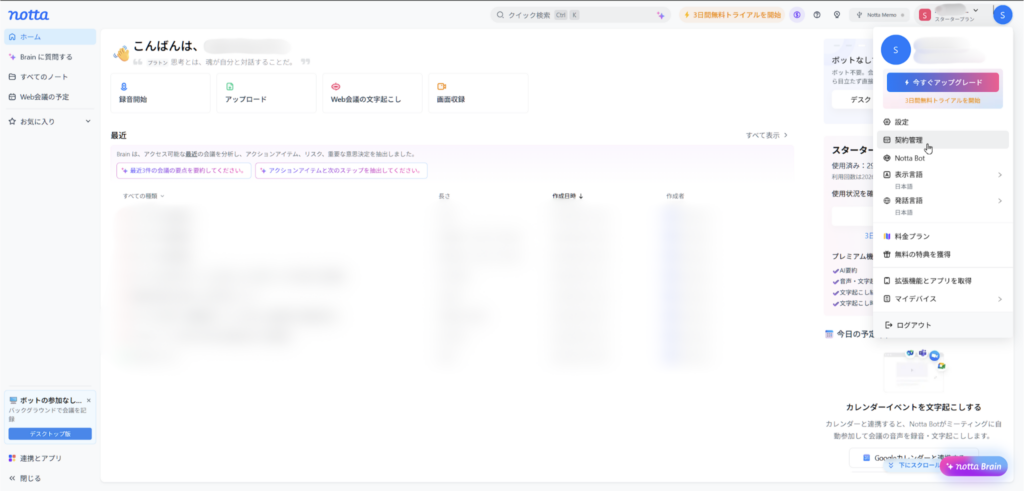
NottaのWeb版で右上のアカウントメニューから契約管理を選択する画面
また、月払いから年払いへ変える予定がある場合と、完全に課金を止めたい場合では操作の意味が違います。プラン変更のために一度解約するケースもあるので、「解約=Nottaをやめる」とは限りません。次に契約する予定があるなら、現在の有効期限と新プランの開始タイミングが重ならないよう確認してください。
Notta公式は、更新日の24時間前までに解約する必要があると案内しています。また、決済やストア側の処理に時間がかかる場合を考え、余裕を持って2日前までの手続きを勧めています。正確な最新手順はNottaヘルプセンター「有料プランの解約方法(自動更新停止)について」でも確認できます。
◆りょうせんの解約メモ
解約操作は更新日の直前まで待つ必要はありません。通常の有料プランは解約後も現在の有効期限までは使えるので、「今月いっぱいは使いたいから最終日に解約しよう」と考えなくても大丈夫です。更新しないと決めた時点で先に自動更新を止めておくほうが、うっかり継続を防ぎやすいですよ。
iPhoneで解約する方法
iPhoneやiPadのNottaアプリからApple ID決済で契約した場合は、Nottaアプリ内ではなくAppleのサブスクリプション管理から解約します。アプリをアンインストールしても契約は残るので注意してください。
iPhoneの手順
- iPhoneの「設定」を開く
- 画面上部の自分の名前をタップする
- 「サブスクリプション」を開く
- 一覧からNottaを選ぶ
- 「サブスクリプションをキャンセルする」を選ぶ
- キャンセル後の表示を確認する
「サブスクリプションをキャンセルする」が表示されない場合は、すでに自動更新が停止されている可能性があります。Apple側に表示される終了日やステータスも確認しておくと安心です。
ここでよくあるのが、Nottaアプリを開いて契約管理を探し続けるケースです。App Store経由で課金したものはApple側が決済を管理するため、Notta Web版のクレジットカード契約と同じ画面では扱えません。
アプリ削除は解約ではありません
ホーム画面からNottaを削除しても、Apple IDのサブスクリプションが有効なままなら自動更新される可能性があります。必ずAppleのサブスクリプション管理で停止を確認してください。
もし「Nottaにログインできず解約状況も分からない」という場合でも、Apple ID決済ならiPhone側のサブスクリプション画面から確認できます。Nottaアカウント側のログイントラブルと、Appleの定期購入停止は分けて考えましょう。
Androidで解約する方法
AndroidアプリからGoogle Play決済で契約した場合は、Google Playの「定期購入」からNottaを解約します。こちらもNottaアプリを削除しただけでは契約は止まりません。
Androidの手順
- Google Playアプリを開く
- 右上のプロフィールアイコンをタップする
- 「お支払いと定期購入」を開く
- 「定期購入」を選ぶ
- Nottaを選ぶ
- 「定期購入を解約」をタップする
- 確認画面でも解約を選び、終了日を確認する
Google Play側で解約できた場合は、有料プランの終了日が表示されます。更新を止めた直後にNottaがフリープランへ変わるわけではなく、通常は現在の契約期間が終わるまで有料機能を利用できます。
Googleアカウントを複数使っている人は、Nottaを購入したアカウントでGoogle Playを開いているかも確認してください。別のGoogleアカウントに切り替わっていると、定期購入一覧にNottaが出てこないことがあります。
「Nottaが見つからない=契約されていない」と即断せず、購入時のメールアドレスやGoogle Playの注文履歴まで確認すると安全です。
無料トライアルの解約
3日間無料トライアルを利用している場合も、自動更新の扱いを確認しておきましょう。無料で試せる期間がある一方、終了後は有料プランへ移行する仕組みがあるためです。
特にアプリ版の無料トライアルでは、公式ヘルプで終了日時の24時間前までに解約しないと自動更新になると案内されています。無料期間だけを試したい人は、申し込んだ直後に終了日時をカレンダーへ入れておくと忘れにくいでしょう。
通常の有料プランと無料トライアルでは挙動を分けて確認
通常の有料プランは解約後も有効期限まで利用できます。一方、アプリ版の無料トライアルは、解約するとその時点でプレミアム機能を使えなくなる案内があります。Web版トライアルでは解約後もトライアル終了日まで利用できる案内があるため、申し込んだ経路を確認してください。
無料トライアルだけ使うつもりなら、「最終日になったら解約しよう」と覚えておくより、使い始めた日に解約条件を確認するほうが確実です。3日という期間は思っている以上に短く、仕事が忙しいとそのまま更新日を迎えがちです。
特に注意したいのは、同じ「3日間無料トライアル」でもアプリ版とWeb版で案内されている終了後の扱いが同じではない点です。アプリ版は終了日時の24時間前までの解約が必要とされ、トライアル中に解約するとプレミアム特典がその時点で使えなくなる案内があります。一方、Web版はトライアル終了前に解約すれば課金されず、解約後も終了日まで体験できる案内があります。
そのため、ネット上で「無料期間中にすぐ解約しても3日間使える」と見かけても、自分の申込経路に当てはまるとは限りません。申込完了画面や契約管理に表示される終了日時と、公式ヘルプの最新条件を優先してください。
まだ継続するか迷っている場合は、解約前に現在のNotta公式プランと利用時間を確認し、実際に必要な文字起こし時間と料金が合っているか見直してみてください。
Notta解約前後の注意点
操作自体は数分で終わりますが、Nottaの解約では「いつ止めれば次回請求を避けられるか」「解約したらデータは消えるのか」「返金されるのか」といった点のほうが重要です。
ここからは、解約ボタンを押す前と押した後に確認したいことをまとめます。仕事の議事録や取材データを保存している人は、特にデータの閲覧制限を確認してから進めてください。
解約は24時間前まで
Notta公式の案内では、有料プランの解約は次回更新日の24時間前までに行う必要があります。更新日を過ぎてから「使わないので取り消したい」と思っても、すでに決済が完了している場合があります。
さらに公式では、ストアの処理に時間がかかる可能性を考えて、期日の2日前までに済ませるよう勧めています。つまり、24時間前はぎりぎりの基準として捉え、実際には48時間程度の余裕を持つのが無難です。
月間プランなら購入または更新した日時を基準に1か月、年間プランなら12か月のサイクルで自動更新されます。更新日は契約開始日によって人それぞれなので、「毎月末」「毎年12月末」と決まっているわけではありません。
たとえば月の途中で契約した人は、その契約日付近が次の更新日になります。月末近くに契約し、翌月に同じ日付が存在しない場合は、翌月中で最も近い日が扱われる案内もあります。自分で日付を推測するより、契約管理画面に表示される有効期限や各ストアの次回請求情報を見るほうが確実です。
年額プランは一度の請求額が月額プランより大きくなりやすいので、更新日を忘れたときの影響も大きくなります。年1回しか確認しない契約ほど忘れやすいため、更新しない可能性があるなら予定表へ確認日を入れておくのも現実的な方法です。
安全に止めるなら早めの操作
解約しても通常は現在の契約期間が終わるまで有料機能を使えます。次回更新をしないと決めたら、その日のうちに自動更新だけ止めておく方法が分かりやすいです。
なお、Apple ID決済やGoogle Play決済は各ストア側で処理されます。更新直前の操作は避け、表示されている終了日や次回請求日まで確認してください。
解約後も期限まで使える
通常の有料プランは、解約手続きをした瞬間に使えなくなるわけではありません。自動更新を停止したあとも、すでに支払っている現在の契約期間が終わるまでは利用できます。
例えば年間プランを残り3か月の時点で解約したとしても、その3か月分を捨てるような形で即日フリープランになるわけではありません。契約期間が終わるまでは対象の有料機能を利用し、期間満了後にフリープランへ切り替わります。
この仕組みを知っておくと、更新日前日に慌てる必要がなくなります。むしろ「更新しない」と決めた段階で早めに自動更新を止め、その後は残り期間を使うほうが管理しやすいでしょう。
ただし、無料トライアルは申込経路によって挙動が異なるため、通常の有料契約と同じ感覚で扱わないでください。特にアプリ版無料トライアルは、解約と同時にプレミアムの専用機能が使えなくなる案内があります。
期限後はフリープランへ
有料プランの有効期限が終わると、Nottaは自動的にフリープランへ切り替わります。アカウントそのものが消えるわけではありません。
ここで注意したいのが、過去の文字起こしデータの見え方です。Notta公式ヘルプでは、プレミアムプランの期限切れ後は、有料期間中に変換したテキストが冒頭3分部分しか閲覧できなくなると案内されています。ビジネスプランでも同様に、テキストの閲覧範囲やワークスペースのアクセスに制限が生じます。
データ自体は削除されず、再度サブスクリプションを購入すると利用できるようになるとされています。しかし、「残っているからいつでも全部読める」と考えるのは危険です。
ここは「データ保持」と「データ閲覧」を分けて考えると分かりやすいです。Notta側にデータが残っていても、フリープランで許可される範囲に表示が制限されれば、仕事で必要な過去の全文をすぐ確認できません。削除されていないことと、従来と同じように使えることは別です。
ビジネスプランでは、オーナー以外のメンバーがワークスペースへアクセスできなくなる案内もあります。複数人で共有している会議記録があるなら、個人契約より影響範囲が広くなります。解約前に誰が何のデータを使っているか、共有先が残っているかも確認しておきましょう。
重要な議事録は期限切れ前に保存
会議記録、取材、商談、講義など、後から全文を確認したいデータがある場合は、有料プランの期限が切れる前に必要な形式で書き出しておきましょう。
Nottaを使い続けるか迷う理由が「料金に対して使う回数が減った」だけなら、いったんフリープランへ戻して必要になったとき再契約する考え方もできます。逆に毎月かなりの時間を文字起こししているなら、他サービスへ移る場合も月額だけでなく利用時間を比較したほうがよいです。詳しくはAIボイスレコーダーの月額料金比較で紹介しています。
解約前にデータを保存
私はNottaのような文字起こしサービスを仕事で使うなら、解約手続きそのものより先に「残すデータ」を確認するのが大事だと考えています。料金は止められても、後日必要な会議記録を読めなくなれば、手間のほうが大きくなるからです。
最低限、今後も参照する可能性がある文字起こし、AI要約、会議の決定事項、担当者や期限が記録された内容を確認してください。必要であればWordやPDFなど、自分の管理しやすい形式へ書き出しておきます。
文字起こしだけ保存して音声を残さないのか、音声も証跡として必要なのかは用途によって変わります。たとえば社内の進捗会議なら要約と決定事項だけで足りることがありますが、取材や重要な商談では原音が必要になる場面もあります。解約を機に何でも消すのではなく、保存義務や社内規程も含めて判断してください。
エクスポートしたファイルは、実際に開けるかまで確認しておくのがおすすめです。保存したつもりでも、必要な範囲が入っていない、共有権限の関係で後から開けない、といったことがあるからです。有効期限が切れる前に、代表的なファイルを一つ開いて内容を確認しておくと安心ですよ。
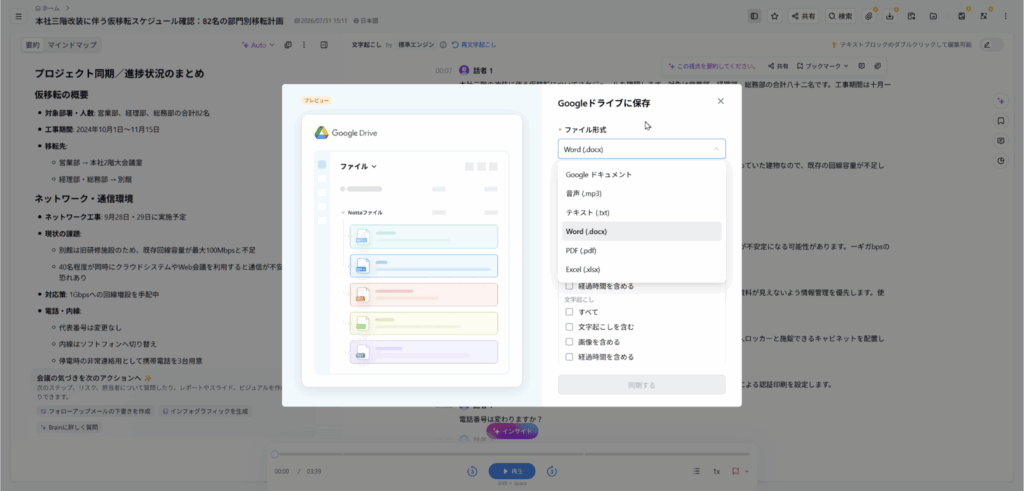
Notta Web版で文字起こしデータを保存する形式を選択する画面
Notta Web版では、文字起こしや関連データを外部へ保存する機能があります。画像のように保存形式を選べる場面もあるため、解約後も手元に残したい資料は有効期限内に確認しておくと安心です。
ただし、社内会議や顧客情報が含まれるデータを個人のGoogleドライブなどへ移すのは、会社の情報管理ルールに反する場合があります。業務データは、必ず勤務先が認めている保存先を使ってください。判断に迷う場合は、情報システム部門や法務担当者などへ確認しましょう。
◆りょうせんのデータ保存メモ
解約前のバックアップは「全部ダウンロードする」より、「あとで本当に必要になるもの」を先に決めたほうが扱いやすいです。会議名と日付だけでは探しにくいので、案件名、決定事項、担当者、期限など、後から検索する情報も残しておくと助かります。
返金は原則期待しない
「更新された直後に気づいたので返金してほしい」というケースもありますが、NottaのWeb版で購入した有料プランは、公式ヘルプで原則として払い戻しに対応していないと案内されています。請求書払いも原則として払い戻し対象ではありません。
Apple ID決済はApple、Google Play決済はGoogle側の返金手続きに従います。申請したから必ず返金されるという意味ではなく、購入経路ごとの審査や条件があります。
また、Nottaの利用規約では、解約時の日割り精算は行わず、支払い済み期間は利用でき、その期間経過後に自動更新が停止する考え方が示されています。返金の可否は事情や購入経路で変わるため、正確な情報はNottaヘルプセンター「購入後の返金は可能ですか?」と、実際の決済元で確認してください。
返金を前提に更新日を越えない
「もし更新されても返金申請すればよい」と考えるより、更新しないと決めた時点で自動更新を停止しておくほうが確実です。
費用に関する条件は変更される可能性があります。金額や契約期間を伴う最終判断は、必ずNotta公式サイト、Apple、Googleなど実際の決済元に表示される最新条件をご確認ください。
更新された直後に気づいた場合は、まず同じプランを何度も解約操作せず、決済履歴と更新日時を確認しましょう。そのうえでWeb版決済ならNotta、App StoreならApple、Google PlayならGoogleへ問い合わせます。購入経路が違う窓口へ連絡すると、返金判断まで遠回りになりやすいです。
また、返金相談をする場合でも、自動更新が今後も有効なままなら次回の請求リスクは残ります。返金申請と自動更新停止は別の手続きとして扱い、次回更新を望まないならサブスクリプションの状態も確認してください。
解約と退会は別手続き
Nottaでは「有料プランの解約」と「アカウントの削除・退会」は別の操作です。ここはかなり重要です。
解約は、次回以降の自動更新を止め、有料プランの継続課金を終了させる手続きです。通常は現在の有効期限が終わるとフリープランへ戻り、アカウントは残ります。
退会は、Nottaアカウント自体を削除する手続きです。公式ヘルプでは、アカウントを削除するとすべてのデータが削除され、復旧できないと案内されています。
| 項目 | 解約 | 退会 |
|---|---|---|
| 主な目的 | 自動更新を止める | アカウントを削除する |
| アカウント | 残る | 削除される |
| 有料期間 | 通常は期限まで利用可能 | 事前に有料契約の終了条件を満たす必要あり |
| データ | 削除されないが閲覧制限あり | 削除され復旧不可 |
つまり、「今は有料機能を使わないけれど、過去の記録やアカウントは残したい」という人は、退会まで進めず自動更新だけ止める選択肢があります。
逆に、Nottaを今後使う予定がなく、保存データも残す必要がないためアカウントごと削除したい場合は、先に必要なデータを書き出し、有料プランの解約条件を満たしてから退会手続きを進めます。
退会は元に戻せない操作を含むため、仕事の記録がある人は特に慎重に進めてください。
公式ヘルプでは、アカウント削除前に有料プランの有効期限が切れていること、スマートデバイスの連携解除、必要に応じたSSOの無効化、サブスクリプションの解約など、いくつかの条件が案内されています。「料金を止めたいだけなのに退会まで進める」と手間が増えるので、目的をはっきり分けるのが大切です。
退会後はデータの復旧ができないため、後から「やっぱり昔の会議を確認したい」と思っても戻せません。まず解約だけ行い、一定期間フリープランで残す方法なら、アカウントを消すかどうかを後から判断できます。
解約できないときの確認
解約ボタンが見つからないときは、システム不具合と決めつける前に契約経路を確認しましょう。Nottaでは購入したプラットフォームによって管理場所が分かれています。
Web版に解約ボタンがない
App StoreやGoogle Playで購入したプランをWeb版から解約しようとしている可能性があります。Apple ID決済ならiPhoneのサブスクリプション、Google Play決済ならGoogle Playの定期購入を確認してください。
AppleでNottaが出ない
別のApple Accountで購入していないか、そもそもWeb版でクレジットカード決済していないかを確認します。購入時の領収メールやカード明細も手掛かりになります。
Google Playに出ない
Googleアカウントを複数持っている場合は、購入に使ったアカウントへ切り替えて定期購入一覧を確認してください。
解約したか分からない
Web版なら契約管理で「自動更新なし」になっているか、AppleやGoogleなら終了日やキャンセル済みの表示があるかを確認します。スクリーンショットを残しておくのも一つの方法です。
ログインできない
Web版クレジットカード契約でログイン自体ができず手続きへ進めない場合は、登録メールアドレス、ログイン方法、ブラウザの状態などを確認します。パスワード再設定、別ブラウザ、サービスの稼働状況などを順番に確認し、サービス側の問題と自分の端末側の問題を分けて見ていきましょう。
それでも停止できない場合は、契約した決済元またはNottaのサポートへ問い合わせます。更新日が迫っている場合は、問い合わせを送った日時や画面表示も記録しておくと状況を説明しやすいです。
| 症状 | 先に確認する場所 |
|---|---|
| Web版に解約ボタンがない | App Store・Google Playで契約していないか |
| AppleにNottaがない | 別のApple Account・Web版決済 |
| Google PlayにNottaがない | 別のGoogleアカウント・Web版決済 |
| 解約後も有料表示のまま | 有効期限内か、自動更新停止済みか |
| 請求だけ続いている | 実際の決済元と別アカウントの契約 |
「解約したのに有料プランの表示が残っている」という場合も、すぐ失敗とは限りません。通常の有料プランは有効期限まで利用できるので、契約状態が有効のまま表示されつつ、自動更新だけ停止しているケースがあります。見るべきなのは、次回自動更新が止まっているかどうかです。
解約後に再契約できる
有料プランを解約したからといって、Nottaを二度と使えなくなるわけではありません。アカウントを残したままフリープランへ戻れば、必要になったときに再び有料プランを契約できます。
会議の多い時期と少ない時期がはっきりしている人なら、毎月ずっと有料プランを維持するのではなく、実際の利用量に合わせて考える方法もあります。ただし、過去の文字起こし全文にアクセスしたい場合は、フリープラン移行後の閲覧制限を忘れないでください。
また、Notta Memoを使っている人は「Nottaの有料プランを解約すること」と「Notta Memo本体が使えなくなること」を同じ意味で考えないようにしましょう。本体で録音できる範囲と、クラウド側で利用できる文字起こし・AI機能の範囲は別です。Notta Memoの料金と利用枠はNotta Memoは買うべきかを検証した記事で詳しく解説しています。
一度解約しても、必要になった時点でNottaの最新プランを確認して再契約できます。利用頻度が戻ったときに、その時点の料金と機能を見て判断すれば十分です。
Notta解約のよくある質問
Q1. Nottaはアプリを削除すれば解約できますか?
A. できません。アプリの削除と有料プランの自動更新停止は別です。App Storeで契約した場合はAppleのサブスクリプション管理、Google Playなら定期購入、Web版ならNotta Web版の契約管理から解約してください。
Q2. Nottaは解約するとすぐ使えなくなりますか?
A. 通常の有料プランは、解約後も現在の契約期間が終わるまで利用できます。期間満了後にフリープランへ切り替わります。ただし、3日間無料トライアルは申込経路により解約後の扱いが異なるため、契約画面の条件を確認してください。
Q3. Nottaの解約は何日前までに必要ですか?
A. 公式案内では次回更新日の24時間前までです。処理時間を考慮し、余裕を持って2日前までに済ませることも案内されています。更新日時は契約者ごとに違うため、自分の契約管理画面で確認してください。
Q4. 解約すれば料金は日割りで返金されますか?
A. 通常は日割り精算を前提にしないほうがよいです。Web版の払い戻しは原則非対応と案内されており、Apple ID決済とGoogle Play決済は各ストアの返金手続きに従います。個別事情がある場合は決済元やNottaへ確認してください。
Q5. 解約とアカウント削除は同じですか?
A. 同じではありません。解約は有料プランの自動更新を止める手続きで、アカウントは残ります。退会はアカウントそのものを削除する操作で、保存データも削除され復旧できません。料金だけ止めたいなら、まず解約だけで目的を満たせるか確認してください。
Notta解約で迷わないまとめ
Nottaを解約するときは、難しい操作よりも「契約した場所を間違えないこと」と「更新日より前に自動更新を止めること」が大切です。
- Web版契約はPCのNotta Web版から解約する
- iPhone契約はAppleのサブスクリプションから停止する
- Android契約はGoogle Playの定期購入から停止する
- 更新日の24時間前まで、できれば2日前までに手続きする
- アプリ削除や退会だけでは自動更新停止にならない
- 通常の有料プランは解約後も有効期限まで使える
- 期限後はフリープランへ戻り、過去データの閲覧に制限が出る
- 必要な文字起こしや要約は期限切れ前に保存する
- 返金条件は購入経路ごとに公式情報を確認する
私なら、Nottaをしばらく使わないと決めた時点で自動更新だけ先に止め、残りの有料期間で必要なデータを書き出します。こうしておけば、更新日直前に慌てず、過去の議事録を取り出せなくなる失敗も避けやすいです。
一方で、単に利用回数が減っただけなら、アカウントまで削除する必要はありません。フリープランへ戻し、必要になった時点で再契約する方法もあります。
あなたが止めたいのは「次回の請求」なのか、それとも「Nottaというサービス自体の利用」なのかを分けて考えてみてください。前者ならサブスクリプションの解約で足りることが多く、後者で過去データも不要なら退会まで検討する流れになります。この順番なら、必要な記録を消してから気づく失敗を減らせます。
契約画面や料金、返金条件は今後変更される可能性があります。費用に関わる正確な情報はNotta公式サイトや実際の決済元をご確認ください。法人契約や個別の契約条件で判断が難しい場合は、Nottaの担当窓口や社内の契約担当者など専門の担当者へ相談してください。
解約は数分の操作ですが、実際に困りやすいのはその前後です。更新日を確認する、必要な記録を書き出す、解約完了の表示を確認する。この3つまで終えて、はじめて「次回請求を止める準備ができた」と考えると分かりやすいですよ。