こんにちは、AIボイスレコーダーナビのりょうせんです。
ボイスレコーダーで録音した会議やインタビューを、「Googleドキュメントに入れれば、そのまま文字起こしできるのでは?」と思ったことはありませんか。
Googleドキュメントには音声入力があるので、そう考えるのは自然ですよね。ただ、ここには少し分かりにくい点があります。
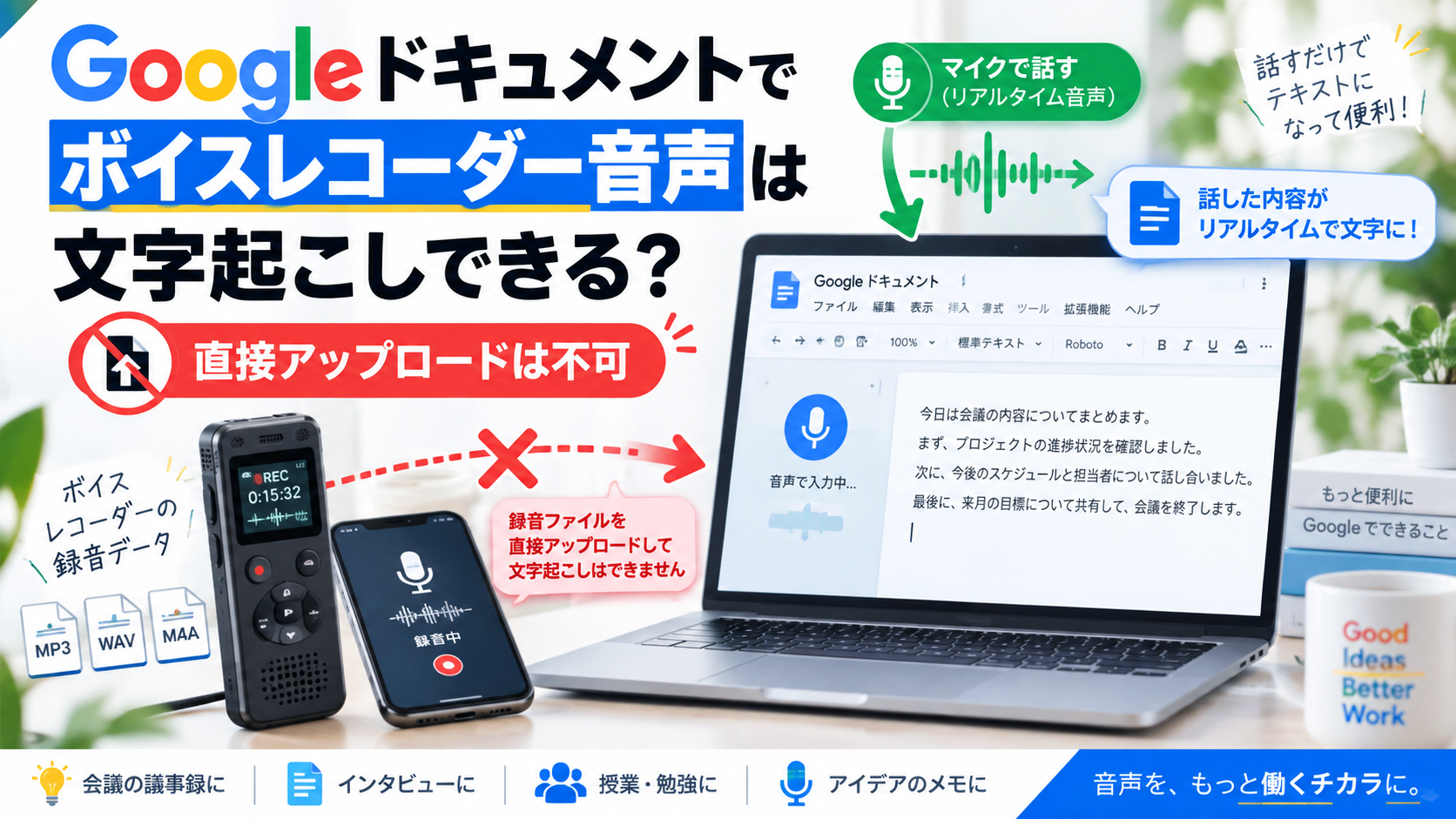
Googleドキュメントの音声入力は、基本的にマイクへ入ってきた音声をリアルタイムで文章にする機能です。ボイスレコーダーに保存されたMP3やWAVなどの音声ファイルを、Googleドキュメントへ直接アップロードして文字起こしする機能とは異なります。
私自身、Googleドキュメントの音声入力を使って約5分の会議を試しました。人がパソコンのマイクへ直接話した場合は、話すスピードや声量に左右されるものの、内容を追うには十分と感じる文字起こしができました。
一方で、ボイスレコーダーに録音した音声を再生し、それをマイク経由でGoogleドキュメントへ聞かせる方法では、私の環境では直接話した場合より明らかに誤認識が増えました。
この記事では、Googleドキュメントで文字起こしする基本手順から、ボイスレコーダーの録音データを扱う場合の注意点、Googleドライブへの保存、専用AIボイスレコーダーとの使い分けまで解説します。
この記事のポイント
- Googleドキュメントで音声入力する手順
- ボイスレコーダー音声を直接読み込めるか
- Googleドライブを録音データ保存に使う方法
- 録音済み音声に向く文字起こし方法
Googleドキュメント文字起こしの結論
最初に、この記事で最も大切な部分を押さえておきましょう。Googleドキュメントは文字起こしにも使えますが、得意なのは「今、その場で話している音声」です。
すでに録音したボイスレコーダーの音声を大量に処理したい場合は、別の方法を選んだほうが作業しやすくなります。
音声入力なら無料で始めやすい
Googleドキュメントには「音声入力」という機能があります。パソコンのマイクを使い、話した内容をその場で文章へ変換していく仕組みです。
私が試した範囲では、静かな場所でマイクに向かって普通の声量ではっきり話せば、日本語もかなり読みやすい形で入力されました。
特に、自分のアイデアを文章にする、会議中に発言内容を簡単に残す、長い文章をキーボードで打たずに下書きするといった使い方とは相性がいいですね。
Googleドキュメントの音声入力は、「音声ファイルを変換する機能」というより「話した言葉を入力する機能」と考えると分かりやすいです。
録音ファイルは直接読み込めない
ここが、ボイスレコーダーを使っている人が最も間違いやすいところです。
2026年9月時点で、通常のGoogleドキュメントの音声入力には、ボイスレコーダーで保存したMP3やWAVなどをアップロードし、そのファイルを自動で全文文字起こしする操作は用意されていません。
Googleドライブには音声ファイルを保存できます。しかし、Googleドライブに音声を保存しただけでGoogleドキュメントが自動的に文字起こししてくれるわけではありません。
「Googleドライブにアップロードできる」と「Googleドキュメントで音声ファイルを文字起こしできる」は別の話なんですね。
録音済み音声は別の方法が向く
ボイスレコーダーから録音済みの音声を文字にしたい場合は、音声ファイルのアップロードに対応した文字起こしサービスを使うほうが自然です。
例えばNottaのような文字起こしサービスや、Notta Memo、PLAUD NOTEなどのAIボイスレコーダーであれば、録音したデータから文字起こし、話者識別、AI要約まで進められます。
Microsoft Wordにも、対応するMicrosoft 365環境では音声ファイルをアップロードして文字起こしする「トランスクリプト」があります。Googleドキュメントとの違いは、ボイスレコーダー音声をWordで文字起こしする方法で詳しく解説しています。
Googleドキュメントで音声入力する方法
Googleドキュメントの音声入力そのものは難しくありません。初めてでも数分あれば試せます。
ここではパソコンでGoogleドキュメントを開き、日本語を話して文字へ変換する基本的な流れを見ていきます。
ツールから音声入力を選択する
まずGoogleドキュメントで新しい文書、または文字を入力したい既存の文書を開きます。
画面上部の「ツール」をクリックするとメニューが表示されるので、その中から「音声入力」を選択してください。
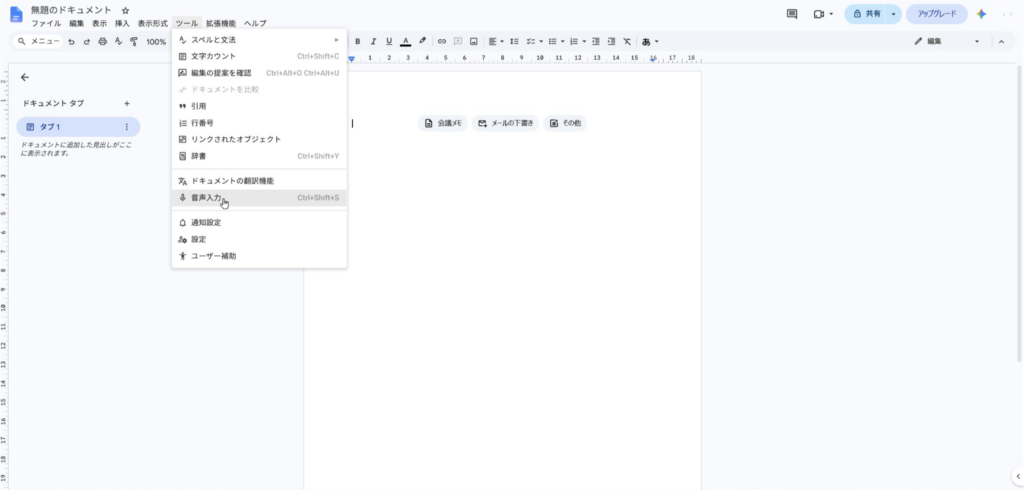
Googleドキュメントのツールメニューから音声入力を選択する画面
音声入力を選ぶと、文書の左側にマイクの画面が表示されます。
初めて使う場合は、ブラウザからマイクへのアクセス許可を求められることがあります。ここでマイクを許可しないと音声を拾えないため、利用するサイトとブラウザを確認したうえで設定してください。
マイクを押して話し始める
マイクのアイコンが表示されたら、入力したい位置にカーソルを置きます。
そのあとマイクをクリックし、普通に話してください。
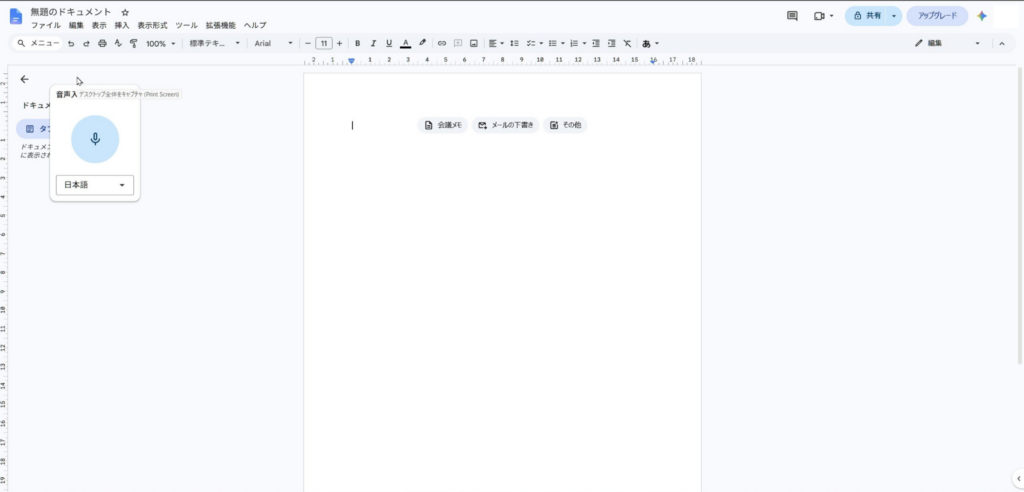
Googleドキュメントで音声入力のマイクを表示した状態
ポイントは、大声で話すことではありません。マイクから離れすぎず、語尾まで聞き取れるように一定の声量で話したほうが文章になりやすいと感じます。
早口になると認識が追いつきにくくなる場合があります。逆に、単語ごとに不自然な間を空けすぎても文章として読みづらくなるので、普段よりほんの少し丁寧に話す程度で十分です。
リアルタイムで文章が入力される
音声入力を開始すると、話している内容が文書へ順番に入力されていきます。
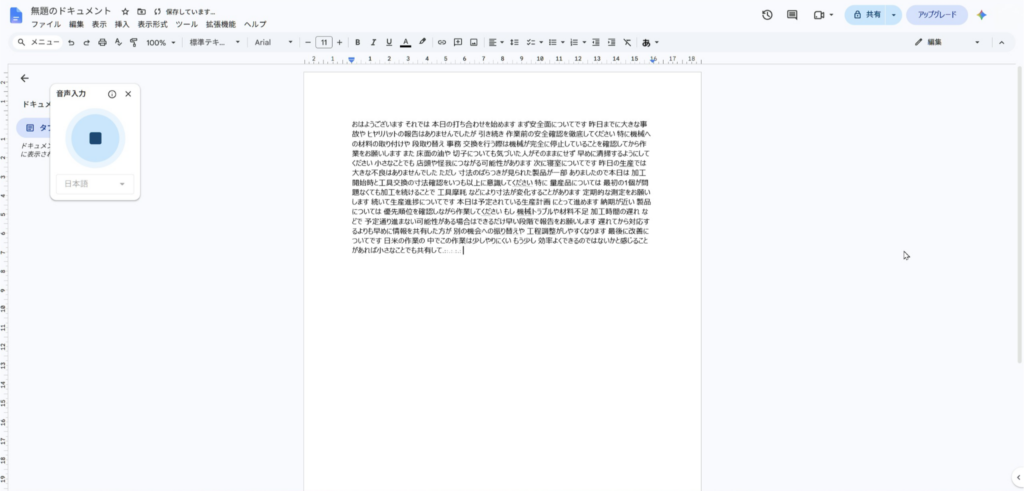
Googleドキュメントで日本語音声をリアルタイムに文字起こししている画面
私が約5分の会議を想定して試したときは、一般的な内容なら大きく意味が変わってしまう場面は少なく、下書きとしては十分使える印象でした。
ただし、今回は特殊な専門用語や大量の固有名詞を含む条件では試していません。そのため、「専門用語まで問題なく認識できる」とまでは断言できません。
◆りょうせんのワンポイントアドバイス
Googleドキュメントの音声入力は、私は「完成原稿を作る機能」というより「キーボード入力を減らす機能」と考えると使いやすいと思います。話しながら大枠を作り、最後に人名や数字、句読点を見直す使い方ならかなり便利ですよ。
ボイスレコーダー音声はどう使うか
ここからが「ボイスレコーダー Googleドキュメント」と検索している方にとって本題でしょう。
すでにボイスレコーダーの中に録音データがある場合、Googleドキュメントの使い方は直接話す場合とは変わってきます。
スピーカー再生を拾わせる方法
方法としては、ボイスレコーダーやスマートフォンで録音した音声をスピーカーから再生し、その音をパソコンのマイクで拾わせることはできます。
つまり、音声ファイルをGoogleドキュメントへ読み込ませるのではなく、一度スピーカーから音として出し、Googleドキュメントに人の声として聞かせる方法です。
仕組みとしては単純なので、短い録音なら試す価値はあります。
しかし、私はこの方法をボイスレコーダー音声の本格的な文字起こし方法としては使っていません。
直接話すより精度が下がった
私の環境では、人が直接パソコンのマイクへ話した場合と、ボイスレコーダーの録音を再生してマイクへ聞かせた場合で、結果にははっきり違いがありました。
直接話した音声ではかなり読みやすかったのに対し、録音した音声の再生では誤認識が増えました。
理由は一つではありません。録音時のマイク性能、話者までの距離、部屋の反響、録音された雑音、スピーカーの音質、再生音量、さらにパソコン側のマイクまで、複数の条件を通過するからです。
一度録音した音をスピーカーから出し、それをもう一度マイクで録るので、いわばコピーを重ねているような状態になります。
長時間の会議をスピーカー再生してGoogleドキュメントへ入力する方法は効率がよいとは限りません。1時間の録音なら基本的に1時間再生する必要があり、その間に別の音が入れば認識結果にも影響します。
録音状態が結果を大きく左右する
同じボイスレコーダーを使っても、机の中央に置いた会議と、話者のすぐ近くで録音したインタビューでは音声の聞き取りやすさが違います。
複数人が同時に話している場面、机を叩く音、エアコン、車の走行音、広い会議室の反響なども文字起こしへ影響します。
そのため、「Googleドキュメントなら何%の精度で文字起こしできる」と一つの数字で考えるより、元の音声がどれだけはっきり録れているかを見るほうが実際的です。
ボイスレコーダーの全文文字起こしについては、ボイスレコーダー音声を全文文字起こしする方法でも、元音声から文章、要約まで残す流れを詳しく紹介しています。
Googleドライブは保存に活用する
「ボイスレコーダー Googleドライブ」「ボイスレコーダー グーグルドライブ」で調べている方も多いと思います。
Googleドライブは文字起こしそのものより、録音データと完成した文書をまとめて管理する場所として考えると便利です。
音声ファイルをドライブへ保存する
Googleドライブには音声ファイルをアップロードできます。
ボイスレコーダーからパソコンへMP3やWAVなどをコピーし、Googleドライブへアップロードしておけば、パソコンの中だけに録音を置いておくより複数端末から確認しやすくなります。
例えば「2026年9月営業会議」というフォルダを作り、その中へ元音声、文字起こし、完成した議事録を入れておけば、後から探すときも分かりやすいですよね。
ただし、録音データには氏名、会社名、営業情報などが含まれることがあります。共有設定を変更するときは、誰が閲覧できる状態なのかを必ず確認してください。
ドライブ保存と文字起こしは別
Googleドライブに録音データを置くと、「これを右クリックしてGoogleドキュメントで開けば文字になるのでは?」と思うかもしれません。
しかし、音声ファイルをGoogleドライブへ保存することと、音声認識して文章へ変換することは別の処理です。
Googleドライブはファイルの保存、閲覧、共有には便利ですが、Googleドキュメントの音声入力へ保存済み音声を渡して、そのまま全文を書き起こすための場所ではありません。
Googleドライブは「保管庫」、Googleドキュメントは「文書作成」、文字起こしサービスは「音声から文章への変換」と役割を分けて考えると迷いません。
録音と議事録を同じ場所に残す
私がおすすめしたいのは、Googleドライブを最終的な保存先として使う方法です。
まずボイスレコーダーで会議を録音します。次に文字起こしサービスで文章化し、必要ならAIで要約。そのあと完成した議事録や元音声をGoogleドライブへ保存します。
これなら、録音だけ別の場所、議事録だけメール、要約だけ別アプリという状態を避けられます。
録音データは、保存して終わりではありません。必要な発言を探し、文章へ変え、共有し、あとから再利用できて初めて仕事の記録として役立ちます。
Googleドキュメントの精度を試した結果
Googleドキュメントの音声入力で気になるのは、やはり「どこまで正確なのか」でしょう。
私が実際に試して感じたのは、Googleドキュメントそのものより、入力する音声の状態によって結果がかなり変わるということです。
直接話すならかなり使いやすい
約5分程度の会議を想定し、マイクへ直接話して文字起こしを試しました。
話すスピードと声量をある程度そろえれば、内容を理解するうえで困るほどの誤変換は少なく、リアルタイムのメモとしては十分使いやすい印象です。
キーボード入力が苦手な人はもちろん、ブログ記事の下書き、日報、自分用のメモなどにも使いやすいでしょう。
話しながら文章が画面へ出てくるので、「ここは言い直そう」「説明が長いな」とその場で気付けるのも面白いところです。
録音再生では条件が増える
同じGoogleドキュメントでも、ボイスレコーダー音声をスピーカーから再生すると話が変わります。
元の録音品質に加えて、再生するスピーカーとパソコンのマイクという二つの機器が間に入ります。
例えば、録音時点で少し小さかった声をスピーカーで大きくしても、人の声だけがきれいになるわけではありません。背景の雑音まで一緒に大きくなります。
そのため、短時間の録音を無料で試したいなら使えますが、毎週の会議を何本も処理する用途では専用の文字起こし方法を考えたほうがいいでしょう。
数字と固有名詞は確認する
どの文字起こし方法にも共通しますが、人名、社名、型番、金額、日付、数量などは必ず元音声と照らし合わせてください。
例えば「15」と「50」、「9月15日」と「9月25日」のような違いは、文章全体として自然でも業務では大きな問題になります。
特に会議記録では、「誰が」「何を」「いつまでに」行うのかが重要です。そこをAIや音声認識だけに任せてしまうのはおすすめしません。
◆りょうせんのワンポイントアドバイス
文字起こしは100点を目指すより、「自分で全部聞き直す時間をどこまで減らせるか」で見ると実用性を判断しやすいです。重要な数字だけ原音へ戻れる状態を残しておくと、かなり使いやすくなります。
音声入力が使えないときの確認
Googleドキュメントでマイクを押しても反応しない、「聞き取れませんでした」とすぐ表示される、といった場合は文字起こし精度以前の問題です。
まずマイクへ音声が届いているかを確認しましょう。
ブラウザのマイク許可を確認する
Googleドキュメントで音声入力を使うには、ブラウザからマイクを利用できる状態にしておく必要があります。
サイトのマイク権限を拒否している場合、Googleドキュメント側でマイクを押しても音声を受け取れません。
一度拒否した場合は、ブラウザのサイト設定からGoogleドキュメントのマイク権限を確認してください。
パソコン側のマイクも確認する
ブラウザだけでなく、WindowsやmacOS側でマイクへのアクセスが無効になっているケースもあります。
また、複数のマイクが接続されているパソコンでは、使いたいマイクとは別の機器が入力先になっていることもあります。
イヤホンマイク、Webカメラ内蔵マイク、ノートパソコン内蔵マイクなどがあるなら、実際にどのマイクが選ばれているか確認すると原因を見つけやすくなります。
セキュリティソフトも確認する
ブラウザとOSの設定が正しくても、セキュリティソフトやプライバシー保護機能がWebサイトからのマイク利用を制限している場合があります。
ただし、原因を確認するためにセキュリティ機能を変更する場合は、必要な設定だけを確認し、保護機能を長時間無効にしたまま使わないようにしてください。
会社のパソコンでは管理者側でマイクや音声入力機能を制限していることもあります。その場合は自分だけで設定を変更せず、社内の管理担当者へ確認したほうが安全です。
録音済み音声に向く方法を比較
Googleドキュメントだけですべてを済ませようとすると、録音済みデータの扱いで無理が出てきます。
そこで、用途別にどの方法が合うのかを比べてみましょう。
| 方法 | 主な使い方 | 録音ファイル | 話者分け | AI要約 |
|---|---|---|---|---|
| Googleドキュメント | マイクへ直接話す | 直接アップロードは不可 | 基本なし | 音声入力単体ではなし |
| スピーカー再生 | 録音をマイクへ聞かせる | 間接的に利用 | 基本なし | なし |
| Wordトランスクリプト | 録音ファイルを読み込む | 対応 | 対応機能あり | 利用環境による |
| AI文字起こしサービス | 録音から文章化 | 対応するものが多い | サービスによる | 対応するものが多い |
| AIボイスレコーダー | 録音から要約まで一括 | 本体録音を処理 | 対応機種あり | 対応機種あり |
短い音声メモならGoogleで十分
数分程度の自分用メモなら、わざわざ有料の文字起こしサービスを使わなくてもGoogleドキュメントの音声入力で十分なことがあります。
例えばブログ記事の構成を声で話す、仕事が終わったあとに日報を吹き込む、思いついた内容を文章へ変える、といった用途です。
この場合は録音してから処理するより、最初からGoogleドキュメントへ話したほうが早いですよね。
音声ファイルならWordも選べる
すでにボイスレコーダーで録音してしまった場合は、音声ファイルを読み込めるサービスが便利です。
対応するMicrosoft 365環境を利用しているなら、Wordのトランスクリプトも候補になります。
Googleドキュメントのようにスピーカーから一度再生する必要がなく、音声ファイルを文字起こし処理へ渡せるため、録音済みデータを扱う目的に合っています。
会議が多いなら専用AIも候補
毎週の会議、商談、取材などでボイスレコーダーを使うなら、私はGoogleドキュメントへ無理に音声を聞かせるより、AIボイスレコーダーを使うほうが楽だと感じます。
理由は、文字にするだけで仕事が終わらないからです。
会議なら発言者を分け、決定事項を探し、担当者と期限を確認し、必要な人へ共有するところまで作業が続きます。
この一連の流れまで考えると、録音後にAI処理できる製品のメリットが出てきます。
NottaならGoogleへつなげやすい
私が実際に使っているNottaでは、録音後の文字起こしだけでなく、外部サービスへデータを移すところまで考えられています。
GoogleドライブやGoogleドキュメントを普段から使っている人なら、こうした連携も選択肢になるでしょう。
文字起こし後にGoogleへ保存する
Nottaでは、録音した音声を文字起こししたあと、Googleドライブなどの外部サービスへデータを保存できます。
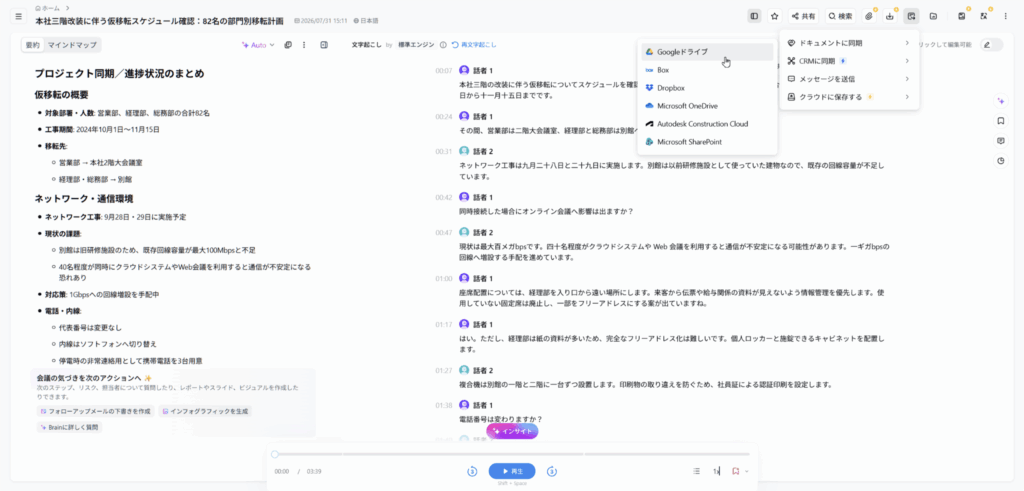
Notta Web版からGoogleドライブなどへ保存するクラウド連携画面
この流れなら、録音済み音声をGoogleドキュメントへスピーカー再生して聞かせる必要がありません。
まず文字起こしに向いた環境で処理し、その結果を普段使っているGoogle側へ持っていく形です。
Google Docsへの同期も選べる
Notta Web版では、ドキュメントの同期先としてGoogle Docsなどを選べるメニューも用意されています。
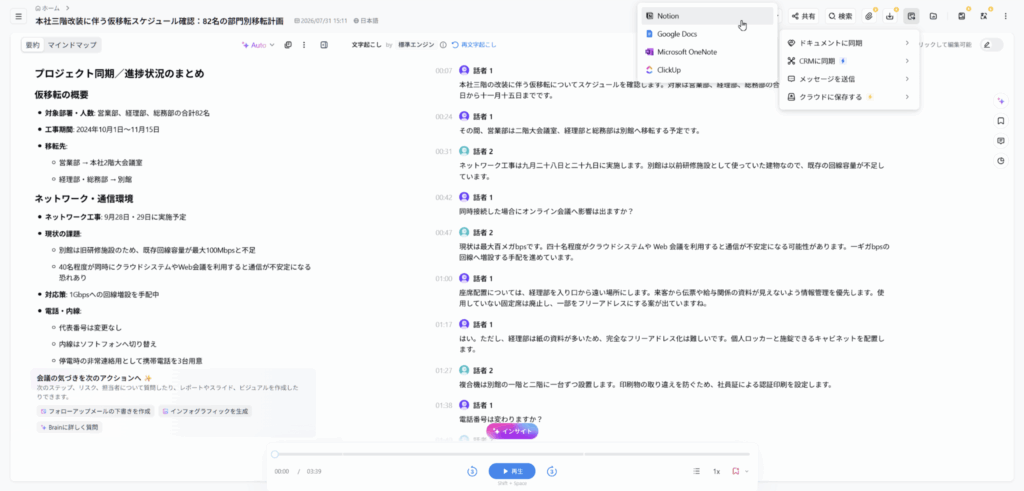
Notta Web版からGoogle Docsなどへドキュメントを同期するメニュー
これはかなり合理的な使い方だと思います。
音声認識は文字起こしサービスに任せ、文章の編集や共同作業はGoogleドキュメントで行う。それぞれ得意な部分を担当させるわけです。
Notta Memoの録音から文字起こし、AI要約までの使い方は、Notta Memoの文字起こし性能と使い方でも実機を使って詳しく紹介しています。
専門用語が多いなら単語登録も使う
会議では、一般的な日本語だけが使われるとは限りません。
会社名、製品名、人名、機械の型番、社内だけで使う略語などが多い職場では、文字起こしサービス側に単語登録機能があると修正量を減らせる場合があります。
私自身、Nottaでは録音後の処理結果のほうが仕事で読み返しやすいと感じています。専門用語の認識について詳しく知りたい方は、Nottaの文字起こし精度を実機で検証した記事も参考にしてください。
Googleドライブまで含めた使い方
ボイスレコーダーを仕事で活用するなら、「録音する方法」だけで考えるのはもったいないです。
録音、文字起こし、確認、要約、保存、共有まで一つの流れとして考えてみてください。
元音声を残しておく
まず大切なのが、文字起こしが終わっても元の録音データをすぐ削除しないことです。
音声認識は便利ですが、すべての言葉が必ず正しく文章になるわけではありません。
特に金額、契約条件、納期、担当者、数量などを確認するときは、元音声へ戻れる状態を残したほうが安心です。
Googleドライブへ保存する場合も、「元音声」「文字起こし」「議事録」のように用途を分けておくと後から見つけやすくなります。
文字起こしから議事録へ進める
文字起こしはゴールではありません。
1時間の会議を1時間分の文章に変えただけでは、必要な情報を探すのに時間がかかります。
そのため私は、文字起こしした全文を残したうえで、決定事項、課題、担当者、期限などを別にまとめる方法が使いやすいと思っています。
AI要約を使えば、その下書きをかなり早く作れます。ただし、AI要約で省略された発言もあるため、重要な内容は全文や元音声へ戻って確認してください。
共有範囲を決めてから保存する
Googleドライブは簡単に共有できる反面、設定を間違えると必要以上の人がファイルを閲覧できる可能性があります。
会議や取材には個人情報や会社の内部情報が含まれることもあるので、「リンクを知っている全員」にする必要が本当にあるのか確認しましょう。
業務で録音する場合は、会社の情報管理規程やクラウド利用ルールにも従ってください。重要な情報を扱う場合、最終的な判断は社内の管理担当者や必要に応じて専門家へ確認することをおすすめします。
Googleドキュメントが向く人
ここまで読むと、「結局、自分はGoogleドキュメントを使えばいいの?」と思いますよね。
Googleドキュメントが便利なのは、録音済みファイルを大量処理する人より、今話している内容をその場で文字にしたい人です。
自分の声を文章へ変えたい人
ブログ、日報、企画書、メモなどの下書きを声で作りたい人にはかなり便利です。
キーボードで文章を書こうとすると止まってしまう人でも、誰かへ説明するように話すと意外と文章が出てくることがあります。
あとから不要な言葉を削り、見出しを付ければ一つの文章になります。
短い会話をその場で残したい人
少人数で短時間の打ち合わせを行い、その場で文字を残したい場合にも試しやすいでしょう。
ただし、Googleドキュメントの音声入力は、専用の議事録サービスのように複数人を自動で「話者1」「話者2」と分けて管理する目的には向きません。
正式な議事録として残すなら、入力された文章をそのまま確定せず、人が内容を確認してください。
無料で音声入力を試したい人
「音声で文章を作ると本当に楽なのか」を試したい人にも向いています。
専用AIボイスレコーダーを購入する前に、まずGoogleドキュメントで自分の話し方がどの程度文字になるか試すのもいいでしょう。
ただし、それで録音ファイルの文字起こし性能まで判断しないほうがいいです。直接話す音声と録音済み音声では条件が違うからです。
専用の文字起こしが向く人
反対に、Googleドキュメントへこだわらないほうが作業しやすい人もいます。
特にボイスレコーダーを仕事で頻繁に使う場合は、録音後の作業量まで見て判断してください。
長時間の会議を処理する人
1時間、2時間の会議を毎週録音するなら、そのたびにスピーカーで全時間再生してGoogleドキュメントへ聞かせる方法はかなり手間です。
音声ファイルを直接処理できるサービスなら、再生を横で見守る必要がなく、文字起こし後の確認へすぐ進めます。
会議が増えるほど、この差は大きくなります。
話者を分けたい人
会議記録では「何を言ったか」だけでなく「誰が言ったか」が重要です。
専用のAI文字起こしサービスには、複数の発言者を分けて表示できるものがあります。
もちろん完全ではなく、同時に話した場合などは修正が必要になることもあります。それでも、最初から長い文章を一つずつ読みながら発言者を割り当てるより負担を減らせます。
要約まで自動化したい人
文字起こしのあとに議事録を作るなら、AI要約まで一緒に使えるサービスのメリットが出てきます。
私がAIボイスレコーダーを使っていて便利だと感じるのも、実は録音中より録音後です。
誰が何を話したかを文章で確認し、そのあと決定事項や対応項目を短くまとめられるので、1時間の会議を最初から最後まで聞き直す回数を減らせます。
Googleドキュメントは「その場で声を文字にする」、AIボイスレコーダーは「録音した会話を後から使える情報へ変える」と考えると使い分けやすいです。
Googleドキュメント文字起こしのFAQ
最後に、Googleドキュメントとボイスレコーダーを組み合わせる際によく出てくる疑問をまとめます。
Googleドキュメント文字起こしのよくある質問(FAQ)
Q1. ボイスレコーダーの音声をGoogleドキュメントへ直接読み込めますか?
A. 通常のGoogleドキュメントの音声入力には、MP3やWAVなどの録音ファイルを直接アップロードして全文文字起こしする操作はありません。音声入力は基本的にマイクから入る音声を文章にする機能です。録音ファイルを処理したい場合は、音声ファイルのアップロードに対応した文字起こしサービスを使うほうが効率的です。
Q2. 録音をスピーカーで再生すれば文字起こしできますか?
A. スピーカーから録音音声を再生し、それをパソコンのマイクへ拾わせる方法なら文字にできる場合があります。ただし、私が試した環境では人が直接マイクへ話した場合より認識精度が落ちました。短い録音を試す方法としては使えますが、長時間の会議には音声ファイルを直接処理できるサービスのほうが向いています。
Q3. Googleドライブへ録音を保存すれば自動で文字起こしされますか?
A. 自動では文字起こしされません。Googleドライブには音声ファイルを保存できますが、保存と文字起こしは別の機能です。Googleドライブは元音声や完成した議事録をまとめて管理する場所として使うと便利です。
Q4. Googleドキュメントの音声入力は会議でも使えますか?
A. 短い会議や少人数の打ち合わせなら使えます。私が約5分の会議を想定して試した範囲では、マイクへ直接入る音声なら内容を追える文字起こしができました。ただし、話者識別やAI要約まで必要なら専用サービスのほうが使いやすいでしょう。
Q5. GoogleドキュメントとAIボイスレコーダーはどう使い分けますか?
A. 自分が今話している内容をその場で文章へ変えるならGoogleドキュメント、会議や取材を録音し、あとから文字起こし、話者識別、AI要約まで行うならAIボイスレコーダーが使いやすいです。文字起こしした結果だけGoogleドキュメントへ移して編集する方法もあります。
まとめ|Googleドキュメントは使い分けが大切
Googleドキュメントの音声入力は、無料で試しやすく、マイクへ直接話した音声を文章にする用途ではかなり便利です。
私が約5分の会議を想定して試したときも、普通の速度と声量ではっきり話せば、内容を把握できる文字起こしになりました。
一方で、ボイスレコーダーに保存した音声をGoogleドキュメントへ直接アップロードして文字起こしする使い方はできません。スピーカーから再生してマイクへ聞かせる方法もありますが、私の環境では直接話す場合より認識結果が落ちました。
そのため、用途を次のように分けると分かりやすいでしょう。
- 自分の声をその場で文章にするならGoogleドキュメント
- 録音ファイルを保管するならGoogleドライブ
- 録音済み音声を処理するなら文字起こしサービス
- 会議の録音から要約まで行うならAIボイスレコーダー
そして文字起こしした文章は、重要な数字や固有名詞を元音声で確認してください。音声認識は作業を減らすための便利な道具ですが、重要な会議の正式な記録を無確認で任せるものではありません。
録音データは、保存しただけでは活用しきれません。文字起こしし、必要な部分を確認し、要約し、GoogleドライブやGoogleドキュメントで共有できる状態まで持っていく。そこまでつなげることで、ボイスレコーダーは単なる録音機から仕事に使える情報管理ツールへ変わります。