こんにちは、AIボイスレコーダーナビのりょうせんです。
ボイスレコーダーの仕様を見ると、「MP3 192kbps」「リニアPCM 44.1kHz/16bit」「WAV対応」など、数字と英字が一気に並びますよね。音質が良さそうなのは分かっても、どれを選べば会議に十分なのか、容量がどれくらい増えるのかまでは分かりにくいと思います。
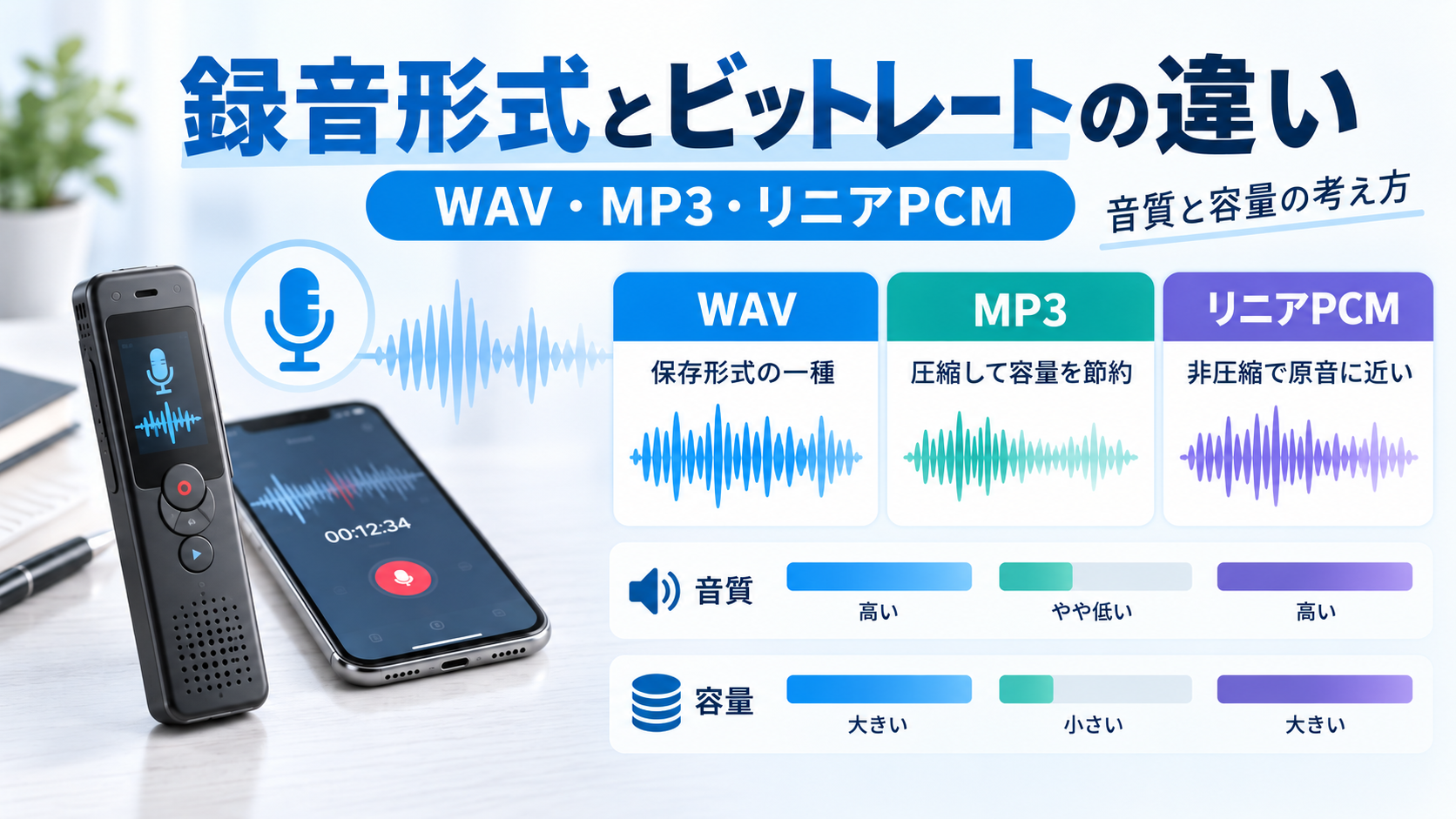
しかも、録音形式とビットレートは同じ話ではありません。WAVとMP3は保存方法の違いに関係し、リニアPCMは音声をどのようにデジタル化するかに関係します。さらに、サンプリング周波数やビット深度、モノラルとステレオまで加わるため、数字だけ追いかけると迷いやすくなります。
先に結論を言うと、会議や講義の記録なら、最高音質を選ぶことより、聞き取りやすい音で必要時間を確実に残せる設定を選ぶことが大切です。音楽収録や編集用の原音を残したいならリニアPCMが便利ですが、長時間の会議ならMP3などの圧縮形式の方が容量を抑えやすくなります。
AI文字起こしを使う場合も同じです。録音形式の数字を上げれば自動的に文字起こし精度が上がるわけではありません。マイク性能、話者との距離、雑音、録音レベル、音声ファイルの扱いやすさまでセットで見る必要があります。
この記事のポイント
- WAV・MP3・リニアPCMの違い
- ビットレートと音質・容量の関係
- 会議や講義に合う録音設定の考え方
- AI文字起こしまで含めた選び方
結論|用途に合う形式を選ぶ
最初に、録音形式選びで迷ったときの考え方をまとめます。ポイントは「一番大きい数字を選ぶ」ことではなく、録音後に何をするかです。聞き返しが中心なのか、長期間保存するのか、編集するのか、AIで文字起こしするのかによって適した設定は変わります。
会議録音は容量との両立
会議、商談、講義、インタビューなど、人の声を記録する用途では、必要以上に大きな録音データを作るメリットは限られます。60分の会議を毎週何本も録音するなら、ファイル容量は積み重なりますし、パソコンやクラウドへ移す時間にも影響します。
そのため、聞き返し用の会話音声ならMP3の128〜192kbps程度を一つの目安にすると考えやすいです。ただし、これは絶対的な基準ではありません。マイクの数、モノラルかステレオか、録音場所の雑音、製品側の音声処理によって聞こえ方は変わります。
録音機側に「会議」「講義」「インタビュー」などの録音シーン設定がある場合は、まずメーカーが用意した設定を使うのも現実的です。音声だけを残す目的なら、スペック表の最大値に合わせるより、長時間録音とのバランスを取りやすいでしょう。
会話録音で見る順番
録音形式だけで決めず、マイク性能、話者との距離、録音可能時間、保存容量、ファイル転送、文字起こしサービスへの対応まで順番に確認すると選びやすくなります。
音質重視ならリニアPCM
音をできるだけ加工せずに保存したいなら、リニアPCMが候補になります。一般的なボイスレコーダーでは、リニアPCMをWAVファイルとして保存する機種が多く、44.1kHz/16bit、48kHz/24bit、96kHz/24bitといった表記を見かけます。
リニアPCMは圧縮による情報の削減を行わないため、録音後に編集したいときや、音楽、楽器、環境音などを残したい場面と相性がいい方式です。一方で、MP3よりファイル容量はかなり大きくなります。会議を何時間も保存する用途では、容量が先に気になることもあるでしょう。
ここで大事なのは、リニアPCMだから必ず聞き取りやすいわけではないことです。遠くの人の声を小さくしか拾えていなければ、高いサンプリング周波数で保存しても元の会話が鮮明になるわけではありません。録音形式より前に、マイクが適切な音を拾えているかを見る必要があります。
AI文字起こしは別軸で見る
AI文字起こしを目的にするなら、「WAVなら精度が高い」「MP3だから精度が低い」と単純に決めない方がいいです。文字起こしサービスは、アップロードされた音声を内部で変換して処理する場合もあり、利用できるファイル形式や容量上限もサービスごとに異なります。
文字起こしの前提になるのは、人の耳でも内容を追える録音です。話者同士の声が重なっている、エアコンや機械音が大きい、机の端に置いて遠い人の声が小さい、といった状態では、録音形式だけを変えても改善には限界があります。
AI対応機を検討しているなら、AIボイスレコーダーの比較と選び方も合わせて確認してください。現在の製品は、録音形式だけでなく、文字起こし、話者識別、AI要約、検索、共有まで含めて使い勝手が決まります。
録音形式の基本を知る
録音形式は、音声データをどのような形で保存するかを決めるものです。ただし、「WAV」「MP3」「リニアPCM」は同じ階層の言葉ではありません。この関係を一度つかむと、製品仕様がかなり読みやすくなります。
WAVとMP3は役割が違う
WAVは、音声データを格納するためのファイル形式として使われます。ボイスレコーダーでは、非圧縮のリニアPCM音声をWAVとして保存する製品が一般的です。そのため、製品仕様には「リニアPCM(WAV)」のように並べて書かれることがあります。
ただし、厳密には「WAV=リニアPCM」ではありません。WAVは音声データを入れる入れ物のようなもので、中にどの方式の音声を格納するかという話とは分けて考えます。ボイスレコーダーを選ぶ場面では、WAVと書いてあるだけでなく、PCMなのか、サンプリング周波数やビット深度はいくつかまで確認すると分かりやすいでしょう。
一方、MP3は音声データを圧縮して保存する方式です。人の耳では気づきにくい部分などを減らし、ファイル容量を小さくできます。だから、長時間の会議や講義をたくさん保存したいときに扱いやすい形式です。
リニアPCMは音の記録方式
リニアPCMは、音の波を一定間隔で測り、その瞬間の大きさを数値として記録する方法です。音声を圧縮せずに記録するため、録音時の情報を保ちやすいのが特徴です。
仕様に「44.1kHz/16bit」と書かれている場合、44.1kHzは1秒間に音を測る回数、16bitは1回ごとに音の大きさをどのくらい細かく表現するかに関係します。48kHz/24bit、96kHz/24bitのように数字が上がれば、記録するデータ量も増えます。
ただ、会話を残すだけなら96kHz/24bitが常に必要とは限りません。人の声をあとから確認する目的と、音楽制作で細かな音まで編集する目的では求める条件が違うからです。数字の大きさより、用途に対して十分かを見る方が実用的です。
◆りょうせんのワンポイントアドバイス
「WAV対応だから高音質」とだけ覚えると、少し分かりにくくなります。私は、まず「圧縮するかしないか」、次に「何kHz・何bitか」、最後に「モノラルかステレオか」の順で見るようにしています。この順番だと仕様表を読みやすいですよ。
FLACやAACも使われる
録音機やスマートフォンでは、WAVとMP3以外の形式を使うこともあります。代表的なのがFLACとAACです。
FLACは可逆圧縮と呼ばれる方式で、圧縮してファイルを小さくしながら、展開したときに元の音声データへ戻せます。非圧縮PCMより容量を抑えやすく、音声情報を失わずに保存したい場面で使われます。ただし、圧縮率は音声内容によって変わるため、MP3のようにビットレートから容量を単純計算しにくい面があります。
AACも圧縮音声で、スマートフォンや動画など幅広い場面で使われています。ボイスレコーダーでは録音形式として選べる機種もあれば、再生だけ対応する機種もあります。購入前には「再生対応」と「録音対応」を読み分けてください。
初心者の方は、すべての形式を覚える必要はありません。まずは非圧縮のリニアPCM、容量を抑えやすいMP3、可逆圧縮のFLACという違いをつかめば十分です。ボイスレコーダー自体の基本から確認したい場合は、ボイスレコーダーの使い道と選び方でも初心者向けに解説しています。
ビットレートの意味を知る
ビットレートは、1秒間の音声データにどれくらいの情報量を使うかを表す数字です。MP3では128kbps、192kbps、320kbpsなどの表記をよく見ます。数値が上がるほど1秒あたりのデータ量が増え、ファイル容量も増えます。
数字が大きいほど容量も増える
例えばMP3の128kbpsは、1秒あたり約128キロビットのデータを使うという意味です。192kbpsなら約192キロビット、320kbpsなら約320キロビットです。同じ録音時間なら、基本的に数字が大きいほどファイルも大きくなります。
概算では、MP3の1時間あたりの容量は「ビットレート×0.45」で求められます。128kbpsなら約57.6MB、192kbpsなら約86.4MB、320kbpsなら約144MBです。実際のファイルはヘッダー情報や可変ビットレートの有無などで多少前後しますが、保存容量を考える目安にはなります。
| MP3設定 | 1時間の目安 | 10時間の目安 | 向く使い方 |
|---|---|---|---|
| 64kbps | 約28.8MB | 約288MB | 音声メモなど容量優先 |
| 128kbps | 約57.6MB | 約576MB | 会議や講義の記録 |
| 192kbps | 約86.4MB | 約864MB | 会話を少し余裕を持って保存 |
| 320kbps | 約144MB | 約1.44GB | 圧縮音声でも音質を重視 |
64kbpsでも話の内容を確認できる場合はありますが、環境が悪いと圧縮による違いも気になりやすくなります。会議録音なら、保存容量に余裕がある限り、極端に低い設定へ落とさない方が扱いやすいでしょう。
サンプリング周波数とは別物
ビットレートと混同されやすいのが、44.1kHzや48kHzといったサンプリング周波数です。これは1秒間に音を何回測定するかを表します。44.1kHzなら1秒間に44,100回、48kHzなら48,000回です。
サンプリング周波数が上がると、より高い周波数まで記録できる余地が広がります。ただし、人の会話を聞き返す目的で、数値を上げ続ければ比例して聞き取りやすくなるわけではありません。マイクが拾った音、部屋の反響、雑音の方が会話の分かりやすさへ大きく影響する場面も多いです。
MP3では「192kbps」のようなビットレート表示が前面に出ますが、リニアPCMでは「44.1kHz/16bit」のようにサンプリング周波数とビット深度が中心になります。どちらもデータ量に関係しますが、同じ数字として比較するものではありません。
ビット深度は音量の細かさ
16bitや24bitという表記は、1回のサンプリングで音の大きさをどのくらい細かく記録するかに関係します。一般的には、24bitの方が録音時の音量変化をより細かく扱えます。
特に音楽や環境音の収録では、あとから音量を調整したり加工したりする余裕につながります。一方、会議で「誰が何を話したか」を残す目的なら、24bitでなければ困る場面ばかりではありません。16bitの録音でも、適切なマイク位置と録音レベルなら十分に会話を確認できます。
むしろ、会議でありがちなのは、端末を遠くへ置きすぎて声そのものが小さいことです。24bitへ変更する前に、レコーダーを話者の中心へ寄せる、机の振動音を避ける、エアコンの真下を避けるといった工夫の方が先に効く場合があります。
音質と容量の関係を見る
録音設定を上げると、音質だけでなく容量も変わります。特にリニアPCMは圧縮しないため、1時間の録音でも数百MBから1GB前後になることがあります。長時間録音を考えるなら、事前におおよその容量を把握しておくと安心です。
PCMは計算しやすい
リニアPCMのデータ量は、サンプリング周波数、ビット深度、チャンネル数から概算できます。例えば44.1kHz/16bitのモノラルなら1時間で約318MB、ステレオなら約635MBです。48kHz/24bitのステレオでは約1.04GBになります。
| リニアPCM設定 | チャンネル | 1時間の容量目安 | 用途のイメージ |
|---|---|---|---|
| 44.1kHz/16bit | モノラル | 約318MB | 声を非圧縮で残す |
| 44.1kHz/16bit | ステレオ | 約635MB | 会話や音を左右で記録 |
| 48kHz/16bit | ステレオ | 約691MB | 映像と合わせる録音など |
| 48kHz/24bit | ステレオ | 約1.04GB | 編集前提の高品位録音 |
| 96kHz/24bit | ステレオ | 約2.07GB | 音楽や環境音の高品位収録 |
同じ1時間でも、MP3 128kbpsの約57.6MBと、リニアPCM 44.1kHz/16bitステレオの約635MBでは、10倍以上の差になります。毎月20時間録音するなら、その差はさらに大きくなります。
ただし、容量が大きいから悪いわけではありません。編集を繰り返したい、原音をできるだけそのまま保管したい、音楽や自然音を作品として使いたいなら、大きなデータを残す意味があります。逆に、会議後に内容を確認し、文字起こししたら音声は保管用になるだけなら、圧縮形式の方が扱いやすいことがあります。
ストレージ容量も確認する
本体容量が32GB、64GBと書かれていても、そのすべてを録音へ使えるとは限りません。システム領域が使われる製品もありますし、録音形式によって保存できる時間は大きく変わります。
さらにAIボイスレコーダーでは、本体からスマートフォンへ音声を転送し、その後クラウド側で文字起こしや要約を行う製品もあります。その場合、本体容量だけでなく、スマートフォン側の空き容量やクラウド保存の仕組みも見ておきたいところです。
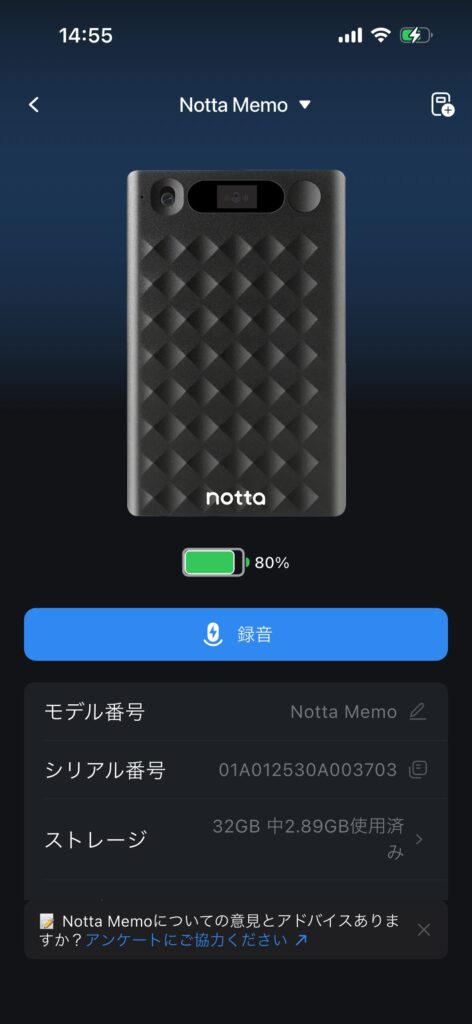
Notta Memo本体のバッテリー残量とストレージ使用量を確認するアプリ画面
実際の運用では「何時間録音できるか」だけでなく、「録音したファイルをいつ端末から出すか」も大切です。定期的にスマートフォンやパソコンへ移すなら本体容量を使い切りにくいですし、数か月分を端末へ残したいなら余裕のある容量が欲しくなります。
長時間録音は転送時間も見る
高音質な録音ほど、ファイル転送にも時間がかかります。USB接続、Wi-Fi転送、Bluetooth連携など、製品によって移動方法はさまざまです。1時間の音声が1GB近くなる設定では、録音後の転送速度まで使い勝手に影響します。
会議終了後すぐにAI文字起こしへ回したい人にとっては、最高音質より、録音停止から文字起こし開始までが短い方が便利なこともあります。スペック表で見えにくい部分ですが、実務ではかなり大きな違いです。
会議向けの設定を考える
ここからは、会議や講義など人の声を中心に録音する場合を考えます。録音環境や機種によって適切な設定は変わりますが、迷ったときの目安を持っておくと選択しやすくなります。
MP3なら128〜192kbpsが目安
一般的な会議で、あとから内容を聞き返すことが目的なら、MP3の128〜192kbps程度は使いやすい範囲です。容量を抑えつつ、人の声を確認する用途に合わせやすいからです。
ただ、64kbpsなど低い設定でも十分な製品や場面はあります。反対に、複数人が離れて座る会議や、雑音が多い場所では192kbps以上にしておきたいと感じることもあるでしょう。ここは数値だけで決めず、実際の会議室で短く試し録りするのが確実です。
テストするときは、自分の席だけでなく、レコーダーから一番遠い人の声を確認してください。近くの声だけきれいに録れても、遠い席の発言が聞き取れなければ議事録用途では困ります。
試し録りで確認したいこと
遠い席の声、複数人が続けて話した場面、エアコンやプロジェクターの音、机を触ったときの振動音、声が小さい人の聞こえ方を確認すると、本番での失敗を減らしやすくなります。
PCMは原音保存に向く
重要なインタビュー、研究記録、音声素材として再利用する可能性がある会話など、できるだけ元の音を残したいならリニアPCMが候補になります。あとからノイズ処理や編集をする場合にも、圧縮前の音声を持っている方が扱いやすいでしょう。
会話用途なら44.1kHz/16bitや48kHz/16bitでも十分な場面が多く、最初から96kHz/24bitへ上げる必要があるとは限りません。録音時間が長いほど容量差は大きくなるので、何を残したいのかを先に決めてください。
「念のため最高設定で録る」という考え方もありますが、毎日の会議でそれを続けると、保存やバックアップの負担が増えます。重要会議だけPCM、日常の定例会議はMP3という使い分けも現実的です。
モノラルとステレオも確認
録音形式だけでなく、モノラルとステレオの違いも容量に関係します。モノラルは1チャンネル、ステレオは左右2チャンネルで記録します。同じPCM設定なら、ステレオはモノラルのおよそ2倍のデータ量になります。
一人の音声メモならモノラルで十分なことがあります。一方、会議室で複数人の位置関係を残したい、左右に広がった音を収録したい場合はステレオが便利です。マイク構成と録音目的を合わせて選びましょう。
ただし、ステレオにしただけで話者識別が正確になるわけではありません。AIの話者識別は録音された声の特徴や発話区間などを使って処理されるため、左右に分かれて録れたことだけで実名まで自動的に正しく付くわけではない点にも注意が必要です。
音質は形式だけで決まらない
ボイスレコーダー選びで見落としやすいのが、録音形式より前の段階です。音声ファイルへ保存される前に、マイクがどの音を拾い、どの程度の雑音が混じったかで結果はかなり変わります。
マイク性能が入口になる
録音は、まずマイクで音を拾うところから始まります。高いサンプリング周波数や大きなビットレートを選んでも、マイクが会話を十分に拾えていなければ、きれいなデータにはなりません。
ボイスレコーダーには、1基のマイクだけでなく、複数のMEMSマイクを組み合わせる製品もあります。通話録音では、スマートフォンの振動や骨伝導系センサーを使う機種もあります。製品によって想定している録音場面が違うため、録音形式だけで横並びにしないことが大切です。
例えば大会議室では、数値上のビットレートより「遠い話者の声をどこまで拾えるか」の方が重要になることがあります。反対に、1対1のインタビューで端末を近くに置けるなら、極端な高音質設定でなくても十分聞き取りやすい録音になりやすいでしょう。
距離と雑音が結果を変える
会議録音では、レコーダーを置く場所がかなり重要です。机の端より中央、壁際より話者に近い位置の方が声を拾いやすくなります。会議室の反響が大きい場合は、遠くへ置くほど直接届く声より反射音の影響を受けやすくなります。
また、エアコン、空気清浄機、プロジェクター、パソコンの冷却ファン、机をたたく音、紙をめくる音も録音へ入ります。AI文字起こしでは、人の声と雑音が重なるほど誤認識が増える可能性があります。
そこで、録音前に30秒だけ試し録りしてヘッドホンで確認するのがおすすめです。録音形式を何度も変えるより、端末を50cm移動するだけで聞こえ方が変わることもあります。スペック表では分からない部分こそ、本番前に確かめたいところです。
録音レベルにも注意する
録音レベルが低すぎると声が小さくなり、あとから音量を上げたときに雑音まで目立ちます。逆に高すぎると、大きな声や机をたたいた音で音割れすることがあります。
自動録音レベル調整がある機種なら、会議用途では便利です。ただし、周囲が静かな瞬間に感度が上がり、空調音まで大きくなる場合もあります。手動設定できる機種では、ピーク時に余裕を残すよう調整すると扱いやすいでしょう。
ここでも大事なのは、録音形式だけでは解決できないということです。WAVや高ビットレートは「すでに拾った音をどう保存するか」の話であり、録音の入口で失われた声をあとから完全に戻すものではありません。
◆りょうせんのワンポイントアドバイス
AI文字起こしを試していると、設定を上げるよりレコーダーの置き場所を変えた方が結果が良くなる場面があります。私は「最高音質にする」より「一番遠い人の声が普通に聞けるか」を優先して確認しています。
AI文字起こしとの関係
現在のAIボイスレコーダーでは、録音ファイルを保存して終わりではありません。文字起こし、話者識別、AI要約、検索、質問、外部サービスへの共有まで続くため、録音形式も「後工程で扱いやすいか」という視点が必要です。
高音質なら高精度とは限らない
文字起こし精度は、録音形式だけで決まりません。話者との距離、声の重なり、雑音、残響、専門用語、固有名詞、話す速さなど、多くの条件が関係します。
例えば96kHz/24bitの高品位録音でも、参加者の声が遠くて聞き取りにくければ、AIにとっても簡単な音声ではありません。反対に、一般的な圧縮音声でも、話者の声が十分な音量で明瞭に入っていれば、実用的な文字起こしになることがあります。
AIボイスレコーダーを比較するときは、録音スペックと文字起こし機能を別々に見るのが大切です。録音は「素材を作る工程」、文字起こしは「素材から文章を作る工程」と考えると分かりやすいでしょう。
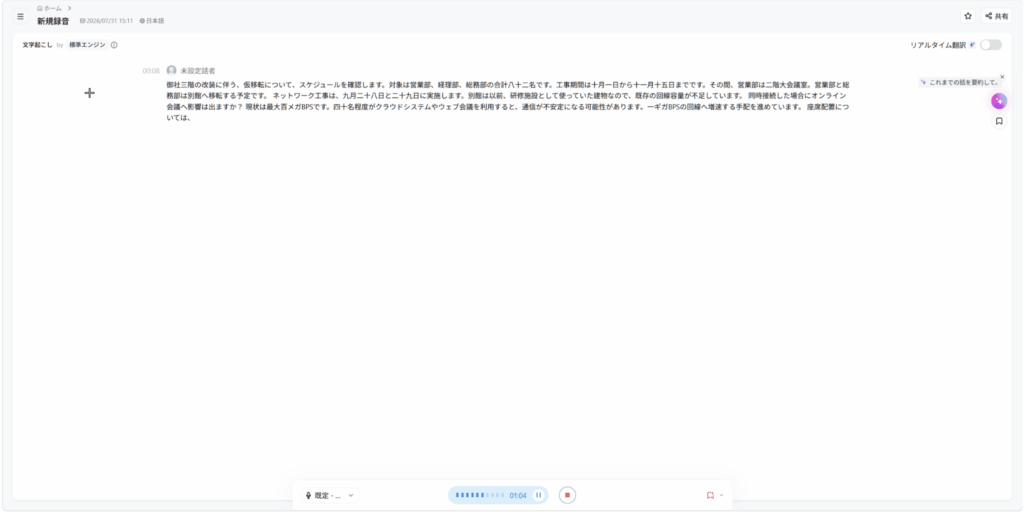
録音した会議音声をNottaで文字起こしした画面
録音した音声を全文で残す方法については、ボイスレコーダー音声を全文文字起こしする方法でも詳しく解説しています。
ファイル対応形式を確認する
手持ちのボイスレコーダーからAI文字起こしサービスへ音声をアップロードする場合は、そのサービスが対応しているファイル形式を確認してください。MP3、WAV、M4Aなどに対応するサービスは多いものの、利用できる形式や1ファイルの上限は同じではありません。
録音後に毎回変換が必要になると、せっかく自動化したいのに手間が増えます。文字起こしが目的なら、購入前に「レコーダーが作る形式」と「使いたい文字起こしサービスが受け付ける形式」を合わせて見るのがおすすめです。
また、ファイル容量が大きいとアップロード時間も増えます。リニアPCMで長時間録音する場合は、通信環境やアップロード上限も意識した方がいいでしょう。
AI専用機は形式を意識しない場合も
AIボイスレコーダーの中には、ユーザーが録音形式を細かく選ぶより、本体と専用アプリを一体で使う設計の製品もあります。録音停止後に端末からアプリへ転送し、そのまま文字起こしやAI要約へ進むためです。
例えば、提供されている製品情報を見ると、AutoMemo Rは16kHz/16bitのOPUS、AutoMemo Sは16kHz/16bitのFLACを採用しています。一方、iFLYTEK S6のように最大192kHz/32bitの録音モードを持つ製品もあります。数字だけ見れば差は大きいですが、製品が想定する使い方も違います。
AI議事録を作る目的なら、録音形式の最大値より、マイク性能、録音時間、転送、文字起こし、話者識別、AI要約まで一連の流れで確認した方が失敗しにくいです。
重要な記録では元音声を確認してください
AI文字起こしやAI要約には誤認識や省略が起こる可能性があります。金額、数量、納期、人名、契約条件、否定表現など意味が変わる部分は、元音声と照合してください。業務上の重要判断では、会社の規程や専門家の確認も必要に応じて行いましょう。
用途別に選び方を決める
ここまでの内容を、実際の使い方へ落とし込みます。同じボイスレコーダーでも、会議、取材、講義、音楽では優先順位が変わります。自分の利用場面に近いところから考えてください。
会議や商談で使う場合
会議や商談では、録音時間と聞き取りやすさの両立が中心になります。毎日1〜2時間録音するなら、MP3などの圧縮形式は容量面で扱いやすいです。128〜192kbps程度から試し、実際の会議室で聞き返して問題がないか確認するといいでしょう。
重要会議だけ原音を残したい場合は、リニアPCMを使う方法もあります。ただし、容量が大きくなるので、保存先とバックアップ方法まで決めておきたいところです。
AI文字起こしを前提にするなら、話者の中心へ端末を置くこと、遠い席の声を確認すること、録音停止後の転送手順が簡単なことが重要です。録音形式だけでなく、実際の仕事の流れで考えましょう。
講義やセミナーで使う場合
講義やセミナーは長時間になりやすいため、容量を抑えられる形式が便利です。話者が一人で、マイクやスピーカーから近い位置に置けるなら、会議より録音条件を作りやすいこともあります。
一方、大きな会場の後方から録音する場合は、ビットレートより収音距離の方が問題になりやすいです。端末を高性能設定にしても、声そのものが小さければ聞き返しにくくなります。可能なら講師に近い場所へ置く、外部マイクを使う、会場の録音ルールを確認する、といった準備が大切です。
授業や講演には録音を禁止している場合もあります。録音前に主催者や学校のルールを確認し、必要に応じて許可を得てください。
取材やインタビューの場合
取材では、後から言葉を正確に確認できることが大切です。記事や記録として引用する可能性があるなら、容量に余裕がある範囲で高めの設定を使う価値があります。
1対1のインタビューなら、レコーダーを二人の間に置き、マイクへ近い距離で録音できるため、条件を作りやすいです。重要な取材では、リニアPCMで原音を残しつつ、別端末でバックアップ録音する方法も考えられます。
ただし、録音形式より先に、録音することを相手へ伝える運用をおすすめします。公開範囲やオフレコ部分の扱いも、取材前に確認しておくと後のトラブルを避けやすくなります。
音楽や環境音を録る場合
音楽、楽器、自然音、効果音などを素材として残す場合は、会話録音とは考え方が変わります。細かな音まで編集したいなら、リニアPCMの48kHz/24bitや96kHz/24bitといった高品位設定が候補になります。
ここではビット深度の余裕も編集時に役立ちます。ただし、マイクそのものの性能、最大入力音圧、風切り音対策、マイクの向き、録音レベルなども重要です。録音形式だけで音楽向けかどうかは判断できません。
よくある質問
最後に、ボイスレコーダーの録音形式やビットレートについて出やすい疑問に答えます。購入前や設定変更前に迷ったときの確認用として使ってください。
録音形式に関するよくある質問(FAQ)
Q1. ボイスレコーダーはWAVとMP3のどちらがいいですか?
A. 会議や講義を長時間録音し、容量を抑えたいならMP3が扱いやすいです。編集用の原音をできるだけ残したい、音楽や環境音を高品位で保存したい場合は、リニアPCMをWAVで保存する設定が候補になります。用途に合わせて選んでください。
Q2. MP3の128kbpsと192kbpsは何が違いますか?
A. 192kbpsの方が1秒あたりに使うデータ量が多く、同じ録音時間ならファイル容量も大きくなります。会話録音では128〜192kbps程度が一つの目安になりますが、聞こえ方はマイク性能や録音環境にも左右されます。実際の会議室で試し録りして決めるのが確実です。
Q3. リニアPCMなら文字起こし精度も上がりますか?
A. 必ず上がるとは言えません。文字起こしには、話者との距離、雑音、残響、同時発話、専門用語なども影響します。PCMで情報量を多く残す意味はありますが、AI文字起こしでは録音形式だけでなく、声が明瞭に入っているかを優先して確認してください。
Q4. 44.1kHzと48kHzは会議で違いが分かりますか?
A. 普通の会議を聞き返す用途では、数値の違いよりマイク位置や雑音の影響が大きいことがあります。映像と合わせて編集するなら48kHzを使うことがありますが、会話記録だけなら44.1kHzでも十分な場面は多いです。最終的には機種の推奨設定と用途に合わせてください。
Q5. 最高音質で録音しておけば間違いないですか?
A. 音質面では余裕を持てますが、容量、録音可能時間、転送時間、バックアップ負担も増えます。会議なら必要十分な設定、音楽や編集素材なら高品位設定というように使い分ける方が実用的です。正確な録音時間や対応形式は、使用する製品の公式サイトで最新情報をご確認ください。
まとめ|数字だけで決めない
ボイスレコーダーの録音形式は、WAV、MP3、リニアPCMという言葉の関係を分けて考えると分かりやすくなります。WAVはファイルの入れ物として使われる形式、リニアPCMは音を圧縮せずに記録する方式、MP3は容量を抑えるために音声を圧縮する方式です。
ビットレートは1秒あたりのデータ量を表し、MP3では128kbps、192kbps、320kbpsなどの数字としてよく使われます。数字を上げれば容量も増えるため、長時間録音では保存できる時間との兼ね合いが重要です。
リニアPCMでは、44.1kHz/16bit、48kHz/24bitなどの設定を見ます。音楽や編集用の原音を残したいなら高品位設定に意味がありますが、会議で最高値が必須というわけではありません。
- 長時間の会議や講義はMP3など圧縮形式が扱いやすい
- 編集や原音保存を重視するならリニアPCMが候補
- ビットレートを上げると容量も増える
- サンプリング周波数とビット深度はビットレートと別の指標
- 文字起こしは録音形式だけでなくマイクや距離、雑音にも左右される
- AI対応機は録音から要約までの流れで比較する
私がボイスレコーダーを選ぶときも、録音形式の最大値だけで決めません。実際に何時間録るのか、どこに置くのか、ファイルをどこへ保存するのか、文字起こしへどう渡すのかまで考えます。
スペックは数字だけで判断せず、録音時間、容量、音質、マイク性能、AI文字起こし連携をセットで見ることが大切です。あなたが必要としているのは最高スペックでしょうか。それとも、毎回迷わず録音して、あとから確実に使える音声でしょうか。後者なら、用途に合った設定を選ぶことが一番の近道ですよ。
なお、録音可能時間や対応ファイル形式、外部メモリー、文字起こしサービスの対応条件は製品やサービスの更新で変わる場合があります。正確な情報は公式サイトをご確認ください。業務上の重要な録音や保存ルールに関わる判断は、所属組織の規程を確認し、必要に応じて専門家へご相談ください。