こんにちは、AIボイスレコーダーナビのりょうせんです。
Nottaを開こうとしたのにログイン画面から先へ進めないと、会議前や文字起こしを確認したいタイミングほど困ります。メールアドレスやパスワードが間違っているケースだけでなく、Google・Appleなど登録時とは違う方法で入ろうとしているケース、認証コードの問題、ブラウザ側のキャッシュ、Notta側の一時的な障害など原因はいくつもあります。
大切なのは、いきなりアプリを削除したりパスワードを何度も入力したりせず、「Notta側の障害なのか」「アカウント認証なのか」「端末やブラウザなのか」を順番に切り分けることです。
特にNottaでは、メールアドレスとパスワード以外にGoogle、Microsoft、Appleアカウントでもログインできます。登録時とは異なる方法を選んだことで、ログインできないように見えたり、入れたものの以前のデータや有料プランが表示されなかったりすることもあります。
この記事のポイント
- Nottaにログインできない主な原因
- パスワードや認証コードで止まった場合の対処法
- Web版とアプリ版で試すべき手順
- データを消さずに復旧するための注意点
Nottaにログインできない原因を切り分ける
Nottaへ入れないときは、エラー画面だけを見て原因を決めつけない方がいいです。同じ「ログインできない」という状態でも、サービス全体の障害と、自分のアカウントだけで起きている認証エラーでは対処がまったく違います。
まずは次のように、いま起きている症状から確認する場所を絞ってみてください。
| 症状 | 最初に確認すること | 考えられる原因 |
|---|---|---|
| 突然入れなくなった | 公式の障害情報 | Notta側の障害、認証サービスの不具合 |
| パスワードエラーになる | 登録方法と入力内容 | パスワード間違い、アカウントロック |
| 認証コードが届かない | 迷惑メールと登録アドレス | 受信拒否、入力ミス、メール遅延 |
| Web版だけ入れない | ブラウザとキャッシュ | Cookie、拡張機能、表示不具合 |
| アプリだけ入れない | アプリ更新と通信 | 旧バージョン、端末側の一時エラー |
| ログイン後にデータがない | ログイン中のアカウント | 別アカウントへのログイン |
最初に障害情報を確認する
昨日まで普通に使えていたのに、突然Nottaへログインできなくなったのであれば、最初に確認したいのはサービス側の状態です。自分のパスワードやスマートフォンを触る前に、Notta公式のシステムステータスを見ます。
Nottaにはログイン・認証、Web版、iOS、文字起こし、メール通知などの稼働状況を確認できるページがあります。Notta System Status(公式)で「Login/Authentication」などに障害が表示されていないか確認してください。
サービス側で障害が発生している場合、こちらでパスワードを変えたりアプリを入れ直したりしても改善しないことがあります。しかも、トラブル中に設定を次々と変更すると、本来の原因が分かりにくくなります。
複数の端末で同時に入れない場合は、Notta側の状態確認を優先します。スマホアプリ、パソコンのWeb版、別回線など複数の環境で同時に同じ症状が出るなら、個別端末の問題だけとは限りません。
Nottaでは過去にもログイン障害が公式に案内されたことがあります。つまり、「ログインできない=自分の入力ミス」とは限らないわけです。数分前まで使えていたのなら、なおさら最初に障害情報を見ておく価値があります。
反対に、ステータス上で大きな問題がなく、別端末ではログインできるのであれば、自分が使っている端末やブラウザ、認証方法へ確認範囲を狭めていきましょう。
登録時のログイン方法を確認する
Nottaでは、メールアドレスとパスワードのほか、Google、Microsoft、Appleアカウントを使ったログインに対応しています。
ここで意外と起こりやすいのが、最初に登録した方法と違う方法でログインしようとしているケースです。普段Googleアカウントで入っていたのにメールアドレスとパスワードを入力したり、仕事用Googleアカウントで登録したのに個人用Googleアカウントを選んだりすると、思っていたアカウントへ入れません。
公式のログイン方法でも、登録済みのGoogle、Microsoft、Appleアカウントを選ぶ方法と、メールアドレス・パスワードによる方法が案内されています。手順自体はNottaヘルプセンター「ログイン方法」で確認できます。
特にApple IDを使って登録した人は、「メールを非公開」を選択していなかったか思い出してみてください。この設定を使うと、普段使っているメールアドレスとは別に「privaterelay.appleid.com」を含むアドレスが利用される場合があります。
その状態で普段のメールアドレスを入力すると、登録済みのNottaアカウントとは一致しないことがあります。Appleで登録した覚えがあるなら、まず「Appleでログイン」から同じApple IDを使ってみる方が確実です。
◆りょうせんのチェックポイント
ログインできないときは、「メールアドレスは合っているはず」と考えるより、最初にどのボタンから登録したかを思い出す方が早いことがあります。Googleアカウントを複数持っている人は、ブラウザに表示されたアカウントをそのまま選ばず、Notta登録時のものか確認してください。
パスワードとロックを確認する
メールアドレスとパスワードでログインしている場合は、入力内容を確認します。大文字と小文字、数字、記号の違いだけでなく、パスワード管理アプリに古い情報が残っていないかも見てください。
ここで注意したいのが、何度も試し続けることです。Notta公式では、パスワードを5回連続で間違えると、メールアドレスとパスワードによるログインが1時間制限されると案内しています。
「あと1回なら」と連続して入力するより、パスワードが怪しいと感じた段階で再設定へ切り替える方が安全です。
パスワードを忘れた場合は、ログイン画面にあるパスワード再設定から、登録メールアドレスへ送られる認証コードを使って新しいパスワードを設定できます。新しいパスワードには文字数や英大文字・小文字、数字、記号などの条件がありますので、画面の案内に沿って設定してください。
ロック後にパスワードを再設定しても、1時間のログイン制限そのものがすぐ解除されるとは限りません。何度も再設定を繰り返すのではなく、ロックが原因なら制限時間が過ぎるのを待ちます。
なお、Google、Microsoft、Appleなどのアカウントが同じNottaアカウントへ連携済みであれば、メールアドレスとパスワードによるログインが制限されている間でも、連携済みの方法から入れる場合があります。
認証コードが届かない場合
パスワードの再設定やアカウント認証で「認証コードを送信したのにメールが来ない」というケースもあります。この場合、何度も送信ボタンを押す前に受信環境を確認しましょう。
最初に見るのは入力したメールアドレスです。全角文字が混じっていないか、アドレスの前後に不要なスペースがないか、登録時のメールアドレスなのかを確認します。
次に、迷惑メール、プロモーション、ゴミ箱なども検索してください。Nottaは認証用メールの送信元として「no-reply@register.notta.ai」を案内しています。会社や学校のメールアドレスでは、組織側の迷惑メール対策で受信前に止められることも考えられます。
Nottaの認証コードには有効期限があります。公式案内では、コードの有効期限は5分です。古いメールを見つけても、そのコードがすでに使えないことがあります。
認証メールが見つからないときは、「Notta」「register.notta.ai」「認証コード」などでメールボックス内を検索すると探しやすいです。受信箱の容量がいっぱいになっていないかも確認してみてください。
認証コードを何度も再送すると、どれが最新なのか分からなくなりやすいので、最新のメールに記載されたコードを使います。それでも受信できないのであれば、別の端末からWeb版を試したうえでNottaサポートへ問い合わせる流れになります。
ブラウザが原因のとき
メールアドレスもパスワードも合っているのにWeb版だけ正常に動かないなら、ブラウザ側を疑います。Notta公式ではWeb版についてGoogle Chrome、Microsoft Edge、Safariへの対応を案内しています。
普段それ以外のブラウザを使っている場合は、まずChrome、Edge、Safariのいずれかでログインできるか試してください。それだけで入れれば、アカウントそのものよりブラウザ環境に原因がある可能性が高まります。
シークレットウィンドウで開く
通常のブラウザ画面では入れないのに、シークレットウィンドウやプライベートブラウズでは入れる場合があります。この場合、通常画面に保存されているCookie、キャッシュ、拡張機能などが影響している可能性があります。
シークレットウィンドウでログインできたなら、いきなりブラウザ全体を初期化する必要はありません。Nottaに関係するサイトデータやキャッシュから確認すると、ほかのサイトへの影響を抑えられます。
キャッシュとCookieを確認する
古いキャッシュが残っていると、ページが白くなる、読み込みが終わらない、ログイン後に同じ画面へ戻るといった症状につながる場合があります。まずは強制リロードを試し、それでも改善しなければキャッシュやCookieの削除を検討します。
Windowsのブラウザでは「Ctrl+Shift+R」、Macでは「Command+Shift+R」で強制リロードできる場合があります。通常の再読み込みより新しいデータを取得しやすい方法です。
Cookieを削除すると、Notta以外のWebサービスでもログイン状態が解除される場合があります。保存済みパスワードまで消す必要はありませんので、削除する項目を確認してから実行してください。
拡張機能を一時的に止める
広告ブロッカー、ポップアップ制御、ダークモード、セキュリティ関連の拡張機能などがページの表示やボタン操作へ影響することもあります。
ログインボタンが押せない、認証画面が開かないといった症状なら、一度拡張機能を無効にして試す価値があります。すべてを削除する必要はなく、Nottaで動作を確認して原因になっているものを探せば十分です。
アプリだけ入れないとき
Web版にはログインできるのにiPhoneやAndroidアプリだけ入れないなら、アカウントよりアプリ側の確認を優先します。
最初にApp StoreまたはGoogle PlayでNottaの更新がないか確認してください。古いアプリを使っている場合、認証方法やサービス側の変更との組み合わせで正常に動かなくなることがあります。
次にアプリを完全に終了してから再起動します。スマートフォン自体も一度再起動し、Wi-Fiからモバイル通信、またはモバイル通信からWi-Fiへ切り替えてみてください。会社や施設のネットワークでは特定の通信が制限されている可能性もあるため、別回線で動くかを見ると原因を絞れます。
VPN、広告ブロック用DNS、通信監視アプリなどを使っている場合は、それらを一時的に停止した状態でも確認します。別回線では入れるのに特定のWi-Fiだけで失敗するのであれば、アカウントを変更する前にネットワーク環境を見直した方がいいでしょう。
ログインできないからといって、最初からアプリを削除するのは避けた方が無難です。Nottaのアカウントへ同期済みのデータと、端末上にだけ残っている状態は同じではありません。ゲスト利用や未同期データがある場合は、削除前にデータの状態を確認してください。
Web版へログインできるのであれば、まずそこで必要な記録が残っているか確認しておくと安心です。
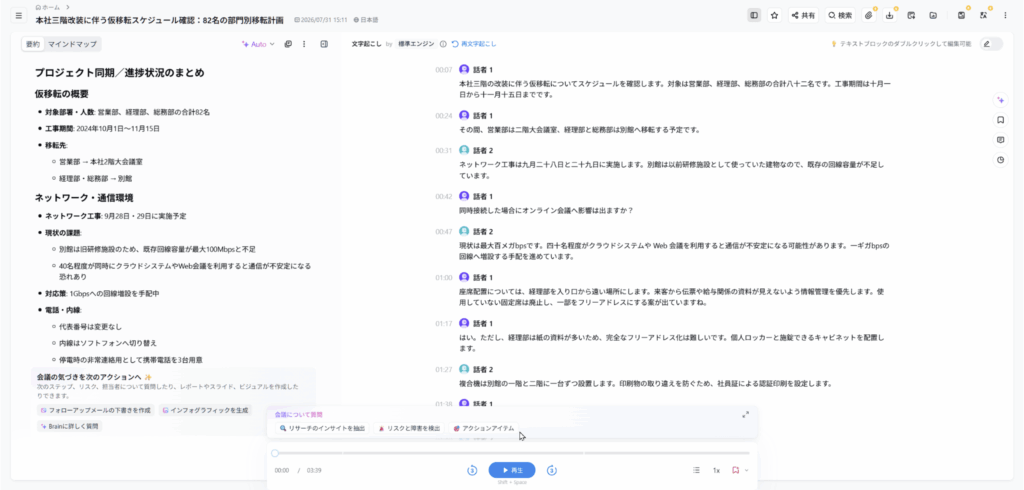
ログイン後のNotta Web版で文字起こしとAI要約を確認している画面
有料プランが消えたように見えるとき
ログイン自体には成功したものの、「今までの文字起こしがない」「有料プランだったのにフリープランになっている」という場合は、サービスの故障とは限りません。
まず確認したいのは、現在ログインしているアカウントです。Notta公式でも、有料プランを購入済みなのにフリープランと表示される原因の一つとして、購入時とは異なるアカウントへのログインを案内しています。
例えば、仕事用のGoogleアカウントで契約したのに個人用Googleアカウントを選択した場合、どちらもログイン自体は成功するため気づきにくいです。「ログインできたのだからアカウントは合っている」とは限りません。
Apple ID、Googleアカウント、メールアドレスなど複数の方法を使ったことがある人は、購入完了メールの宛先も確認してみてください。契約時のアカウントを見つける手掛かりになります。
また、Nottaではワークスペースを利用します。複数のワークスペースへ参加している場合は、現在表示しているワークスペースも確認してください。
◆りょうせんのワンポイントアドバイス
「入れたけれどデータがない」というときは、新しいアカウントを作り直す前に現在のメールアドレスを確認してください。別アカウントを増やすと、どこに録音や契約があるのか余計に分かりにくくなります。
Nottaにログインできないときの対処手順
ここからは、実際にNottaへログインできないときに私ならどの順番で試すかを紹介します。ポイントは、データや設定への影響が少ない方法から進めることです。
ブラウザを変えるだけで直る問題に対して、アプリを削除したりアカウントを作り直したりする必要はありません。逆に、Notta側で障害が起きているときに端末設定を延々と変更しても解決しにくいでしょう。
Web版で試す順番
パソコンからNottaへログインできないときは、次の順番で試すと原因を追いやすくなります。
公式ステータスを確認する
まずNottaの障害情報を確認します。ログインやWebサービスに障害が表示されているのであれば、自分のアカウント設定を変更せず復旧状況を確認します。
登録方法を確認する
メールアドレス登録なのか、Google、Microsoft、Appleのどれを使ったのかを確かめます。Googleアカウントを複数持っている場合は、選択中のアドレスまで見てください。
対応ブラウザで開く
Chrome、Edge、Safariのいずれかで開きます。普段使っているブラウザで失敗しても、別ブラウザで成功すれば端末全体の故障とは考えにくくなります。
シークレットモードを試す
シークレットウィンドウでログインします。ここで成功するなら、通常環境のキャッシュやCookie、拡張機能を確認します。
強制リロードを試す
画面が白い、読み込みが終わらない、ログイン後に表示が崩れる場合は強制リロードを試します。そのあと必要に応じてキャッシュやCookieを削除してください。
この順番なら、アカウントへ大きな変更を加えずに「サービス側」「認証」「ブラウザ」のどこで問題が起きているのかを確認できます。
仕事の会議が迫っていて復旧を待てないのであれば、録音そのものだけは別の方法で残しておくのも一つです。iPhoneなどで一時的に録音する方法は、無料ボイスレコーダーの使い方でも紹介しています。
ログイン問題が解決してから音声ファイルを扱える方法があれば、会議そのものを記録し損ねるリスクを減らせます。
iPhoneとAndroidで試す順番
スマートフォンアプリで入れない場合も、最初にアプリの削除へ進む必要はありません。
まずNottaアプリを完全終了して起動し直します。そのあとApp StoreまたはGoogle Playで最新版が配信されていないか確認します。OS側にも大きな更新が残っているなら、更新内容を確認したうえで対応してください。
次に通信環境を変更します。Wi-Fiで失敗するならモバイル通信、モバイル通信で失敗するなら信頼できるWi-Fiへ切り替えます。VPNを使用している場合は、一時的に解除した状態でも試してください。
それでも入れなければ、SafariやChromeからNotta Web版へアクセスして同じアカウントでログインします。
Web版で正常にログインできれば、アカウントが完全に使えないのではなく、アプリ側やスマートフォン環境に原因がある可能性が高まります。
反対にWeb版でも同じ認証エラーが出るなら、アプリの再インストールより先に登録方法、パスワード、アカウントロック、認証コードなどを確認した方がいいでしょう。
ログインに成功したら、必要な録音データや文字起こしが表示されているかも確認してください。そのうえで日本語の認識結果や使い勝手まで確かめたい場合は、私が試したNottaの文字起こし精度の検証記事も参考になります。
GoogleやAppleで入れないとき
「Googleでログイン」や「Appleでログイン」を押したあとに進めない場合は、Nottaのパスワードだけを確認しても解決しないことがあります。認証そのものをGoogle、Microsoft、Apple側で行っているためです。
まず、登録に使ったアカウントを選んでいるか確認します。Googleアカウントを2つ以上使っている人は特に注意してください。ブラウザへログイン済みのアカウントが自動表示され、そのまま違うものを選んでいるケースがあります。
メールアドレスでNottaへ登録したあと、同じメールアドレスのGoogle、Microsoft、Appleアカウントを使おうとすると、追加のメール認証を求められる場合があります。認証画面が出たら、Nottaから届くコードを確認して進めます。
認証コードが届かない場合は、迷惑メール、受信拒否、メール容量などを確認します。会社のMicrosoftアカウントなどでは、組織側の管理設定によって外部サービスとの連携が制限されている場合もあります。
Appleの「メールを非公開」で登録した場合は、普段使っているメールアドレスとNotta上のアドレスが異なることがあります。そのためメールアドレスだけを見て「アカウントが消えた」と判断せず、Apple IDからのログインも確認しましょう。
ログイン方法を変更したい場合でも、元のアカウントへ入れる状態で確認するのが安全です。別の方法で新規登録してしまうと、過去データや有料プランとは別のアカウントが作られる可能性があります。
データを消す前に確認すること
ログイントラブルで一番避けたいのは、問題を直そうとして必要な録音データまで失うことです。
Nottaにログインできないと、つい「アプリを消して入れ直そう」「アカウントを作り直そう」と考えがちですが、それらは後半の手段にした方がいいでしょう。
Web版へ入れるなら、まず必要な録音や文字起こしが表示されているか確認します。ログイン中のメールアドレスやワークスペースも確認し、どのアカウントに記録が保存されているのか把握してください。
また、ゲストとしてNottaアプリを使っていた場合は扱いが違います。ゲストアカウントには通常のアカウントのような認証情報が紐づいていないため、端末変更やゲストモード終了などでデータを失う可能性があります。
そのため、ゲスト利用中に記録したデータがある状態でアプリ削除や端末変更をするのは慎重に進めるべきです。
パスワード、認証コード、Apple IDやGoogleアカウントのパスワードをサポートへ送らないでください。問い合わせに必要なのは、発生日時、エラー内容、使用端末、アプリやブラウザの環境などです。
キャッシュやCookieを削除する場合も、対象を確認してから行います。ブラウザのCookieを消すことでクラウド上のNotta記録まで削除されるわけではありませんが、各サイトのログイン状態が解除されることはあります。
サポートへ連絡する前の準備
ここまで試してもNottaへログインできなければ、サポートへ問い合わせる段階です。Nottaはサポート窓口として「support@notta.ai」を案内しています。
問い合わせるときは、「ログインできません」だけでは原因確認に時間がかかります。どの環境で、何をしたときに、どんな表示が出たのかを伝えると話が進みやすくなります。
例えば、次のような情報です。
サポートへ伝えておきたい内容
登録しているメールアドレス、iPhone・Android・Windows・Macなどの端末、OSのバージョン、Nottaアプリまたはブラウザの種類、発生した日時、表示されたエラーメッセージ、Web版でも同じ症状が出るか、GoogleやAppleなどどの方法でログインしているかを伝えます。
エラー画面に個人情報が含まれていなければ、スクリーンショットを添えるのも役立ちます。ただし、パスワードや認証コードが見える画面は送らないでください。
「昨日までは使えた」「パスワード変更後から入れない」「Web版には入れるがiPhoneアプリだけ失敗する」といった時系列も重要です。これだけでも、アカウント全体の問題なのか特定環境だけの問題なのか伝わりやすくなります。
なお、料金やプラン、仕様は変更されることがあります。契約に関する正確な情報はNotta公式サイトをご確認ください。法人契約や社内のアカウント管理が関係する場合は、社内の管理者にも確認してください。
Nottaのログインに関するよくある質問(FAQ)
Q1. Nottaでパスワードを5回間違えるとどうなりますか?
A. Notta公式では、メールアドレスとパスワードによるログインを5回連続で失敗すると、アカウントが1時間ロックされると案内しています。パスワードを再設定してもロックがすぐ解除されるわけではありません。連続して入力するより、パスワードが分からなくなった時点で再設定へ進んでください。
Q2. Nottaの認証コードが届かないときはどうすればいいですか?
A. 登録メールアドレスの入力ミス、迷惑メール、受信拒否、メールボックス容量などを確認してください。Nottaは認証メールの送信元としてno-reply@register.notta.aiを案内しています。認証コードには有効期限があるため、複数届いている場合は最新のメールを確認しましょう。
Q3. Googleでログインすると別のNottaアカウントになることはありますか?
A. 複数のGoogleアカウントを持っている場合、登録時とは違うGoogleアカウントを選んでいる可能性があります。ログイン後に過去の記録がない、有料プランが表示されない場合は、現在ログイン中のメールアドレスと購入時のアカウントを確認してください。
Q4. キャッシュやCookieを消すとNottaのデータも消えますか?
A. ブラウザのキャッシュやCookieを削除する操作と、Notta上のクラウドデータを削除する操作は別です。ただしCookieを消すとログイン状態が解除されることがあります。また、ゲスト利用や未同期データがある場合は別の注意が必要なので、アプリ削除や端末変更をする前にデータの状態を確認してください。
Q5. Nottaのアプリだけログインできない場合はどうしますか?
A. アプリを最新版へ更新し、アプリとスマートフォンを再起動してから通信回線を変えて試します。そのあとブラウザからNotta Web版へ同じアカウントでログインしてください。Web版へ入れるなら、アプリや端末環境に原因がある可能性があります。改善しない場合はNottaサポートへ問い合わせましょう。
Nottaにログインできないときのまとめ
Nottaにログインできないときは、パスワードだけを疑うのではなく、原因を順番に確認するのが近道です。
- 最初にNotta公式のシステムステータスを見る
- 登録時と同じログイン方法を使っているか確認する
- パスワードを連続して何度も入力しない
- 認証コードが届かない場合は迷惑メールや受信設定を見る
- Web版は対応ブラウザやシークレットモードでも試す
- アプリ削除や新規アカウント作成は最後に検討する
特に覚えておきたいのは、ログインできないことと、アカウントや録音データが消えたことは同じではないという点です。別アカウントへ入っているだけだったり、ブラウザ側の一時的な問題だったりすることもあります。
会議直前なら、ログイン復旧だけに時間を使わず、必要に応じてスマートフォンなどで音声を残しておくと録音そのものを逃しにくくなります。そのあと落ち着いてNotta側の状態やアカウントを確認しましょう。
これからNottaを使い始める場合は、最初から有料契約を急ぐ必要はありません。まず自分の端末とアカウントで問題なく利用できるか確認したうえで、Nottaの無料プランから文字起こしを試す方法もあります。
ログインが直ったあとも、文字起こし時間やAI機能をどこまで使うかによって必要なプランは変わります。利用頻度が増えてきたら、Nottaの料金プランと利用できる機能を確認すると無駄な契約を避けやすいでしょう。
それでもログインできない場合は、自分で設定変更を繰り返すより、発生日時やエラー内容を控えてNottaサポートへ問い合わせてください。サービスの仕様や料金は変更される可能性があるため、正確な情報はNotta公式サイトをご確認ください。業務用アカウントや法人契約の場合は、必要に応じて社内のシステム担当者や契約管理者にも相談してください。