こんにちは、AIボイスレコーダーナビのりょうせんです。
「ちょっとした会議や講義を録音したいけれど、わざわざボイスレコーダーを買うほどでもない」「無料のボイスレコーダーアプリで十分なのかな?」と迷いますよね。
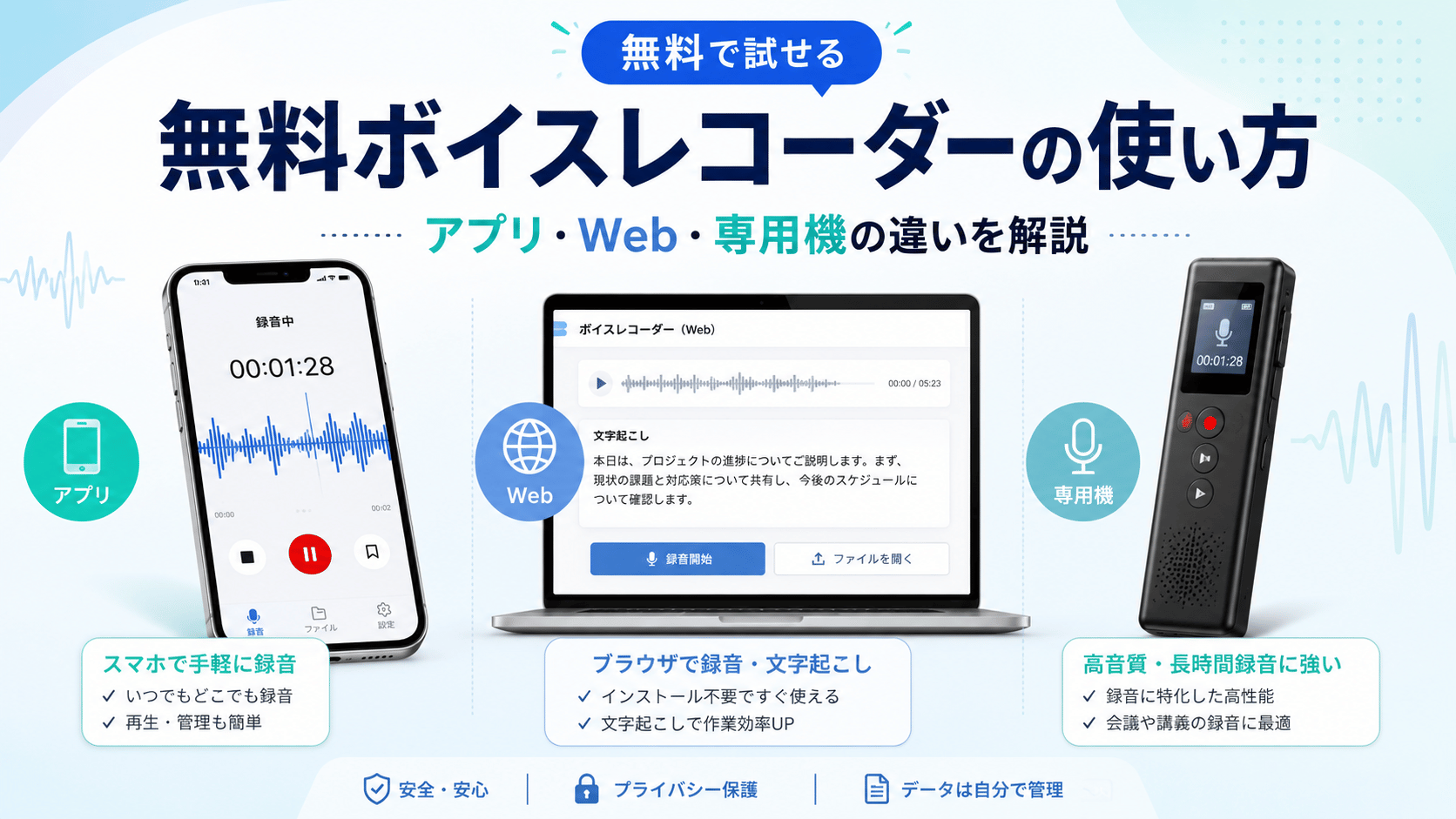
今はスマートフォンだけでもかなり便利に録音できます。iPhoneなら標準のボイスメモがありますし、Androidにも機種によって録音アプリが用意されています。さらに、ブラウザから使えるWebサービスや、無料枠があるAI文字起こしサービスも選択肢に入ります。
先に私の考えを言うと、録音を初めて試すなら、まず無料のスマホ機能から始めれば十分です。短い音声メモや、ときどき行う打ち合わせの記録だけなら、専用機を急いで購入する必要はありません。
ただ、1時間を超える会議を頻繁に録音する、複数人の発言を文字にしたい、会議後の要約まで作りたいとなると話は変わります。スマホの電池、通知、保存容量、文字起こし後の作業まで考えると、AIボイスレコーダーや有料の文字起こしサービスを使ったほうがラクになる場面があります。
この記事のポイント
- 無料でボイスレコーダーを使う具体的な方法
- スマホアプリとWeb録音の違い
- 無料サービスで注意したい時間や機能の制限
- 専用AIボイスレコーダーへ移るべき目安
無料ならまずスマホで十分
無料ボイスレコーダーを探しているなら、最初から知らないアプリを何本もインストールする必要はありません。まず、手元のスマートフォンに最初から入っている録音機能を確認してみてください。
録音そのものと、文字起こし・要約まで行うサービスでは目的が違います。ここを分けて考えると選びやすくなりますよ。
音声を残すだけなら無料で使える
自分のアイデアを声で残す、授業を録音する、短い打ち合わせをあとから聞き返す。この程度であれば、無料の録音機能でも十分役立ちます。
例えばiPhoneには「ボイスメモ」が標準で用意されており、録音だけでなく、トリミング、再生速度の変更、無音部分のスキップ、録音補正なども利用できます。
Androidの場合はメーカーや機種によって標準アプリの名称や機能が異なりますが、録音アプリが最初から入っている端末も少なくありません。
まず確認したいこと
「無料の人気アプリ」を探す前に、スマホ内で「レコーダー」「録音」「ボイスメモ」などと検索してみましょう。標準アプリで目的を満たせるなら、新しいサービスへ個人情報や音声データを渡す必要もありません。
文字起こしも無料で試せる
現在は、無料だから録音しかできないとは限りません。
対応しているiPhoneでは、ボイスメモで録音した日本語音声を文字として表示できます。録音中に文章を確認したり、録音後に文字起こしを読み返したりできるため、ちょっとした音声メモならかなり便利です。
一方、NottaのようなAI文字起こしサービスにも無料プランがあります。パソコンやスマートフォンを使って、音声を文字へ変換するところまで無料で試せます。
ただし、ここで覚えておいてほしいのが「無料で使える」と「時間を気にせず使える」は別ということです。無料プランには、1か月の文字起こし時間、1回あたりの録音時間、AI要約回数などの上限が設けられていることがあります。
仕事で頻繁に使うなら話は別
月に1、2回しか録音しないなら、スマホで困らない人も多いでしょう。
しかし、毎週の定例会議、顧客との商談、インタビュー、研修などを継続して録るようになると、私は専用機も検討したほうがいいと思っています。
理由は、録音そのものより録音したあとに発生する作業です。
1時間の会議を録音できても、あとから1時間聞き直して、自分で発言をメモして、決定事項を抜き出しているのであれば、会議後の仕事はほとんど減っていません。
◆りょうせんのワンポイントアドバイス
無料のボイスレコーダーを選ぶときは「録れるか」だけで判断しないのがおすすめです。録音後に何をしたいのかまで考えてみてください。聞き返すだけならスマホで十分。文字起こし、要約、担当者別の対応事項まで欲しくなったら、AIサービスへ進むタイミングですよ。
無料で録音する方法を比較
無料で音声を残す方法は、大きくスマホの標準機能、無料アプリ、Webサービス、AI文字起こしサービスに分けられます。
それぞれ得意な使い方が違うので、最初に全体像を見てみましょう。
| 方法 | 費用 | 録音 | 文字起こし | AI要約 | 向いている用途 |
|---|---|---|---|---|---|
| スマホ標準アプリ | 基本無料 | ○ | 端末による | 端末による | 音声メモ・授業・短い会議 |
| 無料録音アプリ | 無料または一部課金 | ○ | アプリによる | アプリによる | 録音機能を追加したい人 |
| Web録音サービス | 無料枠あり | ○ | サービスによる | サービスによる | パソコン中心の利用 |
| AI文字起こしサービス | 無料枠あり | ○ | ○ | ○の場合あり | 会議・取材・議事録 |
| 一般的な専用機 | 本体代が必要 | ○ | 機種による | 基本なし | 長時間録音 |
| AIボイスレコーダー | 本体代+プラン確認 | ○ | ○ | ○ | 会議・商談・業務利用 |
iPhoneならボイスメモ
iPhoneを使っているなら、最初に試してほしいのが標準のボイスメモです。
アプリを別途購入する必要がなく、録音ボタンを押すだけで音声を残せます。iCloud同期を有効にしていれば、同じApple Accountを利用するiPadやMacでも録音を確認できます。
無料でボイスレコーダーを使いたい人にとって、かなり完成度の高い選択肢です。
iPhoneと専用機の違いをさらに詳しく知りたい方は、ボイスレコーダーとiPhoneのボイスメモの違いも参考にしてください。
Androidは標準アプリを確認
Androidでは、端末メーカーや機種によって録音機能が変わります。
「レコーダー」「ボイスレコーダー」といった名称のアプリが最初から入っている場合もあるので、Google Playで人気アプリを探す前に端末内を確認してみましょう。
Androidでは同じOSでも機種によって機能差があります。そのため、「Androidなら必ずこの機能が使える」と考えず、自分の機種で録音時間、保存先、文字起こしの有無を確認してください。
無料アプリを追加する方法
標準アプリに欲しい機能がなければ、App StoreやGoogle Playから無料のボイスレコーダーアプリを追加する方法があります。
ただ、人気ランキングの上位だから自分にも向いているとは限りません。
無料アプリでは、広告が表示されたり、一部機能だけ有料だったり、クラウド保存に課金が必要だったりする場合があります。特に仕事の会話を録音するなら、料金だけでなく運営会社やプライバシーポリシーも確認しておきたいところです。
Webブラウザから録音する
パソコンで録音したい場合は、ブラウザ上で利用できるサービスもあります。
ソフトをインストールできない会社のパソコンや、一時的に録音したい場面では便利です。マイクへのアクセスを許可し、ブラウザ上から録音を始める仕組みが一般的です。
しかし、ブラウザを閉じる、タブを誤って終了する、通信状態が変わるといった影響を受けるサービスもあります。重要な会議なら事前に短いテスト録音を行っておきましょう。
AI文字起こしの無料枠を使う
「録音するだけではなく、そのまま文章にしたい」という人にはAI文字起こしサービスがあります。
例えばNottaは、Web版やスマートフォンから利用でき、無料プランも用意されています。2026年8月時点ではフリープランで月120分の文字起こし時間が設定されています。
ただし、フリープランには1回あたりの連続録音時間などにも条件があります。毎月120分あるから「2時間の会議を1回そのまま無料で処理できる」とは限らない点に注意してください。
Nottaでできることを詳しく知りたい方は、NottaのAI文字起こし機能と料金感でも実際の画面を交えて解説しています。
iPhoneで無料録音する方法
ここからは、私が実際に使っているiPhoneのボイスメモを例に、無料ボイスレコーダーの使い方を見ていきます。
基本操作はとても簡単なので、「録音アプリを使ったことがない」という人でもすぐ始められますよ。
録音ボタンを押して開始する
まずiPhoneで「ボイスメモ」を開きます。
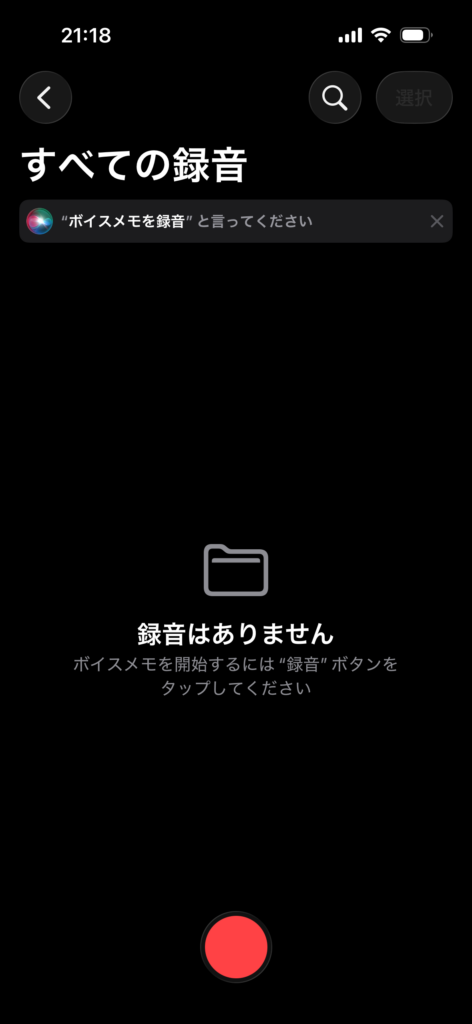
iPhoneのボイスメモで録音を開始する前の画面
画面下にある赤い録音ボタンをタップすると録音が始まります。
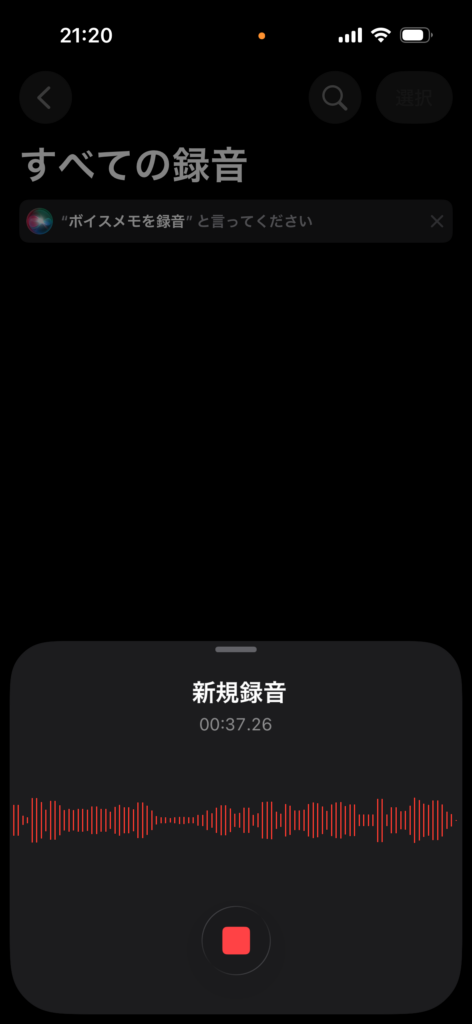
iPhoneのボイスメモで音声を録音している様子
録音中は音声の波形が表示されるので、マイクが声を拾っているか確認できます。
会議で使うなら、録音開始直後に数秒話して波形が動いているか見ておくと安心です。「録音ボタンを押したつもりだった」という失敗は、重要な会議ほど避けたいですよね。
不要な部分を編集できる
録音後は音声波形を見ながら必要な部分を残せます。
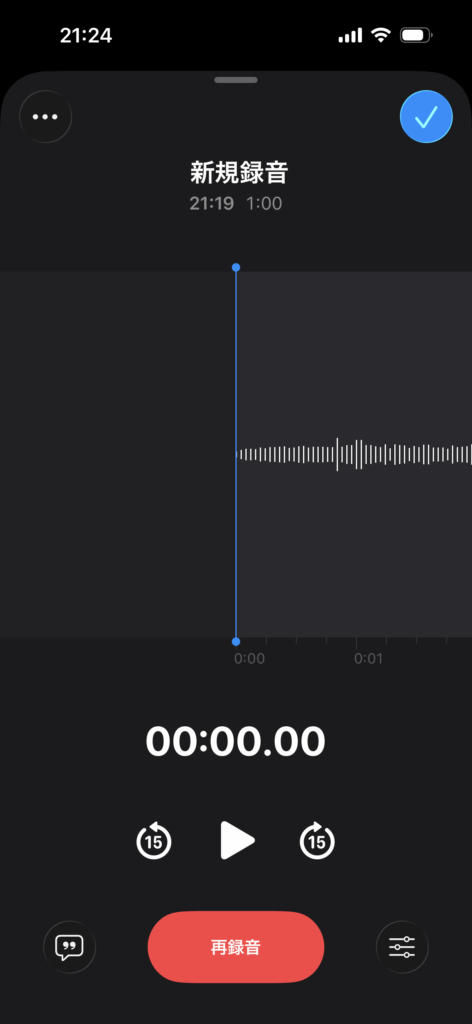
音声波形を確認しながら録音内容を編集できます
会議開始前の待ち時間や、終了後に録音を止め忘れた部分などを削りたいときに便利です。
録音データの名前も変更できるので、「新規録音1」のまま増やすより「8月営業会議」「○○社打ち合わせ」のように後から分かる名前へ変更しておきましょう。
再生を聞きやすくできる
長い録音をそのまま聞くのは意外と大変です。
iPhoneのボイスメモでは、再生速度を変更したり、無音部分を飛ばしたり、録音補正を利用したりできます。
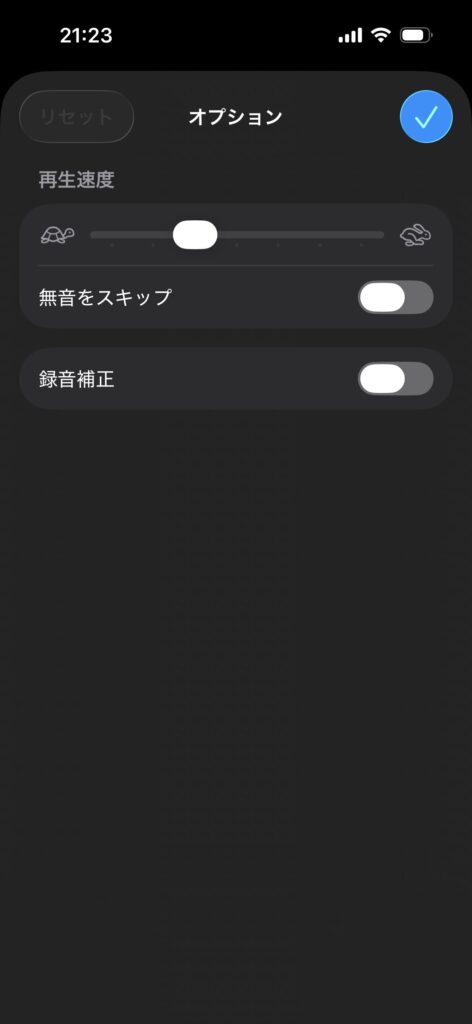
ボイスメモでは再生速度や無音スキップも設定できます
例えば講義やインタビューの確認なら、無音部分を飛ばすだけでも聞き返す時間を減らせます。
ただし、1時間の会議そのものが10分になるわけではありません。録音本数が増えてくると「聞き返す作業そのものが大変」という問題が出てきます。
対応環境なら文字起こしも可能
対応するiPhoneでは、ボイスメモ内で日本語の文字起こしを確認できます。
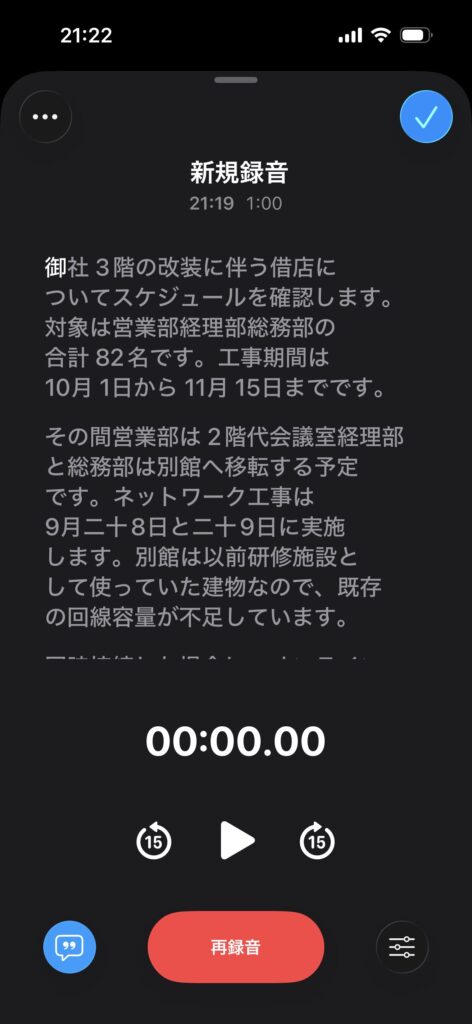
iPhoneのボイスメモで録音内容を文字として確認している画面
私としては、これがかなり大きな変化だと感じています。
以前なら「無料のボイスメモ=あとで耳で聞くもの」でした。しかし今は、対応環境であれば録音内容を文章として探せます。
短い打ち合わせ、自分のアイデア、ブログの音声メモなどであれば、専用AIレコーダーを買わなくてもかなり実用的です。
文字起こしは必ず確認してください。
人名、会社名、専門用語、金額、日付、数量などは誤って認識される可能性があります。重要な記録では文字起こしだけを正しい記録として扱わず、元音声と照らし合わせることをおすすめします。
無料アプリ選びで見る項目
標準アプリでは足りず、無料のボイスレコーダーアプリを探す場合は、単純な人気順だけではなく使い方に合っているかを確認しましょう。
特に長時間録音や仕事で使う場合は、無料という言葉だけで選ばないことが大切です。
無料の範囲を確認する
「無料アプリ」と表示されていても、すべての機能が無期限で無料とは限りません。
録音は無料でも、広告を消すには課金が必要、文字起こしは最初の数分だけ、クラウド保存は有料、長時間録音は上位プラン限定という場合があります。
無料期間を設けた有料サービスもあります。
特に無料トライアルは、期間終了後に有料プランへ自動更新されるサービスがあります。試す場合は、申込画面にある料金、更新時期、解約方法を確認してください。
長時間録音に対応するか
5分の音声メモと2時間の会議では、必要な性能がまるで違います。
長時間録音では、アプリ側の制限だけでなくスマートフォンの空き容量や電池残量も影響します。
1時間の会議を週5回録るなら、1か月で約20時間です。このくらいになると、無料枠だけで文字起こしまで行うのは難しくなるサービスも出てきます。
録音頻度を「1回何分か」ではなく、1か月合計で何時間になるかで考えると判断しやすいですよ。
ファイルを書き出せるか
意外と見落としやすいのが、録音データの扱いです。
アプリの中では再生できても、音声ファイルとして他のサービスへ移せないと、あとから文字起こしサービスを変更したいときに困ることがあります。
長期間残したい音声なら、共有や書き出しができるか、パソコンへ保存できるかも確認しておきましょう。
運営元とデータ利用も見る
会議音声には、社名、顧客名、売上、住所、電話番号、新商品の情報などが含まれることがあります。
無料アプリへ録音データを保存するなら、「どこへ保存されるのか」「クラウドへ送信されるのか」「退会後に削除できるのか」といった部分も重要です。
個人的な買い物メモを録るのと、会社の未公開情報を録るのでは、必要な注意が違います。
会社の会議を録音する場合は、無料か有料かだけで判断せず、社内の情報セキュリティ規程やクラウドサービス利用ルールも確認してください。
Web版はパソコン利用に便利
アプリをインストールせず、Webブラウザから使える録音・文字起こしサービスもあります。
パソコンでWeb会議をする人や、録音データをそのまま文章へ変えたい人には便利な方法です。
インストール不要で始めやすい
Webサービスの利点は、ブラウザが使えれば始められることです。
専用ソフトを増やしたくない、自宅と職場の複数台で使いたいといった場合にも向いています。
ブラウザからマイク利用を許可して、そのまま音声を入力できるサービスもあります。
マイク許可を確認する
Webで録音を始めても波形がまったく動かない場合は、ブラウザのマイク権限を確認してください。
パソコンに複数のマイクがあると、内蔵マイクではなくWebカメラやBluetoothイヤホン側が選ばれていることもあります。
会議直前に初めて使うのではなく、30秒程度のテスト録音を行い、自分と相手の声が入っているか聞き返しておくと安心です。
ブラウザ終了に注意する
Webサービスは便利ですが、間違えてブラウザを閉じたり、ログアウトしたりすると操作が中断する場合があります。
クラウド側で処理するサービスでは、通信環境も関係します。
重要な録音なら、ブラウザだけに頼るより、スマホや専用レコーダーを予備として用意する考え方もあります。
Nottaなら無料枠がある
WebからAI文字起こしを試したいなら、Nottaも選択肢です。
2026年8月時点のフリープランでは月120分の文字起こし枠があり、クレジットカードを登録せず始められます。AI要約も一定回数試せるため、「AI文字起こしって実際どんなもの?」という段階には使いやすいでしょう。
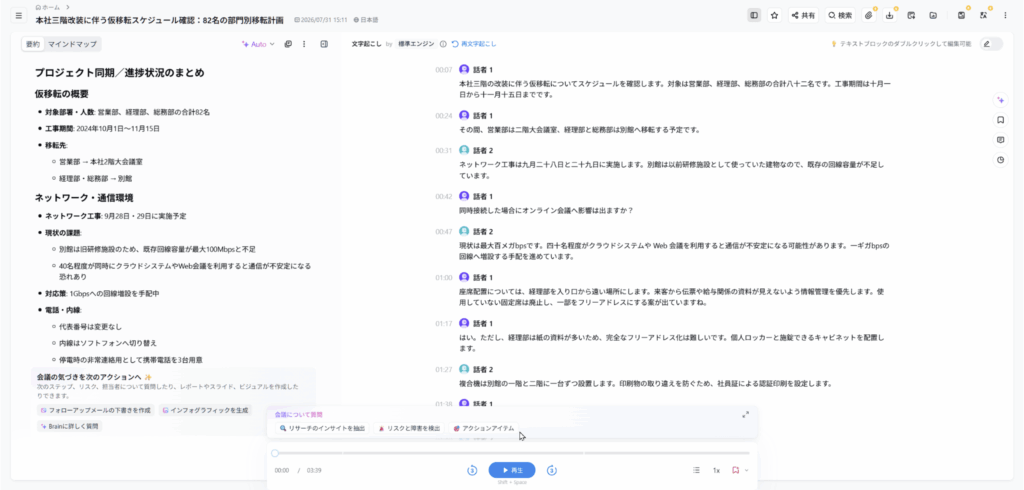
Notta Web版では文字起こしとAI要約を同じ画面で確認できます
ただし無料プランでは利用時間や各機能に制限があります。仕事で毎日のように使うのであれば、有料プランも含めて考える必要があります。
無料と専用機の違い
スマホで無料録音できるのに、なぜ専用のボイスレコーダーが存在するのでしょうか。
私は、専用機の価値は「スマホより録音できること」ではなく、録音という役割をスマホから切り離せることにあると思っています。
スマホの電池を使わない
スマートフォンは、録音以外にも電話、メール、地図、撮影、資料確認、決済など多くの仕事を抱えています。
その端末で何時間も録音していれば、当然電池を使います。
外出先で午後まで会議が続く日なら、「録音で電池を使って大丈夫かな」と気になることもあるでしょう。
専用機なら録音はレコーダー側で進むため、スマホを別の用途へ使えます。
通知や別アプリの影響を減らせる
スマホは録音専用機ではありません。
通知が届いたり、電話がかかってきたり、別のアプリを操作したりします。録音中に音声を再生するアプリを開くなど、使い方によっては録音へ影響する可能性もあります。
専用レコーダーなら基本的な役割は録音なので、余計な操作が少なくなります。
長い会議で使いやすい
AIボイスレコーダーには、長時間録音を想定したモデルがあります。
例えばNotta Memoは、一般的な使用条件で最大約30時間の連続録音が目安となっています。毎回スマートフォンの残量を気にしながら録るより、仕事道具として分けたほうが使いやすく感じる人もいるでしょう。
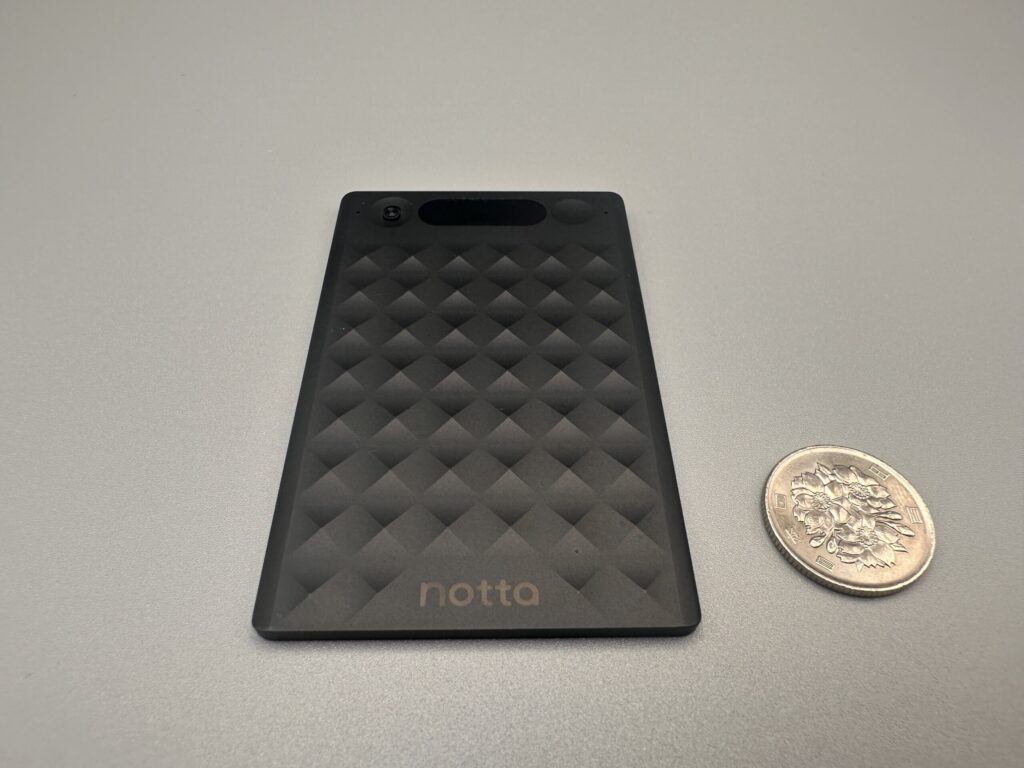
Notta Memoは専用機ながら持ち歩きやすいカード型のAIボイスレコーダーです
なお、公称の録音時間は使用環境や設定、電池の状態などによって変わる一般的な目安です。
AIレコーダーへ移る目安
無料アプリを使っていて特に困っていないなら、無理に専用機へ変える必要はありません。
逆に、次のような不満が出始めたらAIボイスレコーダーや有料サービスを検討する時期です。
会議を何度も聞き返している
録音は簡単でも、聞き返す作業は時間がかかります。
1時間の会議を確認するために、毎回30分、40分と音声を探しているなら、無料で録音できていても時間というコストが発生しています。
AI文字起こしなら、まず文章を読み、必要な場面だけ元音声へ戻れます。
録音時間そのものより、録音後に何分使っているかを一度考えてみてください。
複数人の発言を分けたい
会議では「何が話されたか」と同じくらい「誰が話したか」が重要です。
一般的な録音アプリでは1本の音声として保存されます。文字起こしできても、複数人の発言を会議向けに扱う機能は限られます。
NottaやPLAUDなどでは、録音内容を話者別に表示する機能があります。
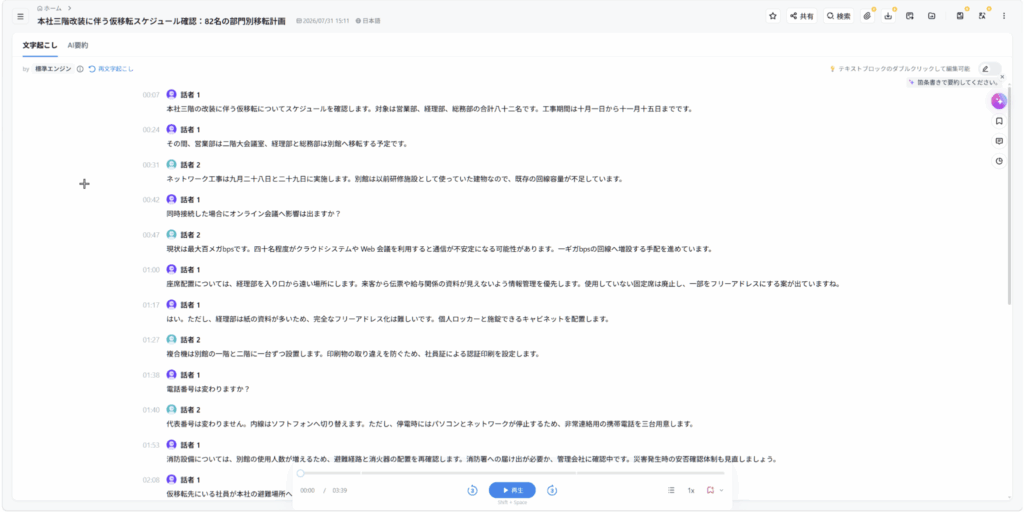
AI文字起こしサービスでは会議の発言を話者ごとに確認できます
もちろん話者判定も完全ではありません。声が重なった場合や、離れた場所から話した場合には誤判定することがあります。
それでも、長い文章を最初から読み解くより、会議記録として確認しやすくなります。
要点だけ先に知りたい
AIボイスレコーダーを使っていて、私が特に便利だと感じるのが要約です。
例えば会議全体を文字にするだけではなく、決定事項、懸案事項、担当者、次に行う内容などを抜き出せます。
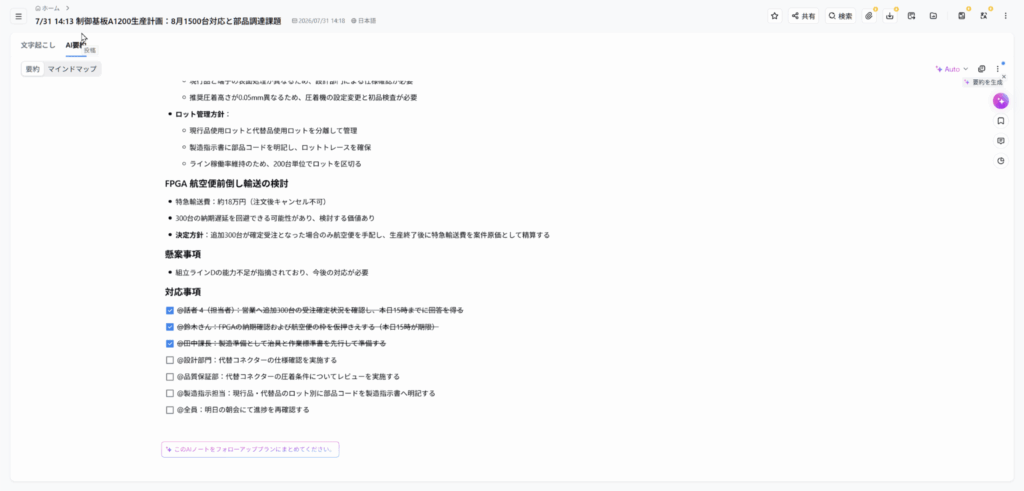
Nottaでは文字起こしから会議の要点や対応事項まで確認できます
スマホの無料録音では「音声を残す」ところで終わりやすいのに対し、AIサービスは「この会議で結局何をするのか」という部分まで進められるのが特徴です。
会議記録をチームで使いたい
自分だけで聞き返すなら音声ファイルで十分です。
しかし、上司や同僚へ議事録を送りたい、会議内容をNotionやGoogleドライブなどで管理したいとなると、共有しやすさも重要になります。
AI文字起こしサービスには、文字起こし、要約、外部サービスへの連携まで行えるものがあります。
仕事では「録音できたか」より「録音した情報を次の人へ渡せるか」が大切になる場面も多いですよ。
無料枠では足りなくなった
AIボイスレコーダーにも無料枠が用意されているサービスがあります。
例えばPLAUDのStarterプランでは、2026年8月時点で毎月300分の文字起こし時間が用意されています。専用デバイスを購入したあと、有料プランへ入らずにAI機能を試せます。
一方、毎週数時間の会議がある人なら300分でもすぐに使い切る可能性があります。
そのため、本体代だけで比較せず、毎月どれくらい文字起こしするかを確認してください。
主要サービスの無料枠と料金については、AIボイスレコーダーの月額料金と無料枠の比較でも詳しく紹介しています。
◆りょうせんのワンポイントアドバイス
私は「無料枠があるか」より「自分が月に何分録音するか」を先に計算するほうがいいと思っています。60分会議を週2回なら月480分ほど。ここまで見えると、無料枠だけで運用できるか判断しやすくなりますよ。
無料録音の注意点
無料ボイスレコーダーには大きなメリットがありますが、重要な会議で使うなら知っておきたい注意点もあります。
特にスマートフォンは万能な反面、録音専用に作られた端末ではありません。
電池残量を確認する
長時間録音ではスマートフォンの電池を使います。
会議後に地図を使う、電話をする、QRコード決済をするといった予定があるなら、録音後の残量も考えておきましょう。
重要な会議の前は十分に充電し、必要ならモバイルバッテリーも用意しておくと安心です。
空き容量を確認する
音声ファイルは録音時間が長くなるほど容量も増えます。
写真や動画でスマートフォンの空き容量がほとんど残っていない状態なら、会議前に不要なデータを確認しておきましょう。
録音したあとも放置せず、不要なデータを削除したり、必要なファイルだけ別の保存先へ移したりする運用が必要です。
置き場所で聞こえ方が変わる
文字起こしの精度を上げたいなら、まず元になる音をきちんと録ることが大切です。
例えば6人会議でスマートフォンを自分のすぐ横へ置けば、反対側に座っている人の声は小さくなります。
可能であれば参加者の中央付近へ置き、書類やパソコンでマイク部分をふさがないようにしましょう。
空調の風が直接当たる場所も避けたほうが無難です。
文字起こしを信用しすぎない
AI文字起こしは便利ですが、録音した言葉を必ず100%正しく文章にできるわけではありません。
同時発言、遠い声、早口、専門用語、固有名詞、方言、周囲の雑音などで誤認識が起こることがあります。
議事録に金額や納期を書く場合、間違えれば仕事への影響も大きくなります。
重要な数字や固有名詞は元音声まで戻って確認する。これは無料サービスでも有料サービスでも同じです。
通話録音とは分けて考える
スマートフォンのマイクで対面会話を録ることと、電話の双方の声を録ることは同じではありません。
通常のボイスレコーダーアプリを起動すれば、どんな電話でも相手の声まで自動で録れるとは限りません。端末、OS、通話方法、利用するサービスによって対応が変わります。
通話録音が目的なら、購入や契約前に「対面録音ではなく通話録音へ対応しているか」を確認してください。
無料は無制限とは限らない
特にAIサービスでは、録音データを保存する機能とAIで文字起こしする機能が別に扱われる場合があります。
つまり、本体ではまだ録音できるのに、無料の文字起こし時間だけ使い切ることもあります。
「あと300分録音できる」のか「あと300分AI処理できる」のか。この違いはかなり重要です。
料金、無料枠、文字起こし時間、AI機能の内容は変更される場合があります。この記事内の数値は2026年8月時点の一般的な目安として、正確な情報は各サービスの公式サイトをご確認ください。
きれいに録音するコツ
無料アプリでも、録り方を少し変えるだけで聞き返しやすくなります。
高価な機材を用意する前に、まず録音環境を見直してみてください。
録音前に30秒テストする
重要な会議ほど、いきなり本番を録らないことをおすすめします。
開始前に30秒ほど声を録り、実際に再生してみてください。
波形が動いていても、声がかなり小さいことがあります。Bluetoothマイクを使っている場合は、想定していないマイクが選択されていることもあります。
一度聞けば確認できることなので、ここは手を抜かないほうがいいですよ。
できるだけ中央へ置く
複数人の会議なら、スマートフォンやレコーダーを参加者から極端に離れた場所へ置かないようにします。
長い会議テーブルなら中央付近が候補です。
ただし、参加者が多い会議室ではスマートフォン1台の内蔵マイクだけでは声量差が大きくなる場合があります。このような利用が日常的なら、専用の録音機を検討する意味が出てきます。
録音中の別操作を減らす
スマートフォンで録音するなら、できるだけ録音中に動画や音楽など別の音声を再生しないほうが安全です。
不要な通知が気になる場合は、会議前に通知設定も確認しておきましょう。
「録音専用の状態」に近づけるだけでも、操作ミスを減らせます。
重要部分はその場でメモする
録音しているからといって、まったくメモを取らなくてよいわけではありません。
「32分ごろに価格の話」「最後に納期決定」のような短いメモがあるだけでも、あとから録音へ戻りやすくなります。
AIサービスでは録音中にハイライトを付けられる製品もありますが、無料アプリなら時刻を手書きしておくだけでも十分役立ちます。
録音時の法律とプライバシー
ボイスレコーダーを使うときは、録音技術だけでなく相手への配慮も必要です。
特に会社の会議、取材、顧客との商談などでは、自分の判断だけで録音しないほうがよい場面があります。
録音前に相手へ伝える
会話の録音が常に同じ法的扱いになるわけではなく、録音方法や利用目的、録音後の扱いによって問題が異なります。
トラブルを避けるという意味でも、「議事録作成のため録音します」と事前に伝えておく方法が安心です。
会社によっては会議の録音を社内規程で制限している場合があります。仕事で利用するときは所属先のルールも確認してください。
クラウド送信にも注意する
スマートフォンへ音声を保存するだけの録音と、クラウド型AIサービスへ音声を送って文字起こしすることでは、データの扱いが異なります。
社外秘の会議や個人情報を含む音声をAIサービスへ送るなら、利用規約、保存場所、暗号化、削除方法などを確認しておきましょう。
法人で利用する場合は、情報システム担当者や社内のセキュリティ担当者へ確認することもおすすめします。
公開や共有はさらに慎重に
録音した音声を自分で聞き返すことと、録音した内容をインターネットへ公開することは別の問題です。
相手の発言、個人情報、会社の情報などを本人の了承なく第三者へ公開すれば、プライバシーや名誉、契約上の問題につながる可能性があります。
個別のケースで法的な判断が必要な場合は自己判断せず、弁護士などの専門家に相談してください。
用途別のおすすめ方法
結局どの方法を選べばいいのかは、録音する回数と録音後の使い方で決まります。
無料にこだわるより、「どこまでやりたいか」で選んでみましょう。
自分の音声メモならスマホ
買い物メモ、仕事のアイデア、ブログの下書き、日記のような使い方なら、スマートフォンの標準録音アプリで十分です。
数十秒から数分の録音なら、専用機を持ち歩くメリットもそれほど大きくありません。
まず無料で始めたい人には一番おすすめしやすい方法です。
授業や講義なら無料から試す
講義を録音するなら、最初はスマートフォンでもよいでしょう。
ただし、教室の後方から先生の声を録る場合は距離があるため、事前に聞こえ方を確認してください。
講義を毎日のように録音して文字起こしするのであれば、無料枠を超える可能性が高くなります。
また、授業や講演の録音可否は学校や主催者のルールを確認してください。
短い会議ならスマホでも十分
月に数回、30分程度の社内打ち合わせを録る程度なら、スマホの録音機能で足りるケースがあります。
対応環境で文字起こしまで使えるなら、まず試してみる価値はあります。
録音後の修正や議事録作成にどれくらい時間がかかるかも一緒に見てください。
取材が多いならAIも便利
取材では録音時間以上に、そのあとの原稿作成で何度も音声へ戻ることがあります。
毎回1時間のインタビューを最初から聞き直しているなら、AI文字起こしの効果を感じやすいでしょう。
最初は無料プランで文字起こし精度を試し、自分が取材する環境で使えそうか確認してから有料化する方法がおすすめです。
仕事で毎日使うなら専用機
毎日会議を録る、重要な商談を記録する、担当者別の対応事項を残す、チームで共有する。ここまで来ると、無料のスマホ録音だけでは会議後の作業が残りやすくなります。
Notta MemoやPLAUD NOTEのようなAIボイスレコーダーなら、録音後に文字起こし、話者別表示、AI要約などへ進められます。
具体的な製品選びまで進んだ方は、AIボイスレコーダーおすすめ比較も参考にしてください。
◆りょうせんのワンポイントアドバイス
スマホを否定して専用機をすすめる必要はないと思っています。無料で困っていないなら、そのままで大丈夫です。ただ、「会議を録る→全部聞く→手で議事録を書く」を毎週繰り返しているなら、AIへ任せられる部分はかなりあります。時間がもったいないと感じ始めたところが切り替えどきです。
無料ボイスレコーダーのFAQ
無料で録音を始めるときによく出てくる疑問をまとめました。
無料ボイスレコーダーのよくある質問(FAQ)
Q1. iPhoneだけで無料のボイスレコーダーとして使えますか?
A. はい。iPhoneには標準のボイスメモがあり、追加料金なしで録音できます。トリミング、録音補正、再生速度変更、無音スキップなども利用できます。対応する機種と言語環境では文字起こしも可能です。
Q2. 無料のボイスレコーダーアプリで長時間録音できますか?
A. アプリや端末によって異なります。アプリ側に時間制限がなくても、スマートフォンの電池や保存容量の影響を受けます。重要な長時間録音では、空き容量と電池残量を確認し、事前にテスト録音を行ってください。
Q3. 無料で録音と文字起こしの両方ができますか?
A. できます。対応するiPhoneのボイスメモでは日本語文字起こしを利用できます。また、Nottaなど無料プランのあるAI文字起こしサービスもあります。ただし、月間時間や1回あたりの利用時間などに制限が設けられている場合があるため、最新の条件を公式サイトで確認してください。
Q4. 無料アプリと専用ボイスレコーダーはどちらがおすすめですか?
A. ときどき音声を残す程度なら無料アプリから始めるのがおすすめです。一方、長時間会議を頻繁に録る、スマホの電池を使いたくない、文字起こしやAI要約まで行いたい場合は専用機が便利です。利用頻度が分からない段階なら、まず無料で1か月ほど試して不満を確認してみてください。
Q5. 相手に言わず会話を録音しても大丈夫ですか?
A. 録音の方法、目的、録音後の利用方法などによって問題が異なるため、一律に判断することはできません。仕事の会議や取材では、トラブル防止のため事前に録音目的を伝える方法が安心です。会社や主催者独自のルールがある場合も確認しましょう。個別の法的判断が必要な場合は、弁護士などの専門家へ相談してください。
まず無料から始めて見極めよう
無料で使えるボイスレコーダーを探しているなら、最初に試してほしいのは手元のスマートフォンです。
iPhoneならボイスメモ、Androidなら端末に入っている録音アプリを確認してみましょう。短い音声メモや、ときどき行う打ち合わせなら、それだけで十分な人もいます。
文字起こしまで試したい場合は、スマートフォンの対応機能やNottaなどの無料AIサービスも候補になります。
ただし、無料枠には利用時間や機能の制限があります。本格的に会議で使い始めると、録音することよりも、録音後に何度も聞き返して議事録を作る作業のほうが負担になってくるでしょう。
まず無料で録音してみて、不満が出た部分だけ専用機や有料サービスで補う。私はこの順番が一番無駄が少ないと思っています。
- 短い音声メモならスマホの標準録音から始める
- 文字起こしを試したいなら無料AIサービスも活用する
- 長時間会議では電池・容量・無料枠を事前に確認する
- 頻繁に使うならAIボイスレコーダーも検討する
料金や無料枠、対応機種、文字起こし機能は今後変更される可能性があります。正確な情報は各サービスの公式サイトをご確認ください。また、会社の機密情報や個人情報を録音・クラウド処理する場合は社内規程を確認し、法的な判断が必要な場合は専門家へ相談してください。