こんにちは、AIボイスレコーダーナビのりょうせんです。
AIボイスレコーダーを選んでいると、「本体を買ったあとも月額料金がかかるの?」「無料枠だけで会議に使える?」「PLAUDとNottaは結局どちらの維持費が安い?」と迷いますよね。普通のICレコーダーなら本体を買って録音するだけですが、AIボイスレコーダーは文字起こしやAI要約をクラウド側で処理する製品が多く、本体価格とは別にAI利用料金を考える必要があります。
私もNotta MemoとPLAUD NOTEシリーズを実際に使っていますが、料金を見るときに一番大切なのは「月額が0円かどうか」だけではありません。毎月何分まで文字起こしできるのか、その無料枠で自分の会議時間をまかなえるのか、高度なAI機能まで必要なのかをセットで見ると、かなり判断しやすくなります。
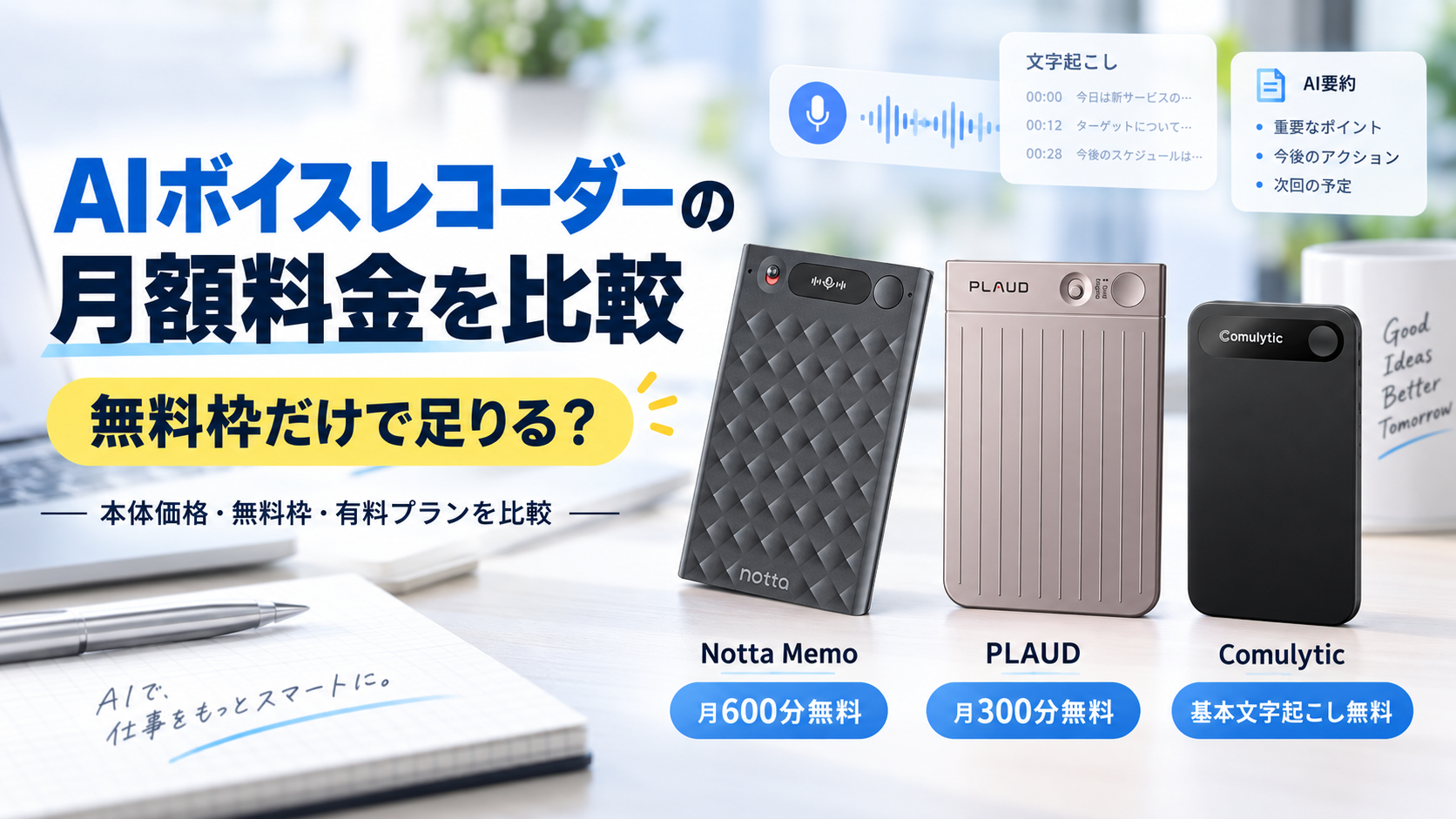
2026年9月時点では、Notta Memo購入者向けのNottaハードウェアプランは月600分、PLAUDのStarterは月300分です。一方、Comulytic Note Proは基本の文字起こしと基本要約を無料・無制限で使える料金体系になっています。数字だけを見るとComulyticが目立ちますが、AI分析や専門機能、録音後の使い勝手まで含めると、単純に「無料が一番」とは言い切れません。
この記事のポイント
- Notta Memo・PLAUD・Comulyticの月額料金
- 無料枠だけで足りる月間録音時間の目安
- 年払いと月払いを含めた継続費用の違い
- 料金以外に確認したい文字起こしとAI機能
結論|無料で足りる人は多い
先に結論を言うと、毎月の文字起こし時間が少ない人なら、AIボイスレコーダーは月額無料でも十分使えます。ただし、製品ごとに無料枠の考え方がかなり違うので、「月額無料」という言葉だけで比べるのはおすすめしません。
| 製品・サービス | 無料で使える範囲 | 有料プランの目安 | 向いている使い方 |
|---|---|---|---|
| Notta Memo | 月600分の文字起こし | プレミアム 月1,980円、年額14,220円 | 会議、リアルタイム確認、Notta連携 |
| PLAUD | 月300分の文字起こし | Pro 月3,000円、年額16,800円 | 会議後の要約、Ask Plaud、通話録音 |
| Comulytic Note Pro | 基本文字起こし・要約が無制限 | Premium 月2,980円、年払い換算月1,733円 | 長時間文字起こし、月額を抑えたい人 |
料金は2026年9月21日時点の公式情報を基準にしています。年間プランの「月あたり」は12か月分を一括で支払った場合の換算額です。キャンペーン、アプリストア経由の決済、料金改定などで変わる可能性があるため、契約直前には必ず公式サイトの表示を確認してください。
Notta Memoは月600分無料
Notta Memoは、2026年9月18日から購入者向けの無料プランが「Nottaハードウェアプラン」へ変更され、毎月600分、つまり10時間まで文字起こしできるようになりました。以前はスタータープラン月300分だったため、古いレビューや販売ページを見ると300分と書かれている場合があります。
月600分なら、60分の会議を週2回ほど行っても月480分程度です。週1回の定例会議に加えて、月に数回の取材や打ち合わせを録音する程度なら、有料プランを契約しなくても収まりやすいでしょう。
◆りょうせんのワンポイントアドバイス
Notta Memoは以前より無料枠がかなり使いやすくなりました。私のように会議を中心に使うなら、まず600分で実際の消費量を見て、それでも足りなければプレミアムへ上げる流れで十分だと思います。最初から年間プランを契約する必要はありません。
Notta Memoそのものの使い勝手や、PLAUD NOTEとの違いまで確認したい場合は、Notta MemoとPLAUD NOTEの実機比較も参考にしてください。
PLAUDは月300分無料
PLAUDのStarterは月300分、つまり5時間まで文字起こしできます。60分会議なら月5回、30分会議なら月10回が大まかな目安です。月に数回の打ち合わせを記録する程度なら、サブスクリプションなしでも使いやすい範囲ですね。
一方、週2〜3回以上会議がある人は300分を超えやすくなります。その場合は月1,200分のProが候補です。2026年9月時点の日本向け料金は、月払いが3,000円、年払いが16,800円で、年払いなら月あたり1,400円相当。毎月安定して使うなら年払いの差は大きいです。
PLAUD NOTE、NOTE Pro、NotePin SでAIプランが別々になるわけではありません。どの端末を選ぶかは録音方法、本体価格、収音距離、通話録音の有無で考え、文字起こしの継続費用はPLAUDのAIメンバーシップとして考えると分かりやすいです。各モデルの違いはPLAUD NOTE・Pro・Pinの違いで詳しくまとめています。
Comulyticは基本機能が無制限
月額料金をできるだけ抑えたい人にとって、Comulytic Note Proはかなり特徴的です。本体を購入すると、基本の文字起こしと基本要約を無料・無制限で利用できると公式に案内されています。月300分や600分といった時間枠を気にせず使えるため、長時間の講義、セミナー、打ち合わせを頻繁に文字起こししたい人には魅力があります。
ただし、すべてのAI機能が永久に無料という意味ではありません。ComuのStarterでは基本文字起こしと要約は無制限ですが、高度AI分析やリアルタイム翻訳、業界別用語集、自動AIノート、より多くのAIクレジットなどは上位プランで広がります。Premiumは月2,980円、年間プランでは月あたり1,733円、Eliteは月6,800円、年間プランでは月あたり4,983円です。
つまり、「文字起こしを大量にしたい」という目的なら無料プランの価値が高く、「録音内容をAIで深く分析したい」「専門分野の機能も使いたい」となると有料プランを検討する形です。
主要3製品の料金を比較
ここからはNotta Memo、PLAUD、Comulytic Note Proの料金体系をもう少し細かく見ていきます。ボイスレコーダーの料金は、本体代、文字起こし枠、AI機能、月払いと年払いの違いを分けて確認するのがポイントです。
Notta Memoの料金体系
Notta Memoを使う場合、端末をNottaアプリへ接続するとNottaハードウェアプランが付与されます。月600分の文字起こし枠があり、自動課金はありません。無料枠を超える場合は、個人向けではプレミアムが分かりやすい選択肢です。
| Nottaプラン | 料金 | 文字起こし時間 | 1回の上限 |
|---|---|---|---|
| ハードウェアプラン | 0円 | 月600分 | 利用条件は公式確認 |
| フリープラン | 0円 | 月120分 | 3分 |
| プレミアム月間 | 1,980円/月 | 月1,800分 | 5時間 |
| プレミアム年間 | 14,220円/年 | 月1,800分 | 5時間 |
Notta Memoを持っていない通常のNottaユーザーはフリープラン月120分ですが、Notta Memoを接続したユーザーは月600分のハードウェアプランを利用できます。ここは検索結果だけを見ると混同しやすいところです。
プレミアムは月払い1,980円に対し、年間プランは14,220円。12か月で割ると月あたり1,185円です。1年間使う前提なら、月払いを12回続けるより年間プランのほうが総額を抑えられます。一方、繁忙期の数か月だけ使いたいなら月払いのほうが無駄は出にくいでしょう。
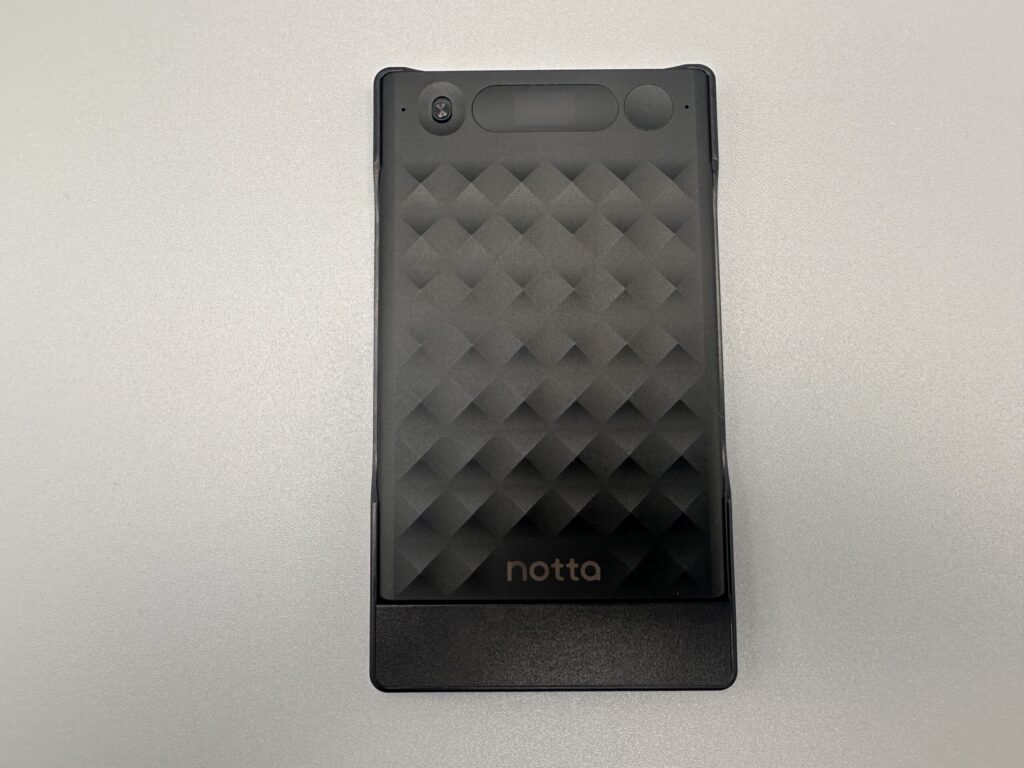
Notta Memoは本体購入者向けの無料ハードウェアプランを利用できます
Nottaの無料プラン、無料トライアル、有料プランの違いを先に試したい人は、Notta無料トライアルの条件と料金も確認してみてください。
月10時間以内の文字起こしなら、Notta Memoは月額0円から始められます
Notta Memo購入者は月600分のハードウェアプランを利用できます。週1〜2回の会議が中心なら、有料プランを契約せず使える可能性があります。
まずは本体価格と現在の無料プラン内容を確認して、自分の利用時間で足りるかチェックしてみてください。

PLAUDの料金体系
PLAUDはStarter、Pro、Unlimitedの3段階が個人向けの中心です。Starterでも月300分の文字起こしと基本的なPlaud Intelligenceを利用できるため、まずは無料枠で使い方を確かめられます。
| PLAUDプラン | 月払い | 年払い | 文字起こし |
|---|---|---|---|
| Starter | 0円 | 0円 | 月300分 |
| Pro | 3,000円/月 | 16,800円/年 | 月1,200分 |
| Unlimited | 5,000円/月 | 40,000円/年 | 無制限 |
Proは年払いなら月あたり1,400円、Unlimitedは月あたり約3,333円です。毎月20時間以内ならProが収まりやすく、それを大きく超えて日常的に録音するならUnlimitedを検討する流れになります。
私がPLAUD NOTEシリーズを使っていて便利だと感じるのは、録音後のAI要約やAsk Plaudまで同じアプリ内で進められることです。文字起こし時間だけなら無料枠で足りても、録音後の情報活用をどこまで重視するかで価値は変わります。
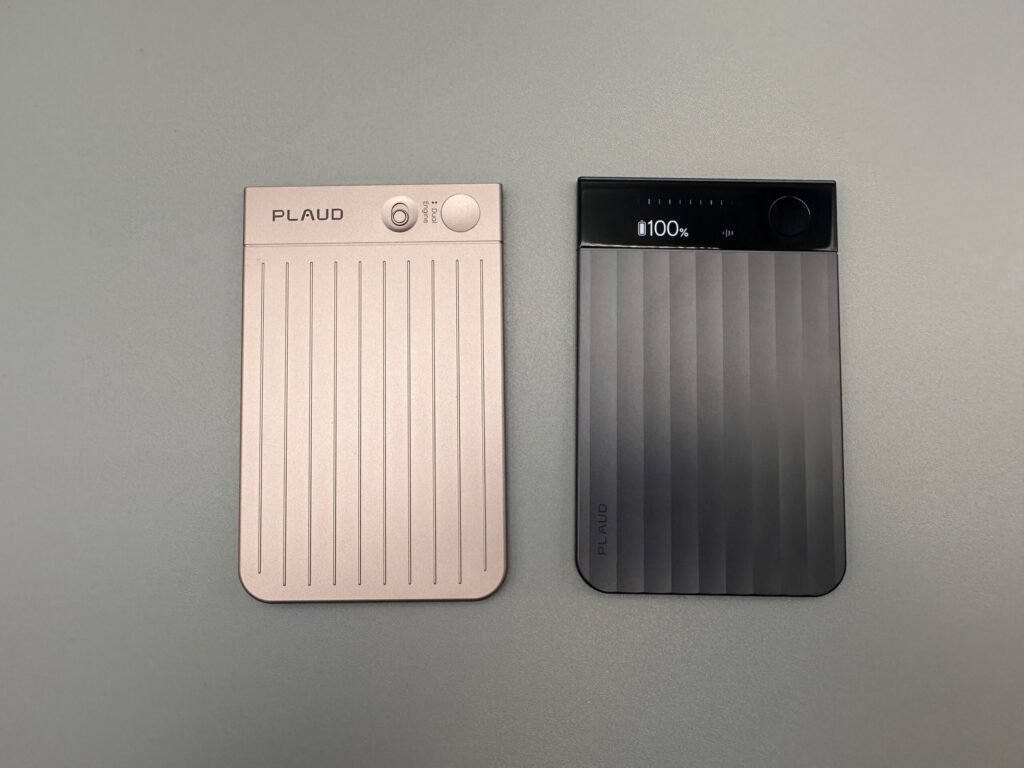
PLAUD NOTEとPLAUD NOTE Proは端末が違ってもAIメンバーシップの料金体系は共通です
文字起こし後のAI活用まで重視するならPLAUD NOTE
PLAUDは月300分まで無料で使えます。録音した内容を文字にするだけでなく、AI要約やAsk Plaudを使って会議内容を振り返りたい人に向いています。
月300分で足りるなら、購入後も月額料金をかけずに使い始められます。

Comulyticの料金体系
Comulytic Note ProはStarter、Premium、Eliteという考え方です。Starterの料金は0円で、基本文字起こしと基本要約が無料・無制限。ここがNottaやPLAUDとの最も大きな違いです。
| Comuプラン | 月払い | 年払い換算 | 基本文字起こし |
|---|---|---|---|
| Starter | 0円 | 0円 | 無料・無制限 |
| Premium | 2,980円/月 | 1,733円/月 | 無料・無制限 |
| Elite | 6,800円/月 | 4,983円/月 | 無料・無制限 |
上位プランで増えるのは、主に高度なAI活用です。Premiumでは業界別用語集、高度AI分析、リアルタイム翻訳、自動AIノートなどを使いやすくなり、EliteではAIスライド、メール、文書作成などまで広がります。
文字起こし無制限=すべて無制限ではありません。 Comulyticでは基本文字起こしと基本要約は無料・無制限ですが、AIエージェント系の機能にはクレジットやプラン差があります。購入前には「自分が欲しいのは文字起こしなのか、高度AI機能なのか」を分けて考えると選びやすいですよ。
文字起こし時間を気にしたくないならComulytic Note Pro
Comulytic Note Proは、基本の文字起こしと基本要約を無料・無制限で利用できます。長時間の会議や講義を頻繁に録音する人にとって、毎月の残り時間を気にしなくてよいのは大きなメリットです。
「毎月300分や600分では足りない」という人は、まず料金体系を比較してみるとよいでしょう。
無料枠だけで足りる目安
「月300分」「月600分」と言われても、実際の生活に置き換えないと分かりにくいですよね。そこで、会議時間から無料枠で足りるかを考えてみます。以下は1か月を4週間として計算した一般的な目安です。
月2時間なら無料で十分
30分の打ち合わせを週1回なら、月の文字起こし時間は約120分です。Notta Memoの600分、PLAUDの300分のどちらでも十分収まります。Comulyticなら基本文字起こしに時間上限を気にする必要がありません。
個人の音声メモ、月に数回の面談、短い取材などもこの範囲へ収まりやすいでしょう。この使い方なら、有料ボイスレコーダーの月額プランへ急いで加入する必要はないと考えます。
月5時間なら製品差が出る
60分会議を週1回に加えて、短い打ち合わせが少し入ると月300分前後になります。PLAUD Starterではちょうど上限付近。Notta Memoは600分あるため、まだ余裕があります。
ここで大切なのは、毎月ぴったり同じ時間にはならないことです。通常月は280分でも、月末に研修が2時間入れば一気に超えます。PLAUDで無料運用を続けたいなら、重要度の低い録音は文字起こしせず、必要なファイルだけAI処理する使い方も現実的です。
月10時間ならNottaが境目
月600分は、Notta Memoの無料ハードウェアプラン上限とほぼ同じです。60分会議を週2回なら月480分なので収まりやすい一方、週2回の会議に取材や通話録音まで加えると600分を超える月も出てきます。
月10時間前後を継続するなら、Notta Memoではまず無料枠で実測し、超える月が続くようならプレミアムへ上げる方法が無駄を抑えやすいでしょう。PLAUDならPro、Comulyticなら基本文字起こしだけでよければStarterのまま使えます。
月20時間超は有料も検討
60分会議を平日に毎日1回行うと、月20時間前後になります。PLAUD Proの1,200分はちょうど20時間なので、このあたりが一つの境目です。Nottaプレミアムは1,800分、つまり30時間まで使えるため、月20時間ならまだ範囲内です。
逆に毎日2〜3時間の会議や商談を録音する仕事では、分数制のプランを細かく気にすること自体が負担になります。その場合はPLAUD Unlimitedや、基本文字起こし無制限のComulyticが候補に入りやすくなります。
無料枠を決める簡単な計算式
1か月の会議回数 × 1回の平均時間 = 月間の文字起こし時間
例えば60分会議が月8回なら480分です。そこへ取材、講義、通話録音を加えて、2割ほど余裕を持たせると現実に近い数字になります。
年払いと月払いの差
有料プランへ進むなら、「月額表示」だけでなく年間の支払総額を見てください。年払いは月あたりの負担が下がる一方、最初に1年分をまとめて支払います。途中で使わなくなったときの柔軟性は月払いのほうが高いです。
Nottaは年払いで差が大きい
Nottaプレミアムを月払いで12か月使うと、1,980円×12か月で23,760円です。年間プランは14,220円なので、単純計算では年間9,540円の差があります。
ただし、これは12か月継続する前提の比較です。例えば3か月だけ必要なら月払いは5,940円。年間プランを契約するより支出は少なくなります。「年払いのほうが1か月あたり安い」と「自分にとって総額が安い」は同じではありません。
PLAUDも長期なら年払い
PLAUD Proは月払い3,000円、年払い16,800円です。月払いを12か月続けると36,000円なので、1年間使い続けるなら年払いとの差は大きくなります。
Unlimitedも月払い5,000円に対して年払い40,000円。毎日長時間使う人が継続契約するなら年払いを検討しやすいでしょう。一方、繁忙期だけ大量の会議がある職種なら、必要な月だけ上位プランにする考え方もあります。
Comuも高度機能は年払い
Comu Premiumは月2,980円ですが、年間プランは月あたり1,733円の表示です。Eliteも月6,800円に対して年払い換算は月4,983円。高度なAI分析を日常業務へ組み込むなら、年間利用の差は無視できません。
とはいえ、Comulytic Note Proの場合は基本文字起こしと基本要約が無料・無制限なので、まずStarterで使ってから必要な機能が見えてきた時点で上げるほうが判断しやすいです。
料金以外で見るべきポイント
AIボイスレコーダーの月額料金を比較すると、つい「0円」「月1,400円」といった数字へ目が行きます。ただ、仕事で使うなら、料金差より毎回の手間や修正時間のほうが大きなコストになることがあります。
文字起こし精度を確認する
文字起こしの精度は、料金表だけでは分かりません。話者との距離、周囲の雑音、同時発話、専門用語、固有名詞、声量などで結果が変わります。メーカーが公称精度を出していても、別メーカーと同じ条件で測った数字とは限らないため、数字だけで横並びに比較するのは難しいです。
私はNotta Memoを会議で使ったとき、日本語の文字起こしは実務の下書きとして使いやすいと感じています。PLAUDも録音後の確認や要約までスムーズですが、人名、型番、数値などはどちらでも原音確認が必要です。
月額料金が500円安くても、毎回20分多く修正するなら、仕事ではその時間のほうが高くつくかもしれません。あなたなら月額差と修正時間、どちらを重く見ますか。仕事用ではこの視点を持っておくと選びやすくなります。
Nottaの認識精度やリアルタイム文字起こしを詳しく見たい場合は、Nottaの文字起こし精度を実際の画面で検証した記事も参考になります。
スマホ連携と保存方法を見る
AIボイスレコーダーは、録音したあとにアプリへ転送して文字起こしや要約を作る流れが中心です。そのため、本体だけでなくアプリの見やすさ、転送速度、Web版の有無、外部サービスへの保存方法まで確認しておきたいところです。
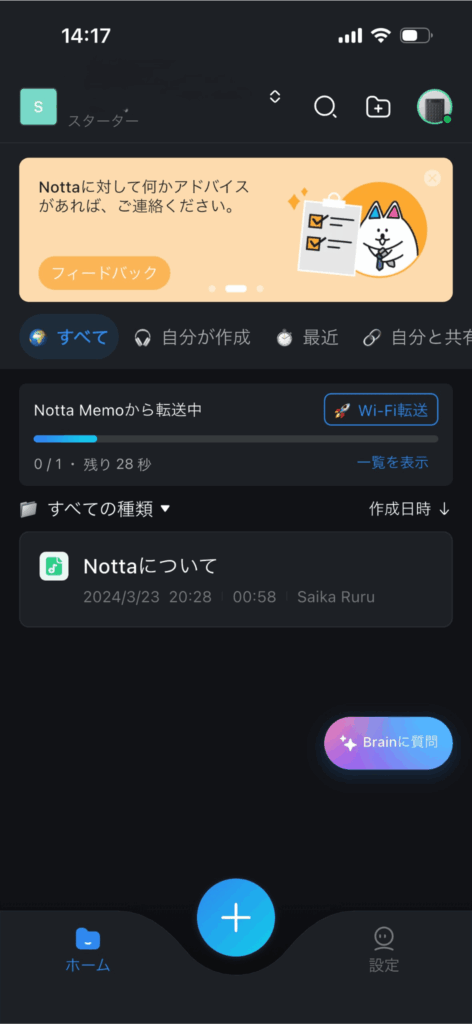
Notta Memoでは録音データをアプリへ転送して文字起こしやAI要約へ進めます
NottaはGoogleドライブやDropbox、Notionなどへの連携があり、Web版でも記録を扱えます。PLAUDもアプリやWebから録音、文字起こし、要約を確認できます。Comuもクラウド連携や書き出しに対応しますが、自分が普段使っている保存先へ自然につながるかは導入前に見ておきましょう。
AI要約の使い方を見る
文字起こしを全文読むだけなら、料金の安さがかなり重要です。しかし、会議の決定事項、担当者別のToDo、顧客の要望、次回までの宿題までAIにまとめてほしいなら、要約機能の質と使い方が大切になります。
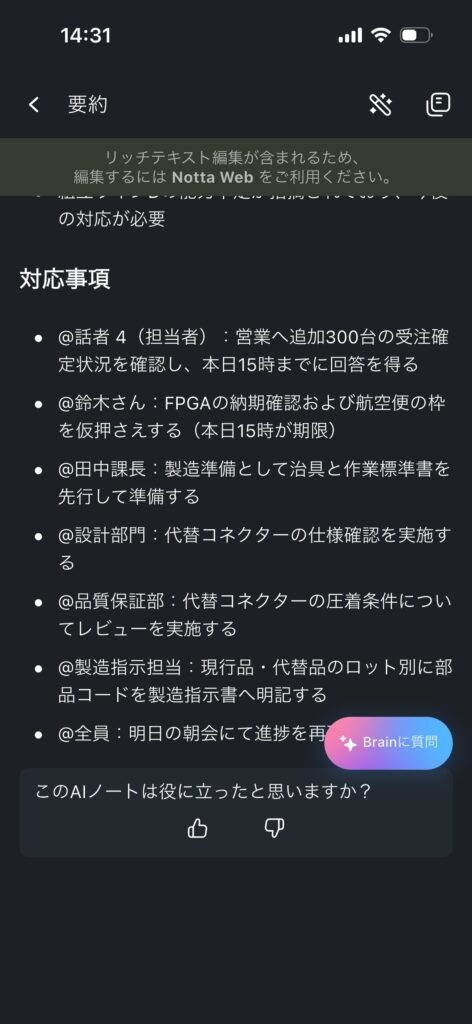
Notta Memoでは文字起こし後に担当者別の対応事項までAIでまとめられます
PLAUDは要約テンプレートやAsk Plaudを使い、録音内容に質問しながら情報を掘り下げられるのが便利です。Comuは無料の基本要約に加え、上位プランで高度AI分析やAIエージェント機能を広げる仕組みです。
◆りょうせんのワンポイントアドバイス
AIボイスレコーダーは「何分文字起こしできるか」だけで選ぶと、買った後に差が見えます。私は会議後に要点やToDoを確認する時間まで含めて使い勝手を見ています。録音後の5分を短くできるかどうかは、毎週使うほど効いてきますよ。
通話録音の有無を見る
電話の内容を残したい場合は、月額料金より先に通話録音へ対応しているか確認してください。PLAUD NOTEやNOTE Pro、Notta Memoはスマートフォン通話を記録する用途を想定した仕組みがあります。一方、ウェアラブル型などでは電話通話録音に向かない製品もあります。
また、録音が技術的にできることと、職場や顧客とのやり取りで自由に録音してよいことは別です。会社の規則、契約、録音相手への説明、個人情報の扱いなどを確認してください。重要な業務では、最終的な判断を社内の管理担当者や必要に応じて専門家へ相談するのが安全です。
月額無料で使う注意点
「AIボイスレコーダー 月額無料」で探している人ほど、無料という言葉の範囲を確認しておきましょう。無料なのが録音なのか、文字起こしなのか、AI要約なのかで意味が変わります。
録音とAI処理は別料金
多くのAIボイスレコーダーは、本体へ音声を録音するだけならサブスクリプションを必要としません。料金差が出るのは、録音した音声を文字起こししたり、AI要約したり、質問したりするときです。
そのため、「本体を買えば使える」は正しくても、「本体を買えばAI機能を永久に無制限で使える」とは限りません。Notta Memoは月600分、PLAUDは月300分という無料枠があります。Comulyticは基本文字起こしと要約が無制限ですが、高度AI機能にはプラン差があります。
余った時間は繰り越せない
分数制のサービスでは、使わなかった時間を翌月へ持ち越せない場合があります。例えば忙しい月に900分、翌月に100分という使い方をしても、前月の余りを後から足せるとは限りません。
特に年払いへ入るときは、「年間で何時間使うか」より「最も多い月に何時間使うか」を見たほうが現実に合います。普段は無料枠で十分でも、決算期や繁忙期だけ会議が増えるなら、月払いへの一時的な切り替えや追加時間の購入が使いやすいケースもあります。
無料プランの内容は変わる
今回のNotta Memoが分かりやすい例です。2026年9月18日に購入者向け無料枠が月300分から600分へ変更されました。このように、AIサービスの料金や無料枠、機能はアップデートされます。
古い比較記事の料金だけで契約しないでください。 検索結果には過去の料金表が残っていることがあります。特にNotta Memoは2026年9月18日に無料枠が変更されたばかりなので、300分と書かれたページも残っています。正確な情報は契約直前に各公式サイトと決済画面を確認してください。
用途別に選ぶ料金プラン
最後は、自分の使い方から逆算してみましょう。同じ月10時間でも、会議中心なのか、長時間講義なのか、営業通話なのかで選びやすい製品は変わります。
会議が週1回なら無料枠
60分会議が週1回なら月240分前後です。Notta Memoの600分、PLAUDの300分で収まりやすく、Comulyticは基本文字起こし無制限。まず無料枠から始めるのが自然です。
会議中にリアルタイムで文字を確認したい、Nottaの外部連携を使いたいならNotta Memo。録音後の要約テンプレートやAsk Plaudを重視するならPLAUD。分数を気にせず文字起こししたいならComulyticという考え方が分かりやすいでしょう。
会議が週3回なら有料候補
60分会議を週3回なら月720分前後です。Notta Memoの無料600分を超え、PLAUDの無料300分も超えます。この使い方ならNottaプレミアム月1,800分、PLAUD Pro月1,200分が候補になります。
会議以外にも音声ファイルを取り込む人は、さらに余裕を見てください。会議時間だけでプラン上限ぎりぎりにすると、月末に急な商談が入ったとき困ります。
長時間講義なら無制限が便利
大学の講義、セミナー、研修、長時間インタビューを頻繁に記録する人は、1回あたりの時間が長いため無料枠を消費しやすいです。90分講義を週2回なら月720分。週3回なら1,080分に達します。
この用途ではPLAUD ProやNottaプレミアムでも対応できますが、毎月の分数を気にしたくないならComulyticの基本文字起こし無料・無制限は分かりやすい選択肢です。ただし、講義録音の可否は学校や講師のルールを確認してください。
営業通話なら機能を優先
営業や顧客対応で通話録音を使うなら、単純な最安値より、通話を録りやすいか、顧客名や案件ごとに記録を探せるか、要約や次回アクションへつなげられるかを重視したほうが実務では使いやすいです。
1件30分の通話を平日2件記録すると、月20時間前後になります。無料枠では足りにくいため、PLAUD ProやUnlimited、Nottaプレミアム、Comuの上位AI機能を含めて検討する場面が増えます。
◆りょうせんのワンポイントアドバイス
仕事用なら、料金表を眺める前に1週間だけ自分の会議時間を数えてみてください。そこから4倍すると、おおよその月間利用時間が見えます。無料枠に収まるか、有料プランが必要かが一気に判断しやすくなります。
無料と有料はどちらが得か
無料と有料の境目は「何時間使うか」だけではありません。AIボイスレコーダーを月に数回しか使わない人にとっては無料枠が合理的ですが、仕事の流れへ組み込む人は、上位プランで時間を買うというより、確認やまとめ作業を減らすために料金を払うという考え方が合います。
無料向きの人
月数回の会議や音声メモが中心で、文字起こし時間が無料枠に収まる人は、まず無料で十分です。Notta Memoなら月600分、PLAUDなら月300分が目安。Comulyticなら基本文字起こしと基本要約は無制限です。
無料枠で不満がなければ、そのまま使えば問題ありません。「有料のほうが高機能だから」という理由だけで上げる必要はないでしょう。
有料向きの人
毎週複数回の会議があり、文字起こし時間を気にしたくない人、専門用語や高度AI分析を使いたい人、チームで共有したい人は有料プランを検討しやすいです。
特に業務では、分数不足で必要な会議を文字起こしできない状況を避けたいところ。月額1,000〜3,000円台の差より、議事録作成に毎週何時間かかっているかを一度計算すると、費用対効果が見えやすくなります。
本体価格も含めて考える
AIボイスレコーダーには本体代があるため、サブスクだけを見て「安い」と決めるのも早いです。本体価格はセール、容量、付属ケースなどで変わります。Comulytic Note Proも日本向け販売価格がキャンペーンで変わっており、Notta Memoも本体単体とType-Cケース付きで表示が異なる場合があります。
だから、購入直前には「本体代+1年間のAI利用料」で比較してください。無料枠で足りるなら本体代だけ。有料プランが必要なら年間料金も足します。2年以上使う予定なら、2年目以降はサブスクリプションの差がより大きくなります。
購入前の確認順
月間の録音時間 → 無料枠 → 必要なAI機能 → 本体価格 → 年払いの総額、の順で見ると判断しやすくなります。
契約前に確認したいこと
料金は読者の支出に直接関わる情報なので、最後に契約時の注意点もまとめます。数値は2026年9月21日時点の一般的な目安で、プラン内容や価格は今後変わる可能性があります。
決済画面の金額を確認する
Web版とApp Store、Google Playでは価格やキャンペーンが異なることがあります。この記事で紹介した金額と決済画面が違う場合は、実際に表示されている契約条件を優先してください。
また、「月1,185円」と表示されていても、Nottaプレミアム年間プランは14,220円を一括で支払う形です。「月あたり」と「毎月請求」は同じ意味ではありません。PLAUDやComuの年払いも同様です。
自動更新の条件を見る
有料プランや無料体験は、自動更新が設定されている場合があります。試すだけのつもりなら、開始前に更新日と解約方法を確認してください。アプリを削除しただけではサブスクリプションが止まらないサービスもあります。
料金を抑えるために年払いを選ぶ場合も、更新前に次の1年間も使うか確認すると安心です。正確な解約方法や更新条件はサービスごとの公式案内を確認してください。
無料枠は実際に試す
最終的には、無料枠や無料体験で自分の音声を文字起こししてみるのが一番確実です。静かな会議室ではきれいに起こせても、工場、カフェ、車内、オンライン会議では結果が変わることがあります。
重要な会議を想定した環境でテストし、誤変換の量、要約の読みやすさ、アプリ転送の手間、データの保存先まで確認しましょう。AIの文字起こしや要約は便利ですが、契約、金額、医療、法律など重要な内容では必ず原音や原資料と照合してください。最終的な判断は、必要に応じて各分野の専門家や社内担当者へ相談してください。
AIボイスレコーダーのFAQ
月額料金を調べる人が迷いやすいポイントを、最後に短くまとめます。
月額料金のよくある質問(FAQ)
Q1. AIボイスレコーダーは月額無料で使えますか?
A. はい。無料で使える製品があります。2026年9月時点では、Notta Memoは購入者向けに月600分、PLAUDは月300分の文字起こしを無料で利用できます。Comulytic Note Proは基本文字起こしと基本要約が無料・無制限です。ただし、高度なAI機能や利用条件は製品ごとに異なります。
Q2. プラウドの月額料金はいくらですか?
A. PLAUDはStarterが0円で月300分、Proは月払い3,000円で月1,200分、Unlimitedは月払い5,000円で文字起こし無制限です。年払いではProが16,800円、Unlimitedが40,000円で、月あたりの負担は下がります。最新価格はPLAUD公式サイトで確認してください。
Q3. Notta Memoは月額料金が必要ですか?
A. 必須ではありません。Notta Memoを対象アカウントへ接続すると、2026年9月18日以降は月600分のNottaハードウェアプランが無料で付与されます。それ以上使う場合は、月1,800分のプレミアムなどを検討できます。
Q4. 無料枠は何時間あれば仕事で足りますか?
A. 60分会議が週1回なら月240分ほどなので、PLAUDの300分でも収まりやすいです。週2回なら約480分となり、Notta Memoの600分なら余裕があります。週3回以上になると有料プランを検討しやすくなります。会議以外の取材や通話も含めて計算してください。
Q5. 月額料金だけで選んでも大丈夫ですか?
A. 月額だけで決めるのはおすすめしません。文字起こし精度、収音しやすさ、通話録音、スマホ連携、保存方法、AI要約、質問機能まで確認してください。月額が安くても、修正や転送に時間がかかれば仕事全体では負担が増えることがあります。
まとめ|月の利用時間で選ぶ
AIボイスレコーダーの料金は、本体価格だけでも月額料金だけでも判断できません。まず自分が1か月に何分録音し、そのうち何分を文字起こししたいかを確認することが出発点です。
- Notta Memoは月600分まで無料で、プレミアムは月1,800分
- PLAUDは月300分まで無料で、Proは月1,200分
- Comulytic Note Proは基本文字起こし・要約が無料・無制限
- 年払いは安くなるが、1年分をまとめて支払う点に注意
- 料金だけでなく精度、通話、連携、AI要約も比較する
月5時間以内なら無料枠で収まる製品が多く、月10時間前後から製品ごとの差が大きくなり、月20時間を超えると有料プランや無制限プランを検討しやすくなります。この考え方なら、自分に必要以上のプランを契約しにくくなります。
私なら、最初から「一番高機能なプラン」を選ぶのではなく、まず無料枠で1か月使い、自分が実際に何分消費したかを見ます。そのうえで、足りない時間だけを理由に上げるのか、AI分析や連携機能にも価値を感じて上げるのかを決めます。
価格だけで選ぶと、文字起こし精度、スマホ連携、保存方法、AI機能で後悔することがあります。あなたの仕事や学習で何を一番減らしたいのか。メモの時間なのか、議事録作成なのか、聞き直しなのか。そこまで考えると、月額料金の数字が「高いか安いか」ではなく、「自分に合うかどうか」で見えてきますよ。
どれを選ぶか迷ったら、月の利用時間で決めると分かりやすいです
月10時間以内の会議が中心ならNotta Memo
月600分まで無料なので、週1〜2回の会議なら追加料金なしで使える可能性があります。
▼ Notta Memoの最新価格と無料600分プランを確認する 
AI要約や録音後の分析まで使いたいならPLAUD NOTE
月300分まで無料。Ask Plaudや要約機能を使って、録音後の情報活用まで進めたい人に向いています。

長時間の文字起こしをたくさん使うならComulytic Note Pro
基本文字起こしと基本要約を無料・無制限で利用できるため、毎月の残り時間を気にしたくない人に向いています。
この記事の料金、無料枠、機能は2026年9月21日時点で確認した内容をもとにしています。料金やサービス内容は今後変更される可能性があります。正確な情報は各メーカーの公式サイトと契約時の決済画面をご確認ください。重要な業務データ、個人情報、契約・医療・法律に関わる記録を扱う場合は、社内規程や関係法令も確認し、必要に応じて専門家へ相談してください。