こんにちは、AIボイスレコーダーナビのりょうせんです。
Nottaを試してみたいとき、少し分かりにくいのが「フリープラン」と「3日間無料トライアル」が別に用意されていることです。さらに、3日間無料トライアルもWeb版とアプリ版で条件が同じではありません。私もNottaを会議の録音や文字起こし、AI要約で使っていますが、ここは契約前に確認しておいた方がいいポイントだと感じています。
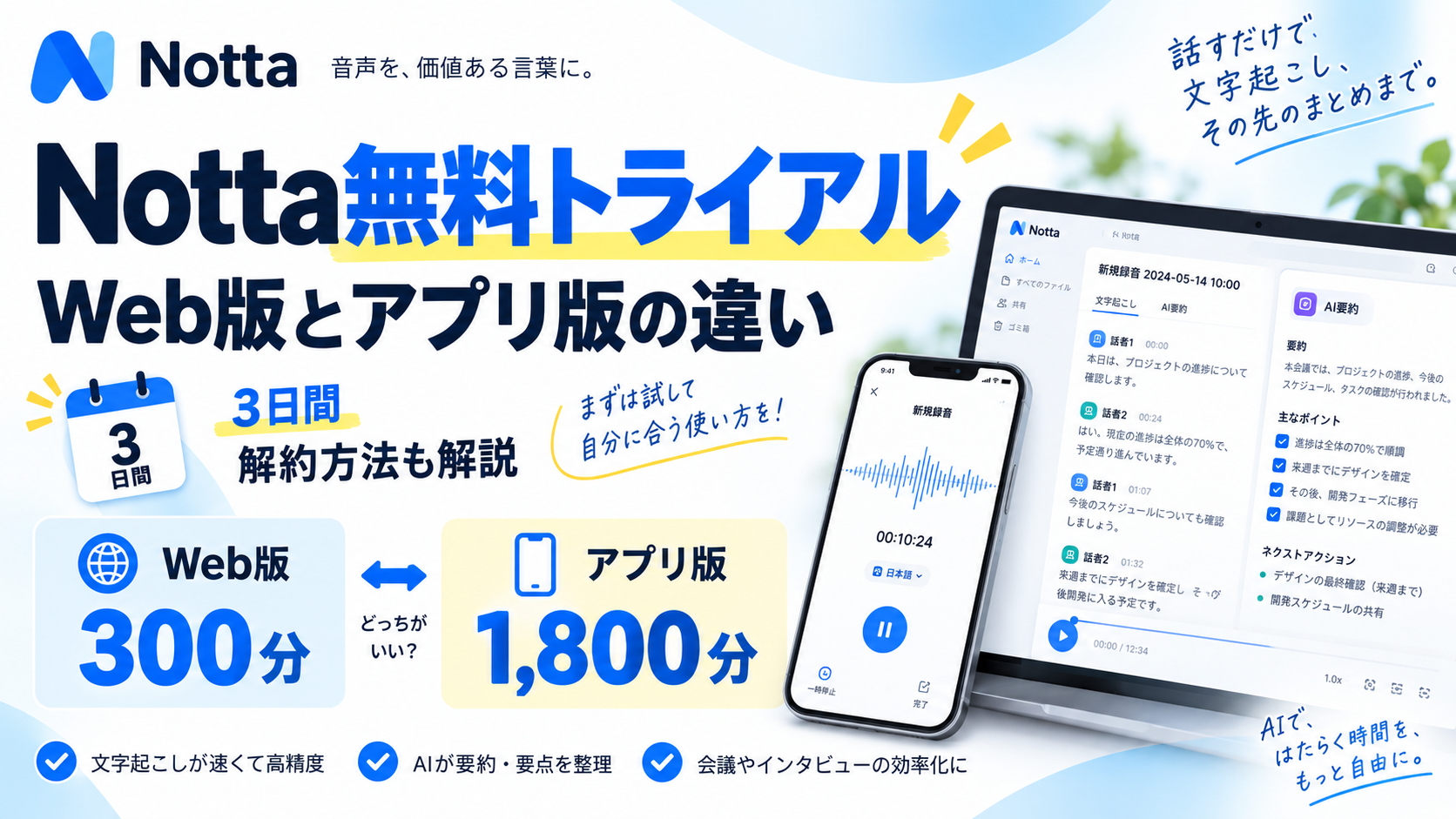
2026年9月時点では、Web版の無料トライアルは3日間で300分、アプリ版は3日間で1,800分まで文字起こしできます。どちらもプレミアム相当の機能を試せますが、対象は一部の無料会員です。また、トライアル終了後はプレミアム年間プランへ自動更新されるため、「無料だから、とりあえず開始」で進めるより、解約期限まで確認してから始めた方が安心ですよ。
この記事では、Web版とアプリ版の違い、フリープランとの違い、無料トライアルが表示されない場合の考え方、開始から解約までをまとめます。短い3日間で何を確認すれば、自分に合うサービスか判断できるのかも、実際にNottaを使ってきた立場から具体的にお伝えします。
この記事のポイント
- Nottaの3日間無料トライアルで使える範囲
- Web版とアプリ版で異なる文字起こし時間
- 自動更新と解約期限で注意するポイント
- 3日間で確認したい文字起こしとAI機能
Nottaの無料トライアルでできること
Nottaの無料トライアルを使う前に、最初に知っておきたいのは「無料で使えるNottaが一つではない」という点です。期間制限なしのフリープランと、プレミアム機能を3日間試せる無料トライアルでは、目的も制限も違います。さらに、3日間トライアルはWeb版とアプリ版で使える文字起こし時間に大きな差があります。
Nottaの無料体験は3日間
Nottaの個人向け無料トライアルは、プレミアム相当の機能を3日間試せる仕組みです。無料期間は「申し込んだ日を含めて3日間」という曖昧な数え方ではなく、公式案内では登録から3日後の同時刻までとされています。たとえば夜20時に開始した場合、最終日の23時59分まで使えるとは限りません。
この時間の考え方は、思った以上に大切です。仕事終わりにとりあえず登録して、その日はほとんど使わなかった場合でも、無料期間は進んでいきます。なので、実際に会議や取材がある日、あるいは試したい音声ファイルを準備できた日に開始する方が、3日間を無駄にしにくいでしょう。
無料トライアルを始める前に、試したい音声を用意しておくのがおすすめです。対面会議、オンライン会議、音声ファイル、AI要約など、自分が本番で使う機能を3日間の中で一通り触れるようにしておくと判断しやすくなります。
無料トライアルでは、プレミアム会員と同じ機能を利用できると公式ヘルプで案内されています。文字起こしだけでなく、Web会議の記録やAI要約なども確認できるため、「文字が出るか」だけではなく、録音後の作業まで見た方がNottaの価値を判断しやすいです。
Nottaの日本語文字起こしが実際にどの程度使えるのかを詳しく見たい方は、Nottaの文字起こし精度を実際の利用目線で検証した記事も参考にしてください。無料トライアル中に見るべきポイントが具体的になります。
プレミアム機能まで確認したいなら、会議や音声ファイルを準備した日に3日間無料トライアルを始めるのが使いやすい進め方です。
もう一つ、無料トライアルとフリープランの差が出やすいのが、実際の会議時間です。フリープランは月120分という数字だけを見ると「2時間使える」と感じますが、1回につき3分までという制限があります。60分の定例会議を最初から最後まで試したい人にとっては、月間合計より1回の上限の方が大きな制約になります。
一方、プレミアムでは1回あたり最長5時間まで文字起こしできる案内になっています。会議、講義、インタビューなど長時間の音声で利用する予定なら、無料トライアル中にあえて長めの音声を試しておくと、本契約後のイメージがつかみやすいでしょう。短いサンプル音声だけでは、途中で話題が変わったときの要約や、複数人が長く話したときの話者識別まで見えません。
また、Web会議で使う予定の人は、Zoom、Microsoft Teams、Google Meet、Webexなど自分が普段使う環境でも確認しておくと安心です。対面会議のマイク録音と、Web会議へNottaを参加させる使い方では操作の流れが違います。無料期間中に一度でも本番と同じ入口から記録しておけば、「契約したのに使い方が合わなかった」という失敗を減らせます。
Web版とアプリ版の違い
Nottaの無料トライアルで最も見落としやすいのが、Web版とアプリ版では使える文字起こし時間が違うことです。2026年9月時点の公式案内では、Web版は3日間で300分、アプリ版は3日間で1,800分となっています。
| 比較項目 | Web版 | アプリ版 |
|---|---|---|
| 無料期間 | 3日間 | 3日間 |
| 文字起こし時間 | 300分 | 1,800分 |
| 使える機能 | プレミアム相当 | プレミアム相当 |
| 支払い方法 | クレジットカード | Apple IDまたはGoogle Play |
| 解約期限の目安 | トライアル終了前 | 終了日時の24時間前まで |
| トライアル中の解約後 | 終了日まで利用可能 | プレミアム権限が即時終了 |
300分は5時間、1,800分は30時間です。3日間で30時間すべて使う人は多くないと思いますが、複数の会議を録音したり、手元にある長時間の音声ファイルをまとめて試したりするなら、アプリ版の方が余裕があります。私なら、無料トライアルそのものを試す目的であれば、文字起こし時間の多いアプリ版を先に候補にします。
ただし、単純に「アプリ版の方がお得」とだけ考えるのは少し早いです。アプリ版はトライアル終了日時の24時間前までに解約する必要があり、無料トライアル中に解約すると、その時点でプレミアム機能を使えなくなります。一方、Web版は解約後もトライアル終了日まで利用できます。どちらを選ぶかは、文字起こし時間だけでなく、解約の扱いも含めて考えてください。
◆りょうせんのワンポイントアドバイス
私なら、長めの会議や複数の音声をまとめて試したい場合はアプリ版を選びます。ただ、開始したら最初に終了日時を確認します。3日間は短いので、「あとで解約すればいい」と覚えておくより、終了日時をスマホの予定表に入れておく方が確実ですよ。
条件は変更される可能性があります。開始直前には最新条件を確認してください。(出典:Notta公式ヘルプ「Nottaウェブ版の3日間無料トライアル」)
アプリ版の1,800分という数字は、通常のプレミアムプランで案内されている月間1,800分と同じ規模です。つまり3日間という短期間ではありますが、文字起こし時間そのものはかなり余裕があります。手元に過去の会議音声が複数あるなら、リアルタイム録音だけでなくファイル取り込みも試し、どちらの使い方が自分に合うか見ておくといいでしょう。
Web版の300分も、試用として少なすぎるわけではありません。60分会議なら5回分です。3日間で現実的に行う会議数を考えると、Web版でも十分な人は多いと思います。だから、1,800分という数字だけでアプリ版を選ぶのではなく、普段パソコン中心で使うのか、スマホ中心なのかも合わせて考えてください。
なお、有料プランはWeb版とアプリ版の両方に適用されます。無料トライアルをどこから始めるかと、契約後にどの端末でNottaを使うかは同じ話ではありません。アプリからトライアルを始めても、同じNottaアカウントでPCからWeb版を使うことはできます。試用時は決済経路の違い、利用時は自分の作業環境の違い、と分けて考えると分かりやすいですよ。
Nottaを実際の会議で試してみたい方へ
文字起こしの精度やAI要約は、使う場所や話し方によって印象が変わります。無料トライアルが表示されている場合は、普段の会議や打ち合わせで一度試してから継続するか判断すると分かりやすいですよ。

フリープランとの違い
Nottaには、3日間無料トライアルとは別に期間制限のないフリープランがあります。ここを混同すると、「無料なのに3日で終わるの?」「登録しただけで自動課金されるの?」と分かりにくくなります。
フリープランは月額0円で、クレジットカードの登録も不要です。2026年9月時点では月120分まで文字起こしでき、1回あたり3分までという制限があります。AI要約などにも利用回数の上限があります。一方、3日間無料トライアルは決済手段を登録して、プレミアム相当の機能を短期間試すための仕組みです。
| 項目 | フリープラン | 3日間無料トライアル |
|---|---|---|
| 利用期間 | 期間制限なし | 3日間 |
| 決済手段の登録 | 不要 | 必要 |
| 文字起こし時間 | 月120分 | Web版300分/アプリ版1,800分 |
| 1回の文字起こし | 3分まで | プレミアム相当の条件 |
| 自動更新 | なし | 解約しない場合は年間プランへ移行 |
「まず画面や文字起こしの雰囲気だけ見たい」という人なら、フリープランから始める方が気楽です。クレジットカードを登録せずに使えるので、課金を気にせず触れます。ただし1回3分では、60分の会議をそのまま試すような使い方には向きません。
逆に、実際の会議を最初から最後まで文字起こししたい、AI要約や書き出しを含めた一連の流れを確認したいなら、3日間無料トライアルの方が判断材料を集めやすいでしょう。無料か有料かの違いをより広く比べたい場合は、ボイスレコーダー文字起こしアプリの無料版と有料版を比較した記事も参考になります。
Notta Memoを持っている場合は、通常のフリープランとは別に、対象端末をアカウントへ接続した利用者向けのプランが適用される場合があります。Notta Memoを購入するか迷っている方は、アプリ単体の無料トライアルとは分けて考えてください。
無料トライアルが出ない理由
Nottaに登録したのに「3日間無料トライアル」が見当たらないことがあります。これは必ずしも不具合とは限りません。公式ヘルプでは、Web版もアプリ版も一部の無料会員が対象と案内されており、すべての新規ユーザーに必ず表示されるとは明記されていません。
Web版ではバージョン3.30.0以降の一部無料会員、アプリ版ではバージョン5.10.0以降の一部無料会員が対象です。また、無料トライアルは基本的に1アカウントにつき1回という扱いです。過去に利用したことがある場合、再度同じ条件で使えるとは考えない方がいいでしょう。
特にiPhoneでは、App Storeの初年度割引と3日間無料トライアルが別の特典として扱われています。同じAppleアカウントで過去に対象特典を利用していると、無料トライアルが適用されない場合があります。アプリを入れ直したことで案内が再表示されても、実際の決済画面では無料にならない可能性があるため、最後の確認画面を必ず見てください。
「無料トライアルの表示が出た=必ず0円で開始できる」とは限りません。過去の利用状況やストア側の特典適用によって条件が変わることがあります。購入確定前の画面で、無料期間、更新日、請求予定額を確認してください。
無料トライアルが表示されない場合、無理に別アカウントを作って回避しようとするより、まずフリープランで操作性を確認する方がいいと思います。どうしてもプレミアム機能を試したい場合は、Nottaのサポートへ対象条件を確認してください。
3日間で確認したい機能
3日間の無料トライアルで大事なのは、機能をたくさん触ることではありません。自分が普段使う場面を再現して、仕事が本当に楽になるかを見ることです。私がNottaを試すなら、文字起こし、話者識別、AI要約、データの出力までを一つの流れで確認します。
最初は、いつも行っている会議や打ち合わせに近い条件で録音します。静かな部屋で一人がマイクに向かって話すだけでは、実際の利用環境と差が出やすいからです。複数人が話す会議なら、誰の発言かをどの程度分けられるか、固有名詞や社内用語がどう文字になるかを見ます。
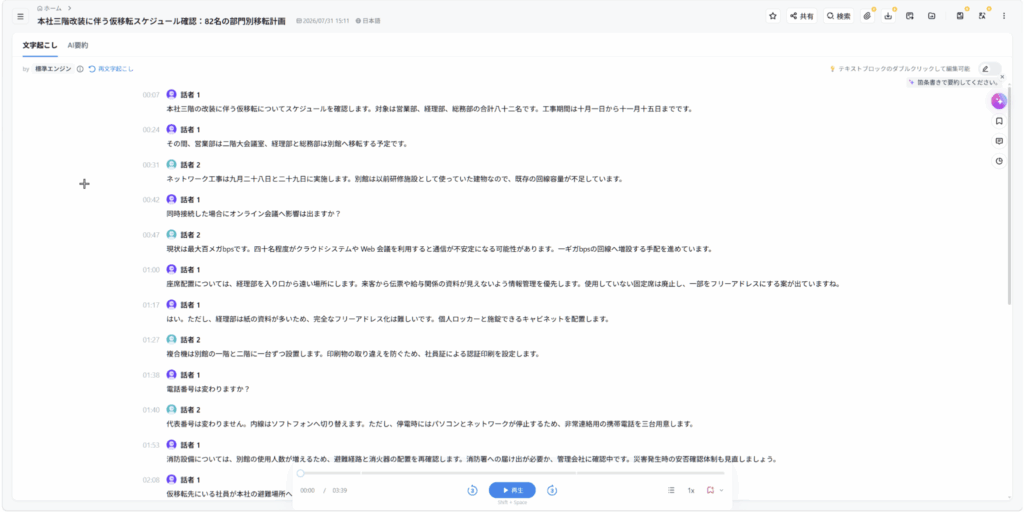
Nottaでは会議の発言を話者ごとに分けて確認できます
次に見たいのがAI要約です。文字起こしが多少読めても、結局自分で全文を読み返して議事録を作るなら、期待したほど時間を減らせないかもしれません。会議後に要点、決定事項、対応事項がどこまで使える形になるかまで確認してみてください。
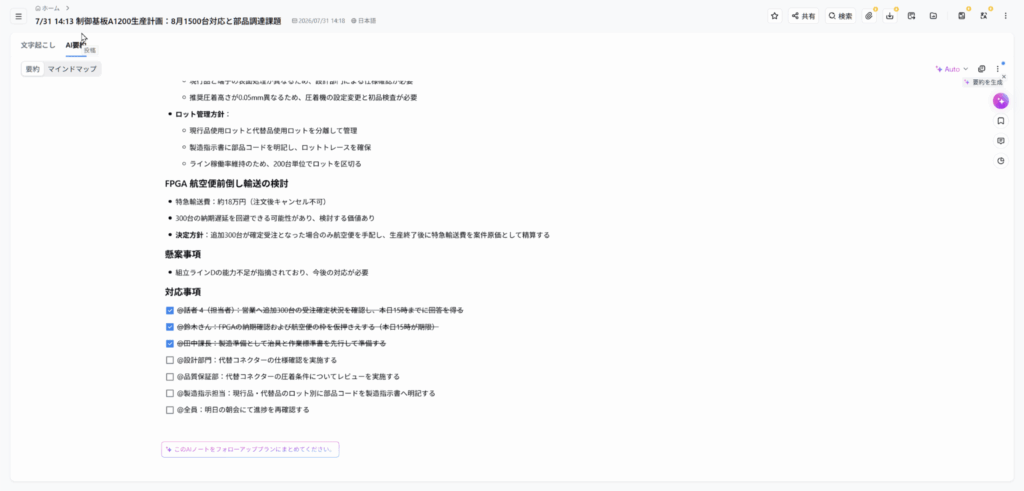
AI要約では会議後に懸案事項や対応事項をまとめて確認できます
私はNottaを使うとき、文字起こしの正しさだけでなく、「修正に何分かかるか」を見ています。100%正確な文字起こしを期待するより、60分の会議後に自分でメモを作る場合と比べて、どれだけ手間が減るかを見る方が実用的です。
もう一つ確認したいのが出力です。WordやPDF、クラウドストレージ、Notionなど、自分が普段使う場所へ持っていけるかで使いやすさはかなり変わります。Nottaの画面内だけで完結させるのか、その後に社内資料へ転記するのかまで想像して試してください。
◆りょうせんのワンポイントアドバイス
3日間で見るなら「認識率が何%か」より、「会議後の作業が何分減ったか」を見た方が分かりやすいです。私は固有名詞や数字の修正、話者名の調整、要約の確認まで含めて、最終的に使える議事録にするまでの手間で判断しています。
文字起こしだけでなくAI要約や話者識別まで一度に試して、自分の会議後の作業が減るか確認すると、プレミアムへ移る価値を判断しやすくなります。
文字起こしからAI要約まで一通り試す
Nottaを選ぶかどうかは、文字起こしだけでなく、会議後の要約や確認作業まで含めて判断するのがおすすめです。無料トライアルを利用できる場合は、自分が普段行っている会議で一連の流れを確認してみてください。

Nottaの無料トライアルで失敗しない使い方
Nottaの無料トライアルは、うまく使えばプレミアムが自分に必要か判断しやすい仕組みです。ただし、開始前の準備と解約期限の確認をしないまま進めると、「ほとんど試せなかった」「年間プランへ更新された」ということも起こり得ます。ここからは、開始から解約後までの流れを順番に確認します。
無料トライアルの始め方
Web版で無料トライアルが表示されている場合は、Nottaへログインし、ホーム画面などに表示される「3日間無料トライアルを開始」といった案内から進みます。クレジットカード情報を入力し、内容を確認して開始します。
アプリ版では、Nottaアプリ内に無料トライアルの案内が表示されている場合に申し込みます。iPhoneではApple ID決済、AndroidではGoogle Play決済になります。どちらもアプリ内でNottaアカウントへログインした状態で進めた方が、契約が意図しないアカウントへ反映される問題を避けやすいでしょう。
開始前に3つだけ確認してください。無料期間の終了日時、終了後に更新されるプラン、更新時に請求される金額です。これが分かれば、「いつまで無料か」「続けない場合いつ止めるか」がはっきりします。
開始したら、最初に契約画面で無料トライアルの終了日時を確認します。Web版は契約管理、アプリ版はアカウント情報などから確認できます。3日目の夜までだろうと感覚で覚えず、表示された日時を基準にしてください。
それから、試したい会議や音声を優先順に使います。私は最初に「一番失敗してほしくない用途」を試すのがおすすめです。普段60分の会議で使う予定なのに、5分の雑談だけ試して判断しても、本番の使い勝手は分かりません。
無料トライアルを開始できる状態でも、その場で始める必要はありません。3日間という期間は短いので、予定のない休日より、会議や取材が続く3日間に合わせた方が情報を集めやすいです。たとえば火曜日に定例会議、水曜日に取材、木曜日にオンライン会議があるなら、その直前に始めれば3種類の使い方を比較できます。
開始前には、比較したい項目を簡単にメモしておくと便利です。私は「文字起こしの読みやすさ」「話者の分かれ方」「固有名詞の修正量」「AI要約の使いやすさ」「書き出しまでの手数」のように、作業に直結する項目を見ます。機能一覧を上から全部触るより、自分に必要な5項目だけでも十分判断材料になります。
さらに、無料トライアル中は良い結果だけでなく、うまくいかなかった条件も残しておくと役立ちます。小さい会議室では問題なかったが広い部屋では聞き取りにくかった、専門用語が多い会議では修正が増えた、といった差です。本契約後に毎回同じ条件で使うなら、その弱点も含めて許容できるかを見る必要があります。
自動更新と料金に注意
Nottaの3日間無料トライアルは、無料期間だけで自動終了するタイプではありません。継続を止めなければ、無料トライアル終了後にプレミアム年間プランへ自動更新される案内になっています。
2026年9月時点で、Nottaプレミアムの年間プランは総額14,220円、月額換算1,185円と案内されています。月間プランは1,980円です。ただし、App StoreやGoogle Playでは決済経路の違いによって価格が異なる場合があります。料金はキャンペーンなどで変わることもあるため、契約直前の決済画面を最終確認にしてください。
料金だけを見ると「月1,185円なら安い」と感じる人もいるでしょう。ただ、年払いは12か月分をまとめて支払う形です。3日間試してみて、自分の仕事では月に数回しか使わないと分かったなら、すぐ年間プランへ進む必要はありません。逆に、毎週会議があり、文字起こしから要約まで使うなら、毎月の利用時間から考えると判断しやすいです。
| 利用例 | 月の文字起こし時間 | 考え方 |
|---|---|---|
| 30分会議を月2回 | 約60分 | フリープランでも足りる可能性あり |
| 60分会議を週1回 | 約240分 | フリーの月120分を超える |
| 60分会議を週3回 | 約720分 | プレミアムの利用を検討しやすい |
| 平日毎日60分 | 約1,200分 | プレミアム月1,800分の範囲を確認 |
これはあくまで一般的な目安です。実際には会議だけでなく、取材、講義、音声ファイルの取り込みも文字起こし時間を使います。正確な料金と利用条件は公式情報を確認してください。(出典:Notta公式「料金プラン」)
年間プランへ移るかどうかは、3日間の満足度だけでなく、1年間の利用量で考えるのがおすすめです。たとえば月1回だけ30分の会議を文字起こしするなら、年間でも360分ほど。逆に週3回60分なら、単純計算で年間約9,360分です。同じ「便利だった」という感想でも、利用量によって支払う価値は変わります。
ここで注意したいのが、無料トライアルの終了と有料プランの解約を同じ感覚で扱わないことです。有料プランへ移行した後は、途中で自動更新を停止しても、通常は契約の有効期限までは利用できます。無料トライアル、とくにアプリ版は解約した時点でプレミアム権限が終わるため、同じ「解約」という言葉でも結果が違います。
無料期間中の解約方法
無料トライアルだけで終えたい場合は、申し込んだ場所に合わせて解約します。Web版から申し込んだのにAppleのサブスクリプションを探したり、アプリ版で申し込んだのにNotta Webの契約画面だけを操作したりすると、自動更新を止められません。
Web版から申し込んだ場合
Web版は、Nottaへログインして契約管理を開き、サブスクリプションの解約を進めます。公式案内では、トライアルが終了する前に解約する必要があります。反映に時間がかかる可能性も考えると、ぎりぎりまで待たない方がいいでしょう。
Web版の特徴は、トライアル中に解約しても終了日までは利用できることです。つまり「更新は止めたいけれど、残りの無料期間は使いたい」という場合に扱いやすいですね。解約後は、契約画面で「再契約する」などの表示に変わっているか確認しておくと安心です。
iPhoneアプリから申し込んだ場合
iPhoneでは、Appleのサブスクリプション管理からNottaの無料トライアルをキャンセルします。Nottaアプリを削除しただけでは自動更新は止まりません。公式案内では終了日時の24時間前までに解約する必要があります。
ここでWeb版と大きく違うのは、アプリ版の無料トライアル中に解約すると、プレミアムの利用権限がその場で終了することです。開始直後に念のため解約して、残り3日間を使い切るという方法は向きません。
Androidアプリから申し込んだ場合
Androidでは、Google Playの「お支払いと定期購入」からNottaを選び、定期購入を解約します。こちらもアプリをアンインストールしただけでは解約になりません。申し込みに使ったGoogleアカウントが複数ある場合は、どのアカウントで契約したかも確認してください。
無料期間だけ使うなら、アプリ版は終了日時の24時間前よりさらに余裕を持って判断するのがおすすめです。決済や解約はストア側の処理も関係します。金額に関わるため、正確な終了日時と最新の解約条件はNottaと各ストアの画面で確認してください。
解約後のデータと機能
無料トライアルを解約すると、「作った文字起こしが全部消えるのでは」と心配になるかもしれません。Notta公式ヘルプでは、無料トライアルを解約しても文字起こしデータは消えないと案内されています。
ただし、プレミアムで使えていた機能をフリープランへ戻ったあとも同じ条件で使えるわけではありません。利用できる文字起こし時間、1回あたりの上限、AI要約、書き出しなどはフリープランの範囲になります。そのため、無料トライアル中に必要なデータをどの形式で使いたいかも確認しておくといいでしょう。
特に仕事で使う場合は、Nottaの中に文字起こしが残るかだけでなく、WordやPDF、クラウドストレージなど、自社の保管先へ移せるかが重要です。会議記録をNottaだけに置く運用にするのか、最終版を社内のドキュメントへ保存するのかを決めると、契約後の運用もイメージしやすくなります。
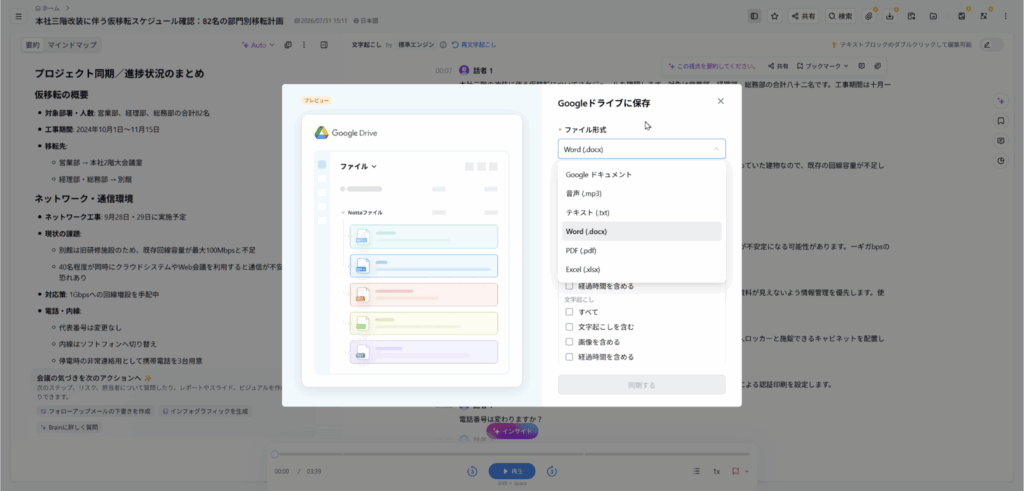
Notta Web版では保存先に合わせて複数の出力形式を確認できます
無料トライアルを終えたあとにプレミアムへ進むか迷うなら、「3日間で使った回数」より「今後1か月で何回使うか」を考えてください。たまたま3日間に会議が集中していた場合と、普段から週3回会議がある場合では、必要性がまったく違います。
実際の利用者の評価や、メリットだけでなく注意点も含めて判断したい場合は、Nottaの評判と口コミを検証した記事も合わせて読むと判断しやすいと思います。
無料トライアルを試す人
Nottaの3日間無料トライアルが向いているのは、フリープランの短い制限では判断しにくい人です。たとえば60分の会議を丸ごと文字起こししたい人、複数人の話者識別を確認したい人、AI要約から議事録作成まで試したい人には、プレミアム相当の環境を一度使う意味があります。
反対に、月に数回、数分程度の音声メモを文字にするだけなら、まずフリープランで十分かもしれません。機能が多いほど良いわけではなく、自分の用途に対して必要かどうかが基準です。
私が特に無料トライアルを使って確認してほしいと思うのは、「Nottaを使った後に、自分が何をしなくて済むか」です。録音はできても、結局全文を修正して、要約も作り直して、別の場所へコピーするなら、期待していたほど効率は上がらないでしょう。逆に、多少の修正だけで要約や対応事項まで使えるなら、継続する価値を感じやすくなります。
判断基準は機能数ではなく、作業時間です。無料トライアル前と比べて、会議後のメモ作成や議事録作成がどれくらい短くなったかを見てください。あなたの仕事で30分減るなら、その30分に料金を払う価値があるかを考えれば判断しやすくなります。
実際の会議を1本通して試し、文字起こしからAI要約までの手間が減ったと感じたらプレミアムを検討する、という順番なら無理がありません。
業務利用では、もう一つ確認しておきたいことがあります。それは「自分だけが使えればいいのか、チームで共有するのか」です。個人で会議メモを作るだけならプレミアムで足りても、複数人でワークスペースを運用したい場合はビジネスプランなど別の選択肢が関わってきます。無料トライアルで便利だと感じても、導入人数が増えるなら料金体系を改めて確認してください。
録音内容に顧客情報や社外秘の内容が含まれる場合は、便利さだけで決めず、会社のルールや情報管理方針も確認しましょう。AI文字起こしサービスは音声データを扱うため、個人の判断で使ってよい会議かどうかは組織によって違います。重要な情報を扱う場合は、正確な情報を公式サイトで確認し、必要に応じて社内の情報システム担当者や専門家へ相談してください。
迷ったときは、無料トライアル最終日に「文字起こしが便利だったか」だけで決めず、修正、要約、共有まで含めた一連の流れをもう一度振り返ってください。Nottaを開く回数が増えたのに、結局ほかの文書へ手作業で移す時間が長いなら、運用方法を変える余地があります。反対に、録音から議事録の下書きまで一本につながったなら、継続後も同じ使い方を再現しやすいでしょう。
Nottaの無料トライアルに関するよくある質問(FAQ)
Q1. Nottaの無料トライアルは何日間ですか?
A. 2026年9月時点では3日間です。Web版とアプリ版のどちらも3日間ですが、使える文字起こし時間は異なり、Web版は300分、アプリ版は1,800分です。条件は変更される可能性があるため、開始前に公式画面で最新情報を確認してください。
Q2. 無料トライアルはクレジットカードなしで使えますか?
A. 3日間無料トライアルでは決済手段の登録が必要です。クレジットカードを登録せずに試したい場合は、月額0円のフリープランを利用できます。フリープランは無料期間の期限がなく、自分で有料プランへ変更しない限り自動的にプレミアムへ移る仕組みではありません。
Q3. 3日間無料トライアルは自動で課金されますか?
A. 継続を停止しない場合、無料トライアル終了後はプレミアム年間プランへ自動更新されます。無料期間だけ使いたい場合は、申し込み方法に応じた期限までに解約してください。特にアプリ版は終了日時の24時間前までの解約が案内されています。
Q4. 無料トライアルが表示されないのはなぜですか?
A. 公式ヘルプでは、Web版・アプリ版ともに一部の無料会員が対象と案内されています。また、基本的に1アカウントにつき1回の扱いです。過去の利用状況やストア側の特典によって表示や適用条件が変わる可能性があるため、表示されない場合はフリープランを利用するか、Nottaサポートへ確認してください。
Q5. 無料トライアルを解約すると文字起こしデータは消えますか?
A. Notta公式ヘルプでは、無料トライアルを解約しても文字起こしデータは消えないと案内されています。ただし、フリープランへ戻ったあとは利用できる機能や上限が変わります。業務で重要な記録を扱う場合は、必要なデータを適切な形式で保存し、正確な情報は公式サイトをご確認ください。
Nottaの無料トライアルまとめ
Nottaの無料トライアルは3日間ですが、Web版とアプリ版では条件が同じではありません。2026年9月時点では、Web版は300分、アプリ版は1,800分まで文字起こしできます。長い会議や複数の音声を試すなら、私はアプリ版の方が試しやすいと感じます。
ただし、アプリ版は終了日時の24時間前までの解約が必要で、トライアル中に解約するとプレミアム権限が即時終了します。Web版は使える時間が少ない代わりに、トライアル中に解約しても終了日まで利用できます。文字起こし時間だけで決めず、こうした違いまで見て選んでください。
また、期間制限なしのフリープランは3日間無料トライアルとは別です。短い音声で操作性だけ確かめたいならフリープラン、実際の会議でプレミアム機能まで確認したいなら3日間無料トライアル、と考えると分かりやすいでしょう。
- Web版の無料トライアルは3日間で300分
- アプリ版の無料トライアルは3日間で1,800分
- どちらも一部の無料会員が対象で決済手段の登録が必要
- 継続しない場合は自動更新の期限までに解約する
- 文字起こしだけでなく話者識別やAI要約まで試す
3日間で全部の機能を覚える必要はありません。あなたが普段行っている会議や取材を1本試し、録音後の作業がどれくらい減るかを見れば十分です。無料という言葉だけで開始するのではなく、終了日時と自動更新を確認したうえで、自分の用途に本当に合うかを確かめてみてください。
Nottaが自分に合うか実際に確認する
無料トライアルの対象になっている場合は、普段使っている会議や音声で試すのが一番分かりやすいです。文字起こし、話者識別、AI要約まで使ってみて、会議後の作業がどれくらい減るか確認してみてください。
