こんにちは、AIボイスレコーダーナビのりょうせんです。
ボイスレコーダーで会議やインタビューを録音したあと、「この音声をWordへ取り込んで、そのまま文字起こしできないかな?」と思ったことはありませんか。
以前なら、録音を再生しながら手作業で文章を入力する方法が一般的でした。しかし、Microsoft 365のWordには録音済みの音声ファイルをアップロードして文字起こしするトランスクリプト機能があります。話者ごとに文章を分けたり、タイムスタンプから元音声を聞き直したり、結果をWord文書へ追加したりできるので、会議録や取材原稿を作るときに便利ですよ。
ただし、Wordの「ディクテーション」「トランスクリプト」「読み上げ」は別の機能です。また、文字起こし専用のAIサービスと比べると、会議後の要約や対応事項の抽出などでは違いがあります。
録音データは、保存しただけでは十分に活用できません。文字へ変え、必要な部分を直し、共有・保存しやすい文書にするところまでつなげることが大切です。
この記事のポイント
- ボイスレコーダー音声をWordで文字起こしする手順
- ディクテーションや読み上げとの違い
- 対応する音声形式と利用時の注意点
- WordとAI文字起こしサービスの使い分け
Wordで文字起こしする結論
先に結論を言うと、すでにボイスレコーダーへ録音した音声をWordで文字起こししたい場合は、Wordのトランスクリプト機能から音声ファイルをアップロードします。
音声ファイルを直接取り込める
ボイスレコーダーからパソコンへ音声ファイルをコピーし、Wordの「ホーム」から「ディクテーション」のメニューを開いて「トランスクリプト」を選択します。そのあと、言語を日本語に設定して音声ファイルをアップロードすれば文字起こしが始まります。
対応する録音形式は、Microsoftの現行案内ではWAV、MP4、M4A、MP3です。一般的なICレコーダーやスマートフォンで使われる形式が含まれているため、対応形式で保存できる機器ならWordへ持っていきやすいでしょう。
文字起こしが終わると、発言が話者ごとに分かれ、発言時刻も確認できます。さらに文章の一部分だけをWordへ追加することも、文字起こし全体を文書へ入れることも可能です。
録音済み音声なら「ディクテーション」ではなく「トランスクリプト」を使います。 ボイスレコーダーをパソコンのマイクへ近づけて再生し直す必要はありません。対応する音声ファイルを直接アップロードするほうが、余計な環境音を増やさず処理できます。
Wordは文書化まで進めやすい
Wordを使うメリットは、文字にしたあとそのまま文章を編集できることです。会議名や日付を追加したり、不要な発言を削ったり、見出しを付けたりして議事録へ仕上げられます。
例えば、1時間の会議を録音しても、本当に必要なのは決定事項や質問への回答だけかもしれません。Wordならトランスクリプトを元に必要な箇所を文書へ入れ、そのまま社内用の資料へ整えられます。
録音から文章へ移る途中で別のソフトへ何度もコピーする必要がないので、「最終的にWord文書を作りたい」という人とは相性がいい機能です。
Wordで文字起こしする手順
ここからは、ボイスレコーダーで録音した音声をWordへアップロードして、文字起こし結果を文書へ追加するまでの流れを順番に見ていきます。
トランスクリプトを開く
Microsoft 365へサインインした状態でWordを開きます。ホーム画面にある「ディクテーション」のメニューを開き、「トランスクリプト」を選択してください。
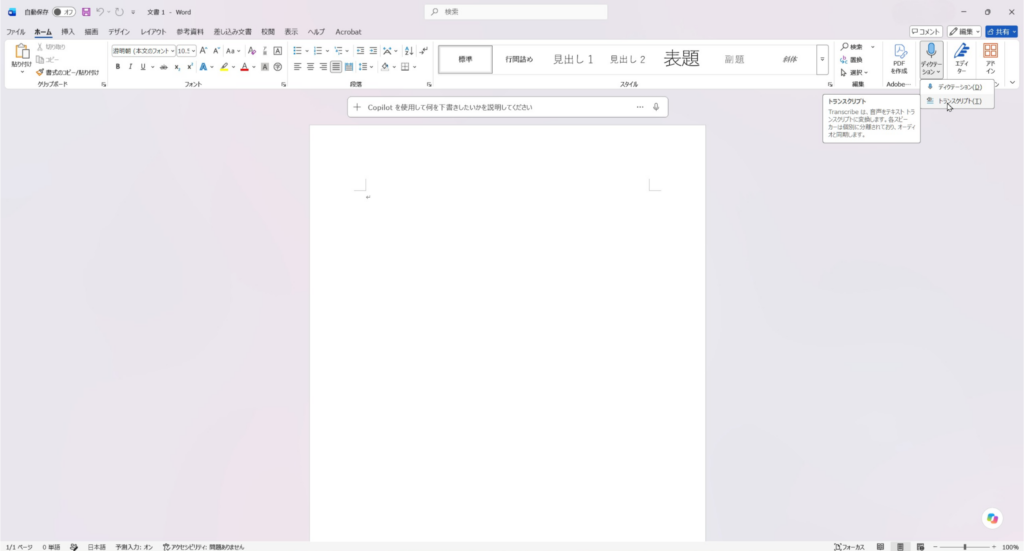
Microsoft Wordのホームタブからトランスクリプトを開く
ここで注意したいのは、Wordの環境によって表示される機能が異なることです。MicrosoftはWord for Microsoft 365やWeb用Wordなどを対象として案内していますが、契約しているプラン、組織アカウント、アプリの更新状況によって利用可否が変わる場合があります。
「ディクテーションはあるのにトランスクリプトが見つからない」という場合は、操作方法だけでなくMicrosoft 365の契約や利用しているWordの環境も確認してみてください。
言語を日本語に設定する
トランスクリプト画面が開いたら、文字起こしする音声の言語を設定します。日本語の会議やインタビューであれば日本語を選択してください。
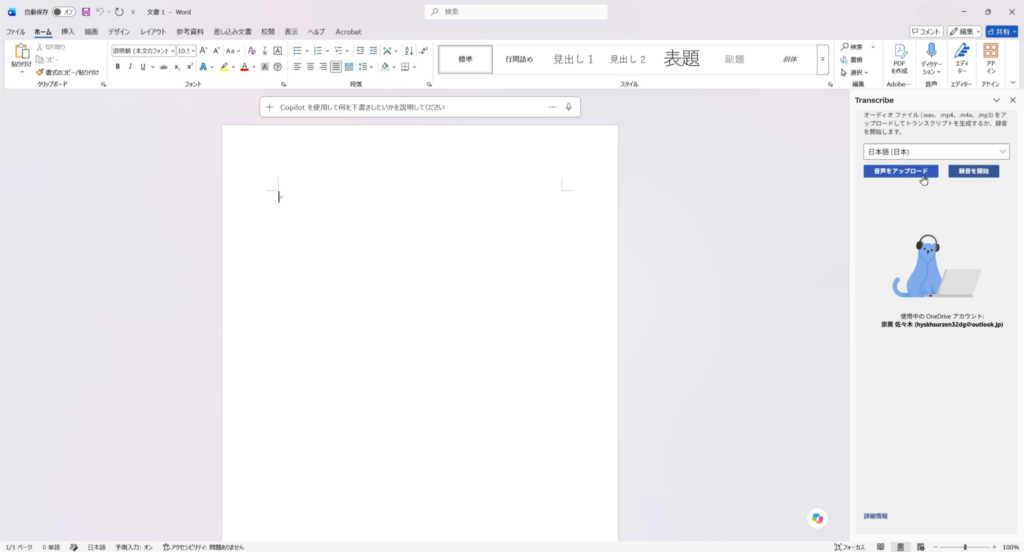
文字起こしする言語を日本語に設定して音声をアップロードする
言語の設定は意外と重要です。日本語の会話なのに別の言語を選択すると、当然ながら正常な文章になりません。英語を交えた会議でも、中心となる発話言語に合わせるのが基本です。
準備ができたら「オーディオのアップロード」を選びます。Word内でこれから録音する場合は録音開始を使えますが、すでにボイスレコーダーへ保存してある場合はアップロードを選べば大丈夫です。
録音ファイルを選択する
パソコンへ保存したボイスレコーダーの音声から、文字にしたいファイルを選択します。対応形式はWAV、MP4、M4A、MP3です。
ICレコーダーをUSBケーブルでパソコンへ接続してコピーする方法もあれば、microSDカードから取り込む方法もあります。スマートフォンと連携するAIボイスレコーダーなら、アプリやクラウドから音声を書き出してパソコンへ保存する流れになることもあります。
自分のレコーダーから音声を書き出せるか分からない場合は、まず録音データの拡張子を確認してください。Wordへ直接アップロードできない形式なら、元データを残したうえで対応形式へ変換する方法を検討します。
文字起こしの完了を待つ
アップロードすると、Word側で音声の処理が始まります。
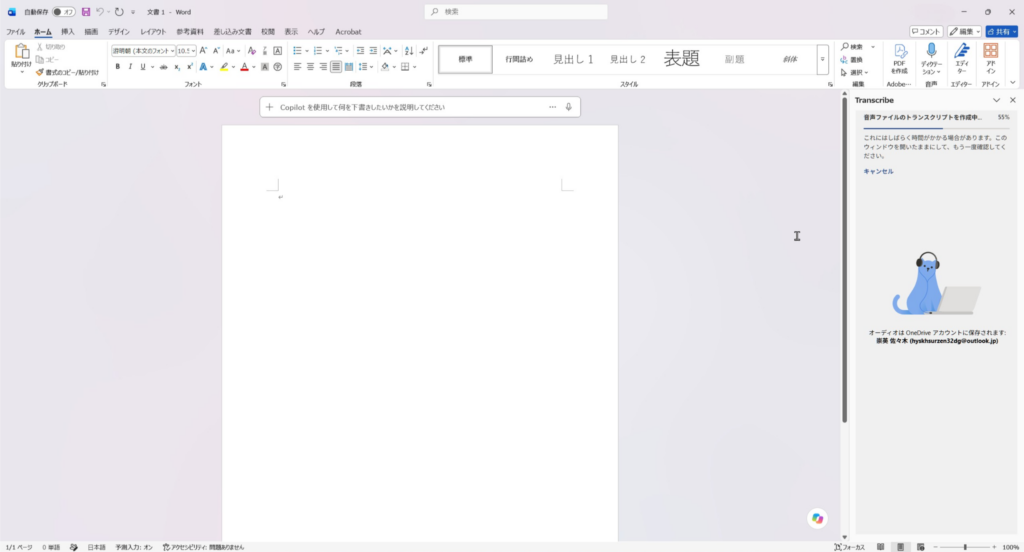
アップロードした音声をWordで文字起こししている途中の画面
処理に必要な時間は、録音時間や通信環境によって変わります。Microsoftも音声ファイルと同程度の時間がかかる場合があると案内しているため、長い会議ではすぐ終わらない可能性も考えておきましょう。
文字起こし中はトランスクリプト画面を閉じないようにします。ただし、処理中に別の作業をしたり、別のブラウザータブやアプリへ移動したりすることはできます。
話者と文章を確認する
処理が完了すると、話者ごとに分かれた文字起こし結果が表示されます。
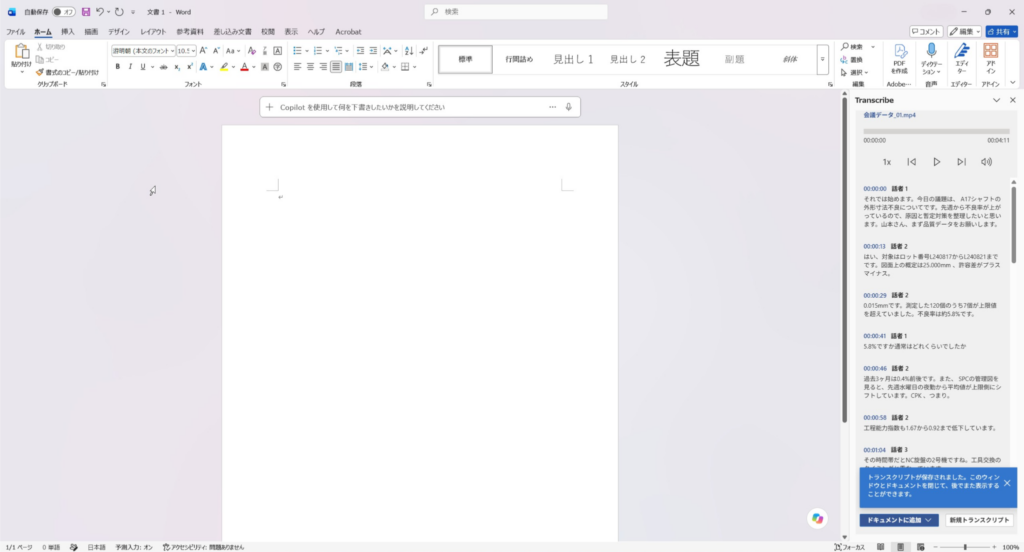
Wordで文字起こしが完了し話者別の文章が表示された状態
ここで便利なのがタイムスタンプです。文章だけを読んでいて「ここは本当にこう発言したのかな?」と思ったとき、該当箇所の音声へ戻って聞き直せます。
ただし、話者分離も文字起こしも100%正確とは限りません。会議室が広い、複数人が同時に話した、声が小さい、専門用語が多い、といった条件では間違う可能性があります。
特に人名、会社名、製品名、金額、日付、数量、否定表現は重点的に確認してください。「15日」と「50日」、「できる」と「できない」では、一部分の誤認識だけで意味が大きく変わってしまいます。
文字起こしを文書へ追加する
内容を確認したら、文字起こしをWord文書へ追加します。全体を追加するだけでなく、話者やタイムスタンプをどのように表示するか選択できるため、文書の用途に合わせられます。
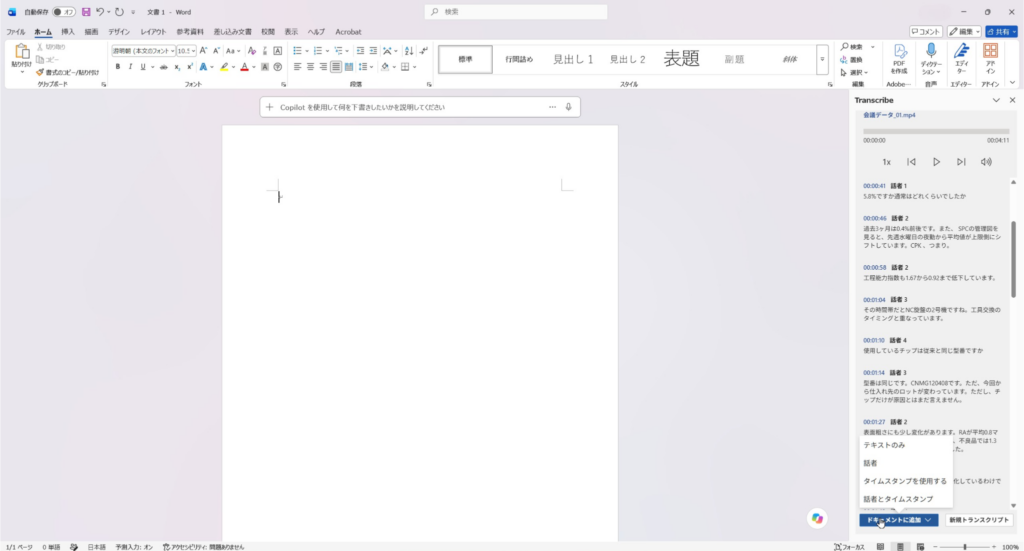
文字起こし結果をWord文書へ追加する方法を選択する
正式な議事録に仕上げるなら、文字起こしを全部貼っただけで完成と考えないほうがいいでしょう。会議名、日時、参加者、決定事項などを追加し、不要な言い直しや相づちを用途に応じて調整します。
一方、取材や証言の確認用として残すのであれば、発言の流れを変えすぎず、タイムスタンプを残したほうが元音声へ戻りやすくなります。
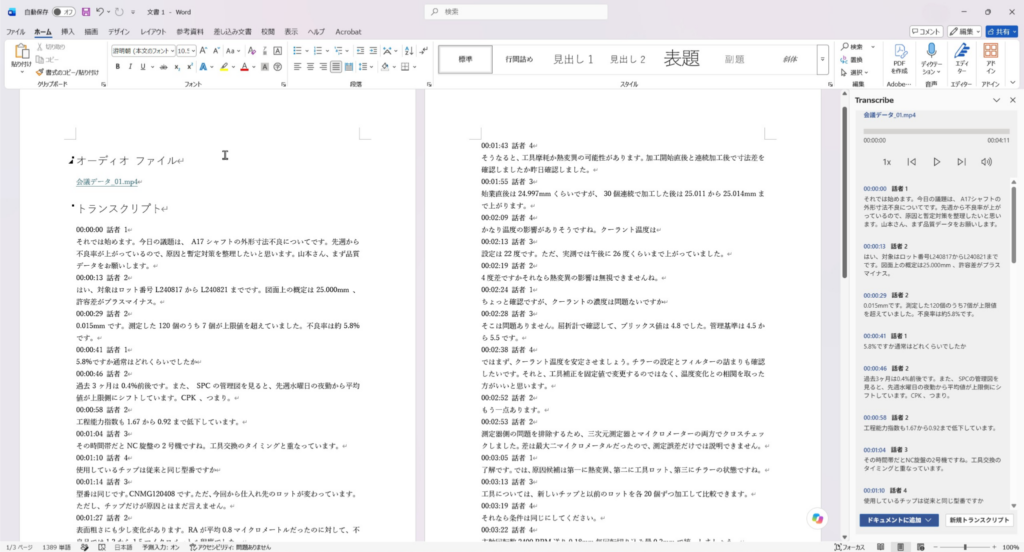
話者とタイムスタンプ付きの文字起こしをWord文書へ挿入した状態
ここまで進めれば、ボイスレコーダーの音声が「聞き返すだけの録音」から、検索・編集・共有できる文書に変わります。
対応形式と利用条件
操作そのものは難しくありませんが、Wordのトランスクリプトには対応形式や利用時間、通信環境などの条件があります。長時間の録音を扱うなら事前に確認しておきましょう。
対応する音声形式
Microsoftが現在案内しているアップロード対応形式は、WAV、MP4、M4A、MP3です。
| 形式 | よくある用途 | Wordへのアップロード |
|---|---|---|
| WAV | ICレコーダー、PCM録音 | 対応 |
| MP3 | 一般的な音声録音 | 対応 |
| M4A | スマートフォンなど | 対応 |
| MP4 | 動画や録画データ | 対応 |
すべてのボイスレコーダーが同じ形式で保存するわけではありません。購入前や録音前に、どの形式で書き出せるかまで見ておくと、その後の文字起こしがかなり楽になります。
アップロード時間に上限がある
Microsoftの現行案内では、Microsoft 365サブスクリプションを利用しているユーザーは、アップロードした音声を月300分まで文字起こしできます。Microsoft Copilotライセンスでは、アップロード音声について月30,000分までと案内されています。
ここで大切なのは、「Wordを契約していれば録音済みファイルを何時間でも無制限にアップロードできる」とは限らないことです。
月に1回、60分程度の会議を文字起こしするなら300分でも足りるケースがあります。しかし、毎日1時間の会議を処理するなら、すぐ上限へ近づくでしょう。
利用可能時間や対象プランは今後変更される可能性があります。大量の録音を処理する場合は、作業を始める前にMicrosoft公式サイトや自分の契約画面で最新条件を確認してください。
インターネット接続が必要
トランスクリプトはインターネット接続を必要とします。録音ファイルをパソコンへ入れただけで、完全に端末内だけで文字起こしが完了する機能ではありません。
また、アップロードした録音はOneDriveの「Transcribed Files」フォルダーに保存されます。社外秘の会議、顧客情報、個人情報などを扱う場合は、会社の情報管理ルールやMicrosoft 365の利用方針も確認してください。
録音そのものが許可されているか、クラウドへアップロードしてよい情報か、誰と共有するかは別々の問題です。仕事で利用する場合は、便利さだけでなくデータの扱いまで含めて判断する必要があります。
ディクテーションとの違い
Wordで音声を文字にする方法を調べていると、「ディクテーション」「トランスクリプト」「読み上げ」が混ざりやすいですよね。それぞれ目的が違います。
今話すならディクテーション
ディクテーションは、パソコンやマイクへ向かって今話している言葉を文書へ入力する機能です。キーボードの代わりに音声で文章を書くイメージですね。
例えば、ブログ記事の下書きを自分の声で入力したり、メモを口頭で作ったりするときに便利です。
一方、昨日の会議をボイスレコーダーへ録音してあり、そのファイルを文章へ変えたい場合はトランスクリプトを使います。
| 機能 | 入力するもの | 向いている用途 |
|---|---|---|
| ディクテーション | 今マイクへ話す声 | 音声による文章入力 |
| トランスクリプト | 録音または音声ファイル | 会議や取材の文字起こし |
| 読み上げ | Word内の文章 | 文章を音声で聞く |
読み上げは逆方向の機能
「Word 読み上げ ボイスレコーダー」と検索している人もいますが、Wordの読み上げは文章を音声として聞くための機能です。
つまり、ボイスレコーダーの音声を文章へ変える文字起こしとは処理の向きが逆です。録音音声をWordへ変換したいなら読み上げではなくトランスクリプトを使ってください。
ボイスレコーダーをスピーカーで再生し、その音をパソコンのマイクへ聞かせながらディクテーションする方法を思いつくかもしれません。できる場面はありますが、スピーカーとマイクを通すことで部屋の反響や雑音まで加わります。
対応する録音ファイルを持っているなら、再生して聞かせるよりファイルそのものをアップロードするほうが自然な方法です。
うまく文字起こしできない原因
Wordで操作しても正常に文字起こしできない場合は、原因を一つずつ分けて確認しましょう。機能そのものの問題ではなく、アカウントや録音状態が原因になっていることもあります。
メニューが表示されない
最初に確認したいのは、利用しているWordの種類とMicrosoft 365アカウントです。トランスクリプトは利用環境や契約によって表示状況が異なる場合があります。
アプリを更新する、Microsoft 365へ正しいアカウントでサインインする、Web用Wordで確認する、といった方法を試してください。会社から提供されたMicrosoft 365では、管理者側の設定が関係することもあります。
音声を選択できない
ファイルを選べないときは拡張子を確認します。Wordのトランスクリプトが現在対応しているのはWAV、MP4、M4A、MP3です。
レコーダー独自の形式や対応外の音声形式を使っている場合は、そのままではアップロードできません。録音機の専用ソフトからMP3やWAVなどへ書き出せるか確認しましょう。
文字起こしの誤りが多い
音声認識はWordだけでなく、どのサービスでも元の録音品質に影響されます。遠くから話している人、声が重なっている部分、空調や機械音が大きい場所では誤認識が増えやすくなります。
また、人名や社内だけで使う略称、型番、専門用語は一般的な会話より間違えやすい部分です。数字も必ず確認しましょう。
◆りょうせんのワンポイントアドバイス
文字起こしは「あとからAIが直してくれるから録音は適当でいい」と考えないほうがいいです。元音声が聞き取りやすければ、人が確認するときも楽になります。会議ではレコーダーを参加者から離れすぎない場所へ置き、机を叩く音や資料をめくる音にも少し気を配ると、その後の作業が変わりますよ。
録音から全文を作る基本的な考え方については、ボイスレコーダー音声を全文文字起こしする方法でも詳しく解説しています。
AIサービスとの違い
Wordだけでも録音から文章化まで進められます。しかし、NottaなどのAI文字起こしサービスやAIボイスレコーダーとは、得意とする範囲が少し違います。
Wordは文書編集と相性がいい
Wordの大きな魅力は、文字起こししたあとすぐに文書編集へ進めることです。最終的な成果物が議事録、報告書、取材原稿、講義ノートなどのWord文書なら、余計な書き出し作業を減らせます。
話者とタイムスタンプを残せるため、元音声へ戻りながら文章を直せるのも便利です。
一方、Wordのトランスクリプト機能そのものは「音声を文章へ変え、文書へ追加する」という部分が中心です。会議後に「決定事項は何か」「誰が何をいつまでにするのか」まで自動でまとめたい場合は、AI文字起こしサービスも比較対象になります。
AIサービスは要約まで進める
例えばNottaでは、録音した会議を全文文字起こししたあと、AI要約から懸案事項や対応事項などを確認できます。
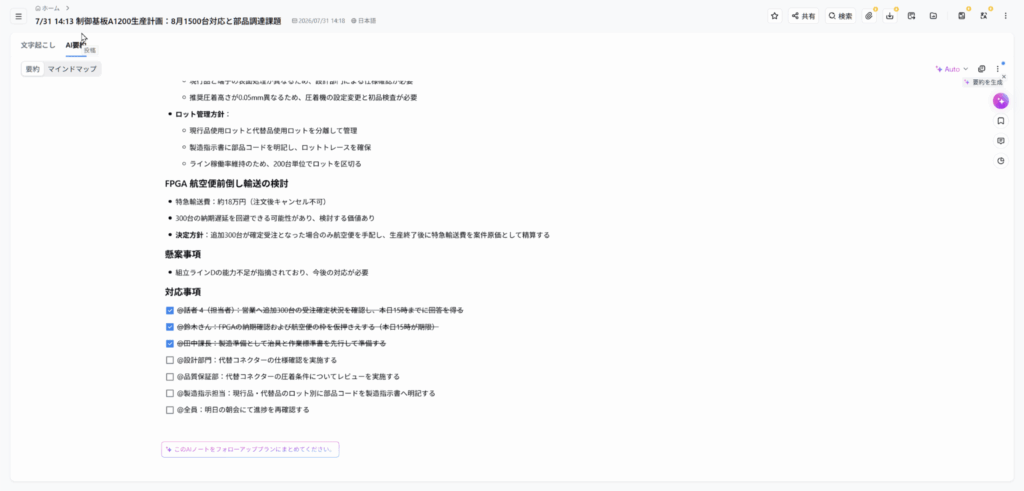
Nottaでは文字起こし後に会議の対応事項までAIでまとめられる
これはWordで全文を作ってから自分で要点を探す流れとの大きな違いです。1時間の会議を全文で読むより、最初に概要と対応事項を見て、必要な発言だけ原文や音声へ戻るほうが速い場面もあります。
ただし、AI要約は元の発言そのものではありません。重要な決定、契約条件、金額、期限などは必ず全文や元音声と照らし合わせてください。
Wordへの書き出しもできる
「AIサービスを使ったらWordで編集できない」というわけではありません。サービスによっては、文字起こし後の文章をWord形式へ書き出せます。
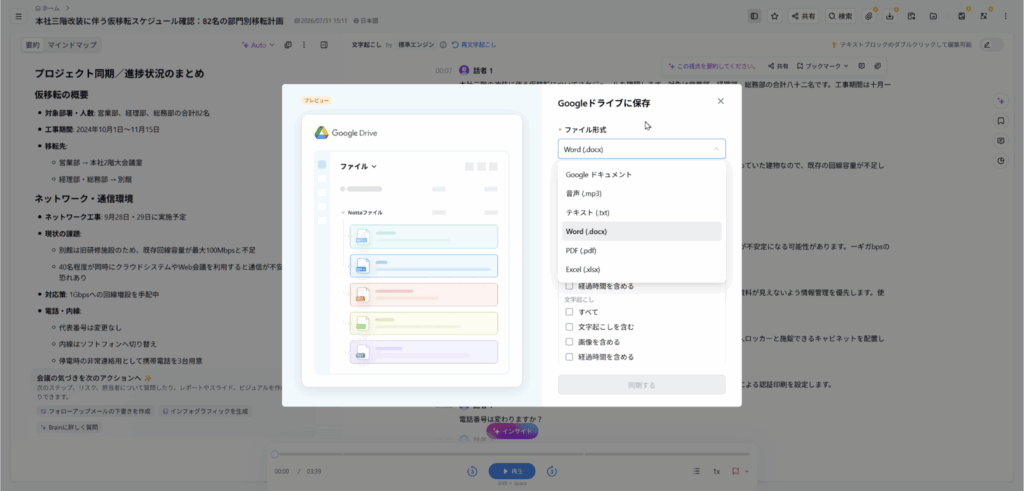
AI文字起こしサービスからWord形式へ書き出す方法もある
そのため選択肢は「WordかAIサービスか」の二択ではありません。AIサービスで文字起こしと要約を作り、完成原稿はWordで編集するという使い方もできます。
| 比較項目 | Word | AI文字起こしサービス |
|---|---|---|
| 録音済み音声の文字起こし | 対応 | 多くが対応 |
| 話者の区別 | 対応 | サービスにより対応 |
| タイムスタンプ | 対応 | サービスにより対応 |
| 文書編集 | そのまま編集しやすい | 書き出し後に編集 |
| AI要約 | 契約機能による | 主要機能として提供する例が多い |
| 対応事項の抽出 | 契約機能による | 対応するサービスがある |
| AIへの質問 | 契約機能による | 対応するサービスがある |
無料アプリや有料サービスまで含めて選びたい場合は、ボイスレコーダー文字起こしアプリの比較も参考にしてください。
Wordが向いている人
どの方法がよいかは、文字起こししたあと何をしたいかで考えると分かりやすくなります。
最終成果物がWord文書の人
会議録、報告書、インタビュー原稿、講義ノートなどを最後にWordで完成させるなら、Wordのトランスクリプトは使いやすい選択肢です。
録音ファイルをアップロードして文章へ変え、そのまま不要部分を削ったり見出しを追加したりできます。別サービスから文章をコピーする工程を減らせるのが利点です。
月数時間程度を処理する人
文字起こしする量が多くない人にも使いやすいでしょう。例えば月に60分の会議を2~3回程度なら、アップロード時間の上限内に収まりやすくなります。
逆に、毎営業日に長時間の会議を処理するなら、月300分というアップロード枠だけでは足りない可能性があります。録音量が増えてきたら専用サービスも含めて考えたほうがいいでしょう。
無料で始められる方法も含めて検討したいなら、無料ボイスレコーダーの使い方も確認してみてください。
AIサービスが向いている人
録音本数が増えてくると、文字へ変換するだけでは作業が終わらなくなります。そこで差が出るのが、文字起こし後の工程です。
会議要約まで自動化したい人
会議が終わるたびに全文を読み、「決まったこと」「まだ決まっていないこと」「担当者」「期限」を自分で探しているなら、AI要約の効果を感じやすいでしょう。
全文文字起こしは記録として重要ですが、毎回最初から最後まで読むのは時間がかかります。AI要約で全体像をつかみ、必要な箇所だけ全文へ戻る流れにすると確認作業を減らせます。
録音から一体化したい人
Wordを使う場合、基本的には「録音する機器」と「Wordへアップロードする作業」が分かれます。
一方、Notta MemoやPLAUD NOTEのようなAIボイスレコーダーは、本体で録音し、専用アプリへ転送して文字起こしや要約へ進むことを前提に作られています。
会議のたびにファイルをパソコンへコピーするのが面倒に感じるなら、専用機を含めて考える価値があります。機種ごとの違いはAIボイスレコーダーの比較記事で詳しく紹介しています。
◆りょうせんのワンポイントアドバイス
私は録音機を選ぶとき、本体だけではなく「録音したあと」をかなり重視しています。録音できても、ファイルを探し、転送し、文字にして、要点を抜き、またWordへコピーする作業が毎回続くと面倒になります。あなたが最終的に何を作りたいのかまで考えると、必要な機能が見えやすくなりますよ。
文字起こしを正確に仕上げる
WordでもAIサービスでも、文字起こし結果をそのまま完成版として扱うのはおすすめしません。最後は元音声と照らし合わせながら確認しましょう。
人名と数字を優先する
全文を一文字ずつ同じ密度で確認するより、間違えると影響が大きい部分からチェックすると効率的です。
特に人名、会社名、住所、金額、日付、期限、型番、専門用語は優先してください。また「しない」「できない」「不要」のような否定表現も重要です。
文章として自然に見える誤変換ほど気づきにくいので、「意味が通じるから正しい」とは限りません。
話者名を確認する
複数人の会議では、話者が分かれていても実際の人物と一致しているか確認します。
例えば話者1と話者2が途中で入れ替わっていれば、誰が発言したかという重要な情報が変わってしまいます。社内の正式な議事録や取材記録なら、本文だけでなく話者情報も見直してください。
元音声を残しておく
文字起こしが終わったからといって、すぐ元音声を削除すると後で確認できません。
少なくとも文章の確認が終わるまでは、元音声と文字起こし結果を対応させて保管するのがおすすめです。重要な記録なら組織の保存規程に従って管理してください。
録音やクラウドへのアップロードでは、会話相手への説明、勤務先の規則、守秘義務、個人情報などが関係する場合があります。法律や契約、安全管理に関わる重要な用途では、正確な情報を公式資料で確認し、必要に応じて所属組織の担当者や専門家へご相談ください。
録音から文書までつなげる
ボイスレコーダーを活用するうえで大切なのは、「録れた」で終わらせないことです。録音、転送、文字起こし、確認、編集、保存までを一つの流れとして考えましょう。
元音声と文書を管理する
例えば「2026-09-22_営業会議」のように、音声とWord文書で共通する名前を付けておくと、後から探しやすくなります。
会議が増えるほど「このWord文書の元音声はどれだった?」という問題が起こります。保存場所と命名方法を先に決めておくだけでも管理しやすくなります。
クラウド保存まで決める
パソコンだけへ置くのか、OneDriveなど会社で許可されたクラウドへ保存するのかも決めておきます。共有する場合は、誰でも見られる状態になっていないかアクセス権も確認してください。
録音データは保存・転送・編集・文字起こしまでできて初めて仕事で使える情報になります。 さらに要約やクラウド共有までつなげれば、録音を聞き返すためだけに使っていた時間を別の作業へ回しやすくなるでしょう。
よくある質問
Wordとボイスレコーダーを組み合わせるときに迷いやすい点をまとめます。
Word文字起こしのよくある質問
Q1. ボイスレコーダーの音声をWordで文字起こしできますか?
A. はい。Wordのトランスクリプト機能を利用できる環境なら、録音済みの音声ファイルをアップロードして文字起こしできます。Microsoftが現在案内している対応形式はWAV、MP4、M4A、MP3です。利用できる機能は契約やアカウントによって異なる場合があるため、メニューが表示されない場合はMicrosoft 365の利用環境も確認してください。
Q2. Wordの文字起こしは無料ですか?
A. トランスクリプトはMicrosoft 365など対象となる環境で利用する機能です。Microsoftの現行案内では、Microsoft 365サブスクリプション利用者がアップロードできる音声は月300分までとされています。プランや上限は変更される可能性があるため、正確な情報はMicrosoft公式サイトをご確認ください。
Q3. Wordへ録音を流せば文字起こしできますか?
A. スピーカーから録音を再生してマイクへ聞かせる方法より、対応する音声ファイルをトランスクリプトへ直接アップロードする方法がおすすめです。再生音をマイクへ入れると、部屋の反響や周囲の雑音まで再録音されるため、元ファイルを利用できるなら直接アップロードしたほうが扱いやすいでしょう。
Q4. ディクテーションと文字起こしは何が違いますか?
A. ディクテーションは、今マイクへ話した言葉をWordへ入力する機能です。トランスクリプトは、Word内で録音した音声や、すでに録音済みのファイルを文章へ変換する機能です。ボイスレコーダーに保存済みの会議を文章へしたい場合はトランスクリプトを使います。
Q5. WordとAI文字起こしサービスはどちらが便利ですか?
A. 最終的にWord文書を作ることが目的なら、Wordのトランスクリプトは便利です。一方、会議の全文だけでなく、要約、対応事項、AIへの質問などまで進めたいなら専用のAI文字起こしサービスが使いやすい場合があります。利用時間、必要な機能、保存方法、料金を見比べて選んでください。
Word文字起こしを活用しよう
ボイスレコーダーで録音した音声は、Microsoft 365のWordにあるトランスクリプト機能を使えば、対応する音声ファイルをアップロードして文章へ変換できます。
基本の流れは、トランスクリプトを開く、言語を選ぶ、音声をアップロードする、文字起こし結果を確認する、Word文書へ追加するという順番です。
覚えておきたいのは、録音そのものがゴールではないということ。あとから検索でき、必要な部分を編集でき、他の人と共有できる状態まで進めることで、録音した情報を仕事で使いやすくなります。
- 録音済み音声はトランスクリプトへアップロードする
- WAV、MP4、M4A、MP3の対応形式を確認する
- 話者、人名、数字、期限は元音声と照合する
- 要約まで必要ならAI文字起こしサービスも比較する
短い会議なら、まず手元のWordで一度試してみるのが分かりやすいでしょう。実際に録音から完成文書まで作ってみると、Wordだけで足りるのか、AI要約まで必要なのか、あなたに合う使い方が見えてきますよ。