こんにちは、AIボイスレコーダーナビのりょうせんです。
「ボイスレコーダーを買おうと思ったけれど、iPhoneのボイスメモで十分では?」「スマホで録音できるのに、専用機へお金をかける意味はあるの?」と迷いますよね。
先に結論を言うと、たまに音声を残すだけならiPhoneのボイスメモで十分です。iPhone 12以降の対応環境では日本語の文字起こしも使え、録音補正、無音部分のスキップ、再生速度の変更、トリミングまでこなせます。無料の標準アプリとしては実用的です。
一方、会議や取材を頻繁に録音し、発言者を分け、要点や決定事項、担当者別の対応事項までまとめたいなら、Notta MemoやPLAUD NOTEのようなAIボイスレコーダーが便利です。違いは「録音できるか」ではなく、録音後の作業をどこまで減らせるかにあります。
この記事のポイント
- iPhoneのボイスメモと専用機の具体的な違い
- ボイスメモでできる録音や文字起こしの範囲
- 専用ボイスレコーダーが必要になる利用場面
- 費用をかけずに自分に合う方法を選ぶ基準
先に違いを比較
まずは、iPhoneのボイスメモ、一般的な専用ボイスレコーダー、AIボイスレコーダーの違いを一覧で見てみましょう。同じ「録音する道具」でも、得意な作業はかなり異なります。
| 比較項目 | iPhoneのボイスメモ | 一般的な専用機 | AIボイスレコーダー |
|---|---|---|---|
| 導入費用 | iPhoneがあれば基本無料 | 本体代が必要 | 本体代とプラン料金を確認 |
| 録音の手軽さ | アプリを開いて開始 | 物理ボタンですぐ開始 | 物理操作で始めやすい |
| スマホへの依存 | 高い | 低い | 録音は単体、処理はアプリ連携が多い |
| 長時間録音 | 容量と電池の影響を受ける | 長時間用途に向く | 長時間録音に対応する機種が多い |
| 文字起こし | 対応機種と言語で利用可能 | 非対応の機種も多い | 中心機能 |
| 話者識別 | 会議用の自動分類は限定的 | 基本的に非対応 | 対応サービスが多い |
| AI要約 | 対応端末なら作文ツールを利用可能 | 基本的に非対応 | 会議別テンプレートなどが充実 |
| 対応事項の抽出 | 手作業または追加操作が中心 | 手作業 | 自動生成に対応する製品がある |
| 通話の記録 | ボイスメモとは別機能で考える | 接続方法による | スマホ装着型は通話録音に対応する製品がある |
| 向いている人 | 無料で気軽に録音したい人 | 音声を確実に長く残したい人 | 議事録や振り返りを効率化したい人 |
結論:録音した音声をあとで自分が聞き返すだけならiPhoneで十分です。録音内容を仕事に使える文章へ変えたいなら、AIボイスレコーダーの価値が大きくなります。
iPhoneのボイスメモとは
iPhoneのボイスメモは、端末に標準搭載されている録音アプリです。追加購入せずに使え、思いついた内容、授業、打ち合わせ、楽器の練習などをすぐ残せます。以前は単純な録音アプリという印象がありましたが、現在は文字起こしや検索、再生補助も備えています。
無料ですぐ録音できる
最大の利点は、追加費用も新しい持ち物も必要ないことです。iPhoneを普段から持ち歩いているなら、ボイスメモを開いて赤い録音ボタンを押すだけ。初めて録音を試す人にとって、この気軽さは魅力的ですよ。
録音中に一時停止して続きを録ることもでき、保存後は名称を変更できます。iCloud同期を有効にしていれば、同じApple Accountで利用しているiPadやMacでも録音を確認可能です。個人的な音声メモや短い打ち合わせなら、これだけでも十分に役立ちます。
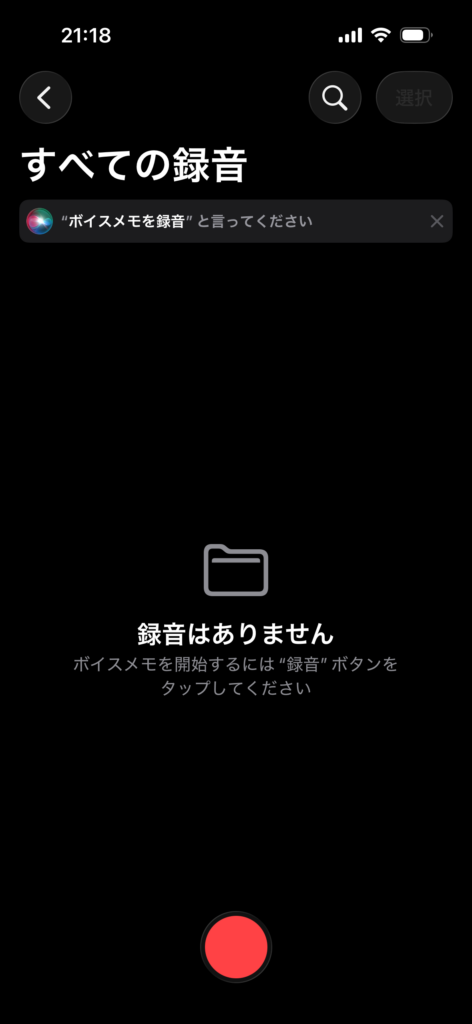
iPhoneのボイスメモで録音を開始する前のすべての録音画面
録音後の編集もできる
ボイスメモは、不要な冒頭や末尾をトリミングしたり、一部を録り直したりできます。会議が始まる前の雑談を削る、録音ボタンを止め忘れた部分を切るといった軽い修正なら、別の編集アプリを用意しなくても対応できます。
音声波形を見ながら編集できるため、どこで発言が始まったのかも判断しやすいです。ただし、動画編集ソフトのような複雑な編集を前提にしたものではありません。あくまで録音を聞きやすい形に整える機能と考えるとよいでしょう。
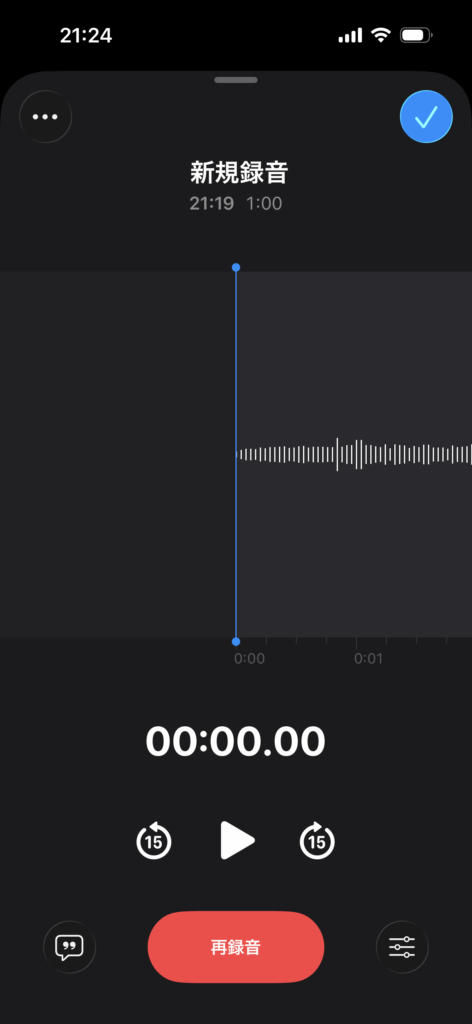
iPhoneのボイスメモで音声波形を確認しながら録音を編集する画面
再生を聞きやすくできる
長い録音を聞き返すときは、再生速度の変更や無音部分のスキップが役立ちます。話していない時間を飛ばせるため、授業や会議の確認時間を少し短くできます。
録音補正を使うと、周囲の雑音や室内の反響を抑えた状態で再生可能です。元の音声そのものを必ずしも書き換えるわけではなく、聞こえ方を調整する機能なので、必要に応じてオンとオフを切り替えられます。
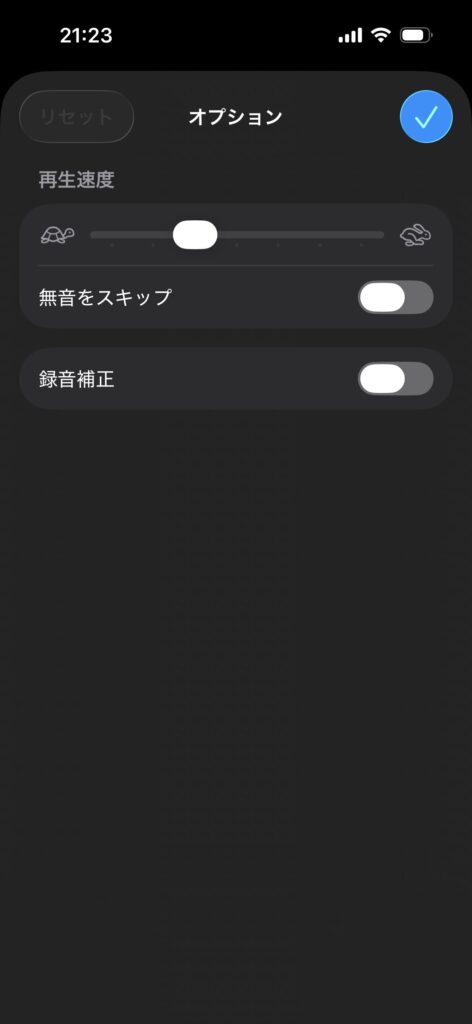
iPhoneのボイスメモで再生速度や無音スキップと録音補正を設定する画面
◆りょうせんのワンポイントアドバイス
録音する頻度がまだ分からないなら、いきなり専用機を買わず、まずボイスメモを1か月使ってみるのがおすすめです。「録音後に何度も聞き返している」「文字に直すのが面倒」と感じた時点で、専用機を検討すると無駄がありません。
文字起こし機能の実力
現在のiPhoneでは、ボイスメモの録音を日本語で文字に起こせます。ただし、利用できる機種や言語、OSの条件があります。古いiPhoneを使っている場合は、文字起こしボタンが表示されないこともあるので注意してください。
日本語の文字起こしに対応
対応環境では、録音中に文字起こしを表示でき、録音後に全文または一部をコピーできます。文字起こし内の言葉を検索し、その発言があった位置から音声を再生することも可能です。
例えば、30分の打ち合わせで「納期」という言葉が出た場所だけ確認したいとき、最初から全部を聞き直さなくて済みます。
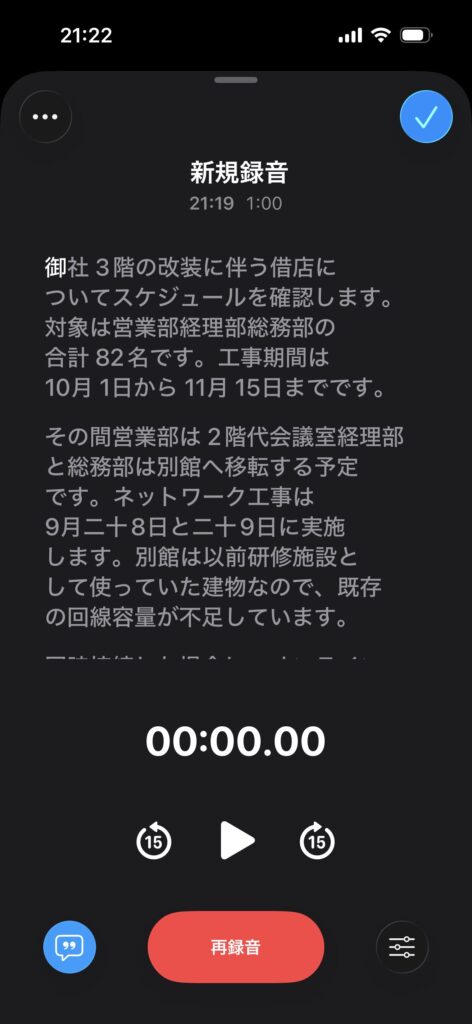
iPhoneのボイスメモで録音した日本語音声の文字起こしを表示している画面
静かな場所では実用的
私が実際に使った印象では、1人がはっきり話し、iPhoneを近くへ置ける環境なら、内容を振り返るための下書きとして役立ちます。短い音声メモ、日報の材料、ブログのアイデア、講義の要点確認などには十分使える場面があります。
一方、複数人が同時に話す会議、離れた席からの発言、専門用語や固有名詞が続く会話では、修正が必要になりやすいです。これはiPhoneに限らず、音声認識全般に共通する注意点でもあります。元になる録音が不鮮明なら、どれだけ高性能なAIでも正確な文章を作りにくくなります。
文字起こしは完成原稿ではありません。人名、会社名、製品名、金額、日付、数量など、間違えると影響が大きい部分は必ず元の音声と照らし合わせてください。
話者の判別は限定的
会議の議事録で重要なのは、文章が出ることだけではありません。「誰が発言したのか」「何が決まったのか」「誰がいつまでに対応するのか」が分かる必要があります。
ボイスメモの文字起こしは、音声を探したり内容を読む用途には便利です。しかし、複数人の会議を話者ごとに自動で分け、発言者名を付け、担当者別の対応事項へ落とし込むところまでは、専用のAI議事録サービスほど得意ではありません。
だからこそ、録音を保存することが目的なのか、会議後の仕事を終わらせることが目的なのかを分けて考える必要があります。
要約は端末条件がある
Apple Intelligenceに対応するiPhoneでは、文字起こしを作文ツールで要約し、要点、リスト、表などへ整えることができます。つまり、iPhoneでも録音から文字起こし、簡単な要約まで進めることは可能です。
ただ、すべてのiPhoneで同じように使えるわけではありません。また、会議、商談、講義、インタビューなど目的別の要約テンプレート、複数の録音をまたいだ質問、担当者と期限の自動抽出といった機能は、AIボイスレコーダー専用サービスのほうが使いやすい場合があります。
iPhoneの要約機能は「無料だから使えない」というものではありません。対応端末を持ち、短い録音をまとめる程度なら十分便利です。専用機との差は、要約の有無よりも、会議後の流れ全体が一つにつながっているかどうかです。
専用ボイスレコーダーとの違い
専用機の利点は、単にiPhoneより音が良いという一言では表せません。録音専用の電池、物理操作、置き場所、スマホを別の作業へ使えることなど、失敗を減らす設計に価値があります。
物理ボタンで始めやすい
重要な会議が始まる直前に、iPhoneのロックを解除し、アプリを探し、録音画面を開く。この数秒が意外と落ち着きません。通知が表示されたり、別の画面を開いていたりすると、録音開始が遅れることもあります。
専用ボイスレコーダーは、本体のボタンやスイッチを長押しするだけで始められる製品が多く、画面を何度も操作する必要がありません。録音中は振動やランプで知らせる機種もあり、「本当に録れているかな」という不安を減らせます。
スマホの電池を使わない
iPhoneで長時間録音すると、当然ながらiPhoneの電池と保存容量を使います。録音中に地図、メール、チャット、資料閲覧も行えば、残量への不安が増えるでしょう。
専用機なら、録音は本体側の電池とストレージで進みます。会議中もiPhoneを連絡や資料確認に使えるため、役割を分けられます。出張先や終日の研修など、充電できる時間が限られる場面では特に助かります。
ただし、AIボイスレコーダーの多くは、録音後の転送、文字起こし、要約でスマホアプリやインターネット接続を使います。「専用機なら完全にスマホ不要」とは限らないので、購入前に処理の流れを確認してください。
通知やアプリの影響を避けやすい
ボイスメモは録音中に別のアプリを使えますが、そのアプリで音声再生が始まると録音が停止する場合があります。動画や音楽をうっかり再生する、Webページの広告動画が動くといった状況は避けたいところです。
また、iPhoneは電話、認証、決済、撮影、資料表示など多くの役割を持っています。録音専用ではないからこそ、別の用途とぶつかる可能性があります。専用機は録音の役割だけを切り離せるため、重要な場面での安定した運用に向きます。
設置しやすさが異なる
会議を録るときは、マイクの性能だけでなく置き場所が重要です。iPhoneを自分の手元に置いたままだと、反対側の席の声が小さくなることがあります。中央に置けば聞き取りやすくなりますが、スマホを会議室の中央へ置くことに抵抗がある人もいるでしょう。
小型の専用機なら、テーブル中央へ置いても通知内容が見られる心配がなく、録音中も自分のiPhoneを手元に残せます。シャツやストラップに装着する機種、スマホ背面へ付けるカード型など、用途に合う形を選べるのも専用機の特徴です。
長時間運用を考えやすい
一般的な専用ボイスレコーダーやAIボイスレコーダーには、長時間録音を前提にした製品があります。例えば、PLAUD NOTEやNotta Memoは最大約30時間の録音が目安で、短い会議のたびに充電する使い方ではありません。
ただし、公称時間は使用条件で変わる一般的な目安です。電池の劣化、周囲の温度、録音モード、転送回数などに左右されるため、重要な会議の前には残量を確認してください。
AI専用機との違い
ここからが、普通の専用ボイスレコーダーとAIボイスレコーダーの大きな分かれ目です。AI専用機は、音声を保存するだけでなく、文字起こし、要約、議事録化、検索、質問まで一つの流れで進めます。
話者を分けて確認できる
Notta MemoやPLAUD NOTEと連携するサービスでは、会議の発言を話者ごとに分けて表示できます。判定が完全ではなく、声が似ている人、話が重なった場面、遠くの発言では修正が必要になることもあります。それでも、一本の長い文章より読みやすさは大きく変わります。
「話者1」「話者2」をあとから実名へ変更できれば、議事録のたたき台として使いやすくなります。誰の提案だったのかを探すために、音声を何度も巻き戻す回数も減らせるでしょう。
要約と対応事項を作れる
AIボイスレコーダーの価値を最も感じやすいのが、録音後の要約です。会議全体の概要、決定事項、未決事項、担当者、期限、次回までの課題などを自動で作成できます。
私がNotta Memoを使ったときは、日本語の文字起こしが見やすく、AI要約から担当者別の対応事項を確認できました。PLAUD NOTEでは、会議や講義などの要約テンプレートが多く、Ask Plaudで録音内容について追加質問できる点が便利でした。
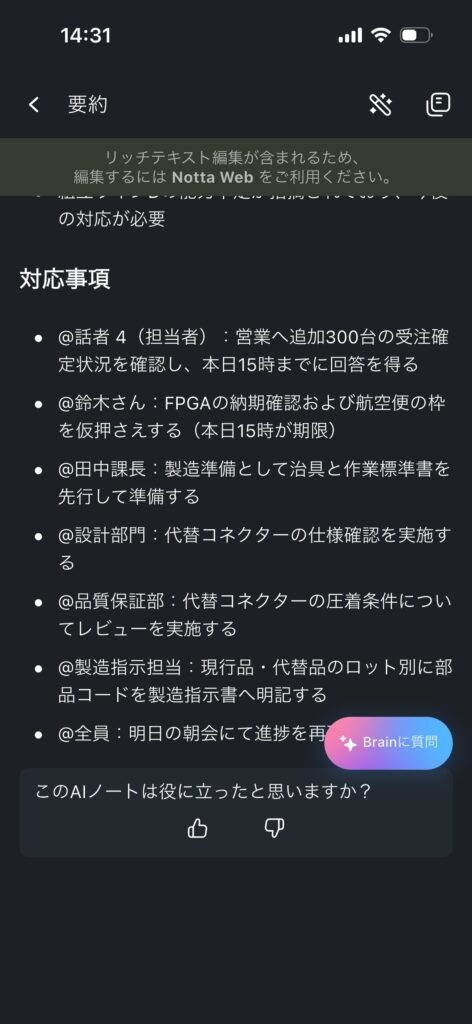
Notta MemoのAI要約で会議の担当者別アクションアイテムをまとめた画面
この違いは大きいです。ボイスメモの場合、文字起こしを読んで自分で要点を抜き出す作業が残ります。AI専用機なら、最初に要約を読み、必要な箇所だけ音声へ戻る流れに変えられます。
目的別の形式を選べる
同じ1時間の録音でも、会議の議事録と講義の学習ノートでは、欲しい結果が違います。会議なら決定事項と担当者、商談なら顧客の要望と次の提案、講義なら重要用語と論点が必要です。
PLAUD NOTEのようなサービスでは、録音内容に合わせて要約テンプレートを選べます。Nottaでは文字起こしや要約に加え、Notta Brainで記録へ質問し、複数の会議をまたいで情報を探す使い方も可能です。
録音が月に1本なら大げさに感じるかもしれません。しかし、会議記録が数十本に増えると、ファイル名だけでは目的の発言を見つけにくくなります。蓄積した音声を検索できる知識として使えることが、AI専用機の魅力です。
料金が発生する場合がある
便利な反面、AI専用機は本体を買って終わりとは限りません。無料枠を超えて文字起こしする場合、月額または年額プランが必要になることがあります。
毎月の録音時間が短ければ無料枠で足りる可能性があります。一方、毎日会議がある人は、年間の利用料まで含めて比較しなければなりません。本体価格だけを見て選ぶと、購入後に思ったより費用がかかることがあります。
価格や無料枠、対応機能は変更される可能性があるため、正確な情報は各製品の公式サイトをご確認ください。会社で導入する場合は、経費だけでなく、音声データを外部サービスへ送信できるかも社内担当者へ相談しましょう。
◆りょうせんのワンポイントアドバイス
専用機を選ぶときは「何時間録れるか」だけでなく、「録音後に何分の作業が残るか」を見てください。議事録作成に毎回1時間かかっているなら、要約や対応事項まで作れる機種のほうが、価格差以上の価値を感じやすいです。
iPhoneで十分な人
専用機が高機能でも、すべての人に必要なわけではありません。利用頻度が少なく、録音後の処理も簡単なら、iPhoneのボイスメモが最も合理的です。
月に数回だけ録音する人
自分のアイデアを数分話して残す、学校行事の説明を記録する、たまに打ち合わせを録る程度なら、まずボイスメモで困らないでしょう。使わない専用機へ数万円を払うより、手元のiPhoneを活用したほうが無駄がありません。
自分の声を残す人
ブログ記事の下書き、日記、買い物メモ、仕事の振り返りなど、自分1人の声を近距離で録る用途はボイスメモと相性がよいです。話者識別は不要で、周囲の人の小さな声まで拾う必要もありません。
文字起こしをコピーして、メモや文書へ貼り付ければ、音声入力に近い使い方もできます。文章をゼロからキーボードで打つより、先に話して材料を作りたい人には便利ですよ。
録音を聞き返すだけの人
録音後に必要なのが音声そのものなら、AI要約は必須ではありません。例えば、楽器の練習、発音確認、面接練習、子どもの声、環境音などは、文字にしても価値が増えにくい用途です。
再生速度、録音補正、無音スキップ、トリミングを使えば、聞き返すための機能もそろっています。
費用をかけたくない人
録音にお金をかける優先度が低いなら、ボイスメモから始めて問題ありません。専用機は便利ですが、使わなければただの持ち物になります。
まず実際に録音し、文字起こしを読み、要約が必要か確かめてください。そこで「話者を分けたい」「毎回まとめるのがつらい」「スマホを会議で使いたい」という不満が出たら、専用機へ移行するタイミングです。
専用機が必要な人
専用ボイスレコーダーを選ぶべきなのは、録音の回数が多い人だけではありません。録音失敗の影響が大きい人、スマホと役割を分けたい人、録音後の処理に時間を取られている人にも向いています。
会議を頻繁に録る人
週に何度も会議があり、毎回30分から1時間の音声を残すなら、専用機の利便性を感じやすいです。物理ボタンですぐ始められ、スマホを資料表示や連絡に使えるため、録音に気を取られにくくなります。
さらに議事録を作るなら、一般的なICレコーダーよりAIボイスレコーダーが候補です。主要機種の違いはAIボイスレコーダーのおすすめ比較で詳しく紹介しています。
取材や商談で失敗できない人
取材や商談は、あとから同じ話を再現できないことがあります。録音開始の遅れ、電池切れ、アプリの停止が大きな損失につながるため、専用機で録音を分ける価値があります。
また、相手の話を聞きながらiPhoneで資料や質問項目を確認したい場面もあるでしょう。録音用と作業用を分けることで、目の前の会話へ集中しやすくなります。
通話録音も重視する人
iPhoneのボイスメモは、スマホ通話を記録するための専用機能ではありません。iPhoneには電話アプリ側の通話録音機能もありますが、ボイスメモとは保存先や操作が異なり、利用できる地域や環境も確認が必要です。
Notta MemoやPLAUD NOTEのようなスマホ装着型は、対面録音と通話録音を切り替えられる製品があります。仕事の電話をあとから文字起こしや要約へつなげたい人には比較候補です。
なお、録音方法はイヤホン使用時などの条件で制限される場合があります。相手への案内や社内規程も含め、利用前に公式情報とルールを確認してください。
議事録作成を減らしたい人
録音したあと、最初から最後まで聞き直し、文章へ起こし、要点をまとめているなら、専用AI機器の効果を感じやすいです。録音時間より、録音後の作業時間のほうが長くなっていませんか。
Notta Memoは、Nottaの文字起こし、話者識別、AI要約、Notta Brainを一つの流れで使えます。実機で感じた特徴はNotta Memoの文字起こし性能と向いている人でまとめました。
PLAUD NOTEは、録音後に豊富な要約テンプレートを選び、Ask Plaudで会議内容を掘り下げられます。詳しくはPLAUD NOTEの録音・文字起こし・要約機能をご覧ください。
記録を横断して使いたい人
過去の会議が増えるほど、「どの会議で話したか分からない」という問題が起きます。ファイルを一つずつ開いて探すのは大変です。
AIサービスには、複数の記録を対象に質問したり、以前の決定事項を探したりできるものがあります。単発の録音ではなく、会議記録を仕事の知識として蓄積したい人には、スマホの標準録音を超える価値があります。
失敗しない選び方
iPhoneか専用機かを決めるときは、製品の人気より自分の利用場面を基準にしてください。次の順番で考えると、必要以上に高い機種を買いにくくなります。
録音の頻度を数える
まず、1か月に何回、合計何時間録音するかを数えましょう。月に30分だけならiPhoneで十分な可能性が高く、月に10時間以上なら専用機や有料プランの利便性が見えやすくなります。
感覚で考えると「よく使う気がする」と思いがちです。カレンダーを見て、会議、商談、取材、講義の回数を実際に書き出すと判断しやすくなります。
録音後の目的を決める
次に、録音を何に使うか決めます。聞き返すだけなのか、全文を文字にしたいのか、議事録にしたいのか、担当者別の作業まで抜き出したいのか。目的によって必要な道具は変わります。
聞き返すだけ:iPhoneのボイスメモ
音質と長時間録音を重視:一般的な専用ボイスレコーダー
文字起こしと要約まで必要:AIボイスレコーダー
通話録音の有無を決める
対面会議だけか、スマホ通話も録るかで機種選びは変わります。通話録音を重視するなら、対応方法、スマホへの装着方法、イヤホン利用時の制限、録音開始の操作を確認してください。
通話機能はOSや地域、端末、サービス側の仕様変更も影響します。購入前には最新の公式情報を確認することが大切です。
総額で比較する
AIボイスレコーダーは、本体価格に加えて文字起こしプランの料金がかかる場合があります。比較するときは、無料枠で足りるか、1年間でいくらかかるか、上限を超えた場合に追加購入できるかまで見ましょう。
会社の規程を確認する
仕事で録音する場合、性能より先に社内ルールを確認してください。会議の録音が許可されていても、音声を外部クラウドへ送ることは禁止されている場合があります。
確認したいのは、録音の目的、相手への案内、保存期間、共有範囲、削除方法、クラウド利用の可否です。個人情報や未公開情報を扱うなら、自己判断だけで導入せず、上司、情報システム、法務などの担当者へ相談してください。
会話を録音できることと、自由に共有・公開できることは別問題です。録音内容には個人情報や機密情報が含まれる場合があります。正確な判断が必要なときは、社内担当者や法律の専門家へご相談ください。
短期間試して判断する
迷ったら、まずiPhoneのボイスメモで実際の会議を録り、文字起こし、検索、要約を試してください。その結果に満足できれば専用機は不要です。
不満が「音が小さい」「録音中にスマホを使えない」「話者が分からない」「要約を作るのが面倒」のどれなのかを確認します。原因が分かれば、一般的な専用機とAIボイスレコーダーのどちらを選ぶべきか判断できます。
◆りょうせんのワンポイントアドバイス
私なら、録音だけでよい人にはiPhoneをすすめます。Notta MemoやPLAUD NOTEをすすめるのは、文字起こしを読むだけでなく、要約、対応事項、過去記録への質問まで使う人です。専用機は「高性能だから買う」のではなく、「毎回残っている作業を減らすために買う」と考えると失敗しにくいですよ。
録音時に気をつけること
どの機器を使っても、置き方や周囲の環境が悪ければ文字起こしの精度は下がります。高価な専用機を買う前に、基本的な録音方法も押さえておきましょう。
話す人の近くへ置く
マイクから遠い声は小さくなり、空調音や机の振動に埋もれやすくなります。少人数の会議なら参加者の中央へ置き、大人数なら発言者に近い場所を選びます。
机へ直接置くと、ペンを置く音やキーボードの振動が大きく入ることがあります。布や薄い台の上へ置くなど、振動を減らす工夫も有効です。ただし、マイク部分を覆わないよう注意してください。
専門用語を確認する
製品名、部品名、人名、略語などは誤変換されやすい部分です。会議後は検索機能を使い、重要な固有名詞だけでも見直しましょう。
専用サービスに用語登録機能がある場合は、よく使う社名や商品名を登録しておくと修正負担を減らせます。それでも完全ではないため、重要な数値と固有名詞は音声確認が必要です。
録音の同意を取る
社外の相手や複数人の会議では、録音することと利用目的を伝えておくほうが安心です。「議事録作成のため録音します」「社内確認後に削除します」など、何のために使うかを短く説明しましょう。
録音自体が直ちに問題にならない場面でも、無断で第三者へ共有したり、別の目的へ使ったりするとトラブルにつながる可能性があります。業務利用では会社の規程を優先してください。
クラウド保存を確認する
iCloud、Notta、PLAUDなどへ保存する場合、データの保管先、共有設定、削除手順、アカウントの二段階認証を確認します。特に会社の会議は、個人アカウントへ残し続けない運用が必要になることがあります。
おすすめの使い分け
iPhoneと専用機は、どちらか一方だけに決める必要はありません。録音の重要度や目的で使い分ける方法も現実的です。
日常メモはiPhone
思いつき、買い物、日報の材料、ブログの構成などはiPhoneで十分です。数分の録音なら、わざわざ専用機を取り出すより早く、文字起こしをコピーして使うこともできます。
重要な会議は専用機
取引先との商談、面接、長時間会議、取材など、録音失敗の影響が大きい場面は専用機へ任せると安心です。iPhoneを手元で使えるため、資料確認や連絡も止まりません。
議事録はAI専用機
会議後に議事録、要約、対応事項を作るならAIボイスレコーダーが向きます。Notta MemoとPLAUD NOTEのどちらが自分に合うか迷う場合は、Notta MemoとPLAUD NOTEの比較も参考にしてください。
私の感覚では、リアルタイムの文字確認やNotta上で記録を活用したいならNotta Memo、録音後の要約形式やAsk Plaudを幅広く使いたいならPLAUD NOTEが選びやすいです。
よくある質問
最後に、ボイスレコーダーとiPhoneのボイスメモについて、購入前によくある疑問へ回答します。
ボイスメモとの違いに関するよくある質問(FAQ)
Q1. iPhoneがあればボイスレコーダーは不要ですか?
A. たまに録音して自分で聞き返すだけなら、iPhoneのボイスメモで十分です。専用機が必要になるのは、長時間録音が多い、録音中もスマホを使いたい、物理ボタンですぐ始めたい、話者識別やAI要約まで使いたい場合です。
Q2. ボイスメモは日本語を文字起こしできますか?
A. 対応するiPhoneとOSでは、日本語の文字起こしを利用できます。録音中の表示、録音後の全文コピー、文字起こし内の検索にも対応します。ただし、機種やOS、言語設定などの条件があるため、最新の対応状況はApple公式サイトをご確認ください。
Q3. iPhoneの文字起こし精度は専用機より低いですか?
A. 静かな場所で1人が近くから話すなら、iPhoneでも内容確認に使える結果を得られます。差が出やすいのは、複数人の話者識別、遠くの発言、専門用語、要約、担当者別の対応事項などです。専用機でも誤認識はあるため、重要な数値や固有名詞は元音声で確認してください。
Q4. ボイスメモでiPhone通話を録音できますか?
A. ボイスメモはスマホ通話を録音するための機能ではありません。電話アプリ側の通話録音や、通話録音に対応した専用機は別の仕組みです。利用可能な地域、端末、イヤホン接続時の条件などを確認し、録音相手への案内も行いましょう。
Q5. Notta MemoとPLAUD NOTEはどちらが向いていますか?
A. 日本語の文字起こし、リアルタイム表示、Notta Brainとの連携を重視するならNotta Memoが候補です。録音後の多様な要約テンプレートやAsk Plaudでの分析を重視するならPLAUD NOTEが選びやすいでしょう。料金や機能は変更される可能性があるため、正確な情報は各公式サイトをご確認ください。
違いを理解して選ぼう
ボイスレコーダーとiPhoneのボイスメモの違いは、録音の可否だけでは判断できません。現在のボイスメモは、日本語の文字起こし、検索、録音補正、無音スキップ、再生速度の変更まで使えるため、無料の録音手段として十分価値があります。
そのため、個人的なメモ、月に数回の録音、聞き返しが中心なら、まずiPhoneから始めるのがおすすめです。費用をかけず、自分に録音習慣が必要か確かめられます。
一方、会議や取材を頻繁に録り、話者を分け、要点、決定事項、担当者別の対応まで作りたいなら、Notta MemoやPLAUD NOTEのようなAIボイスレコーダーが役立ちます。専用機の価値は音を残すことより、録音後の聞き直しと議事録作成を減らせることにあります。
録音だけならiPhone、録音後の仕事まで任せるならAI専用機。この基準で考えると、自分に必要な道具を選びやすくなりますよ。