こんにちは、AIボイスレコーダーナビのりょうせんです。
Notta Memoが気になっているものの、「日本語の文字起こしは仕事で使える?」「本体を買ったあとも月額料金がかかる?」「スマホのボイスレコーダーで十分では?」と迷っていませんか。
私も実際にNotta Memoを使い、会議の録音から日本語の文字起こし、話者識別、AI要約、Notta Brainまで試してきました。使っていて特に便利だと感じるのは、録音そのものより会議が終わったあとの作業をかなり減らせることです。
一般的なビジネス用語を含む会議なら、私が使った範囲では文字起こしは実務で使いやすい水準でした。さらにAI要約では、会議内容だけでなく、担当者や次に行うこと、期限に関係する内容まで拾ってくれます。
ただし、価格だけでNotta Memoを選ぶのはおすすめしません。本体価格だけでなく、毎月どれくらい文字起こしするのか、スマホ連携を使うのか、AI要約やNotta Brainまで必要なのかを考えることが大切です。
この記事のポイント
- Notta Memoを買う価値がある人の特徴
- 実機で感じた日本語のAI文字起こし性能
- AI要約と議事録自動作成でできること
- 本体価格と月600分の文字起こし枠
Notta Memoを買うべきか
最初に、Notta Memoを買うべきかという一番気になる部分から見ていきます。判断するときは、単に「AI搭載だから便利そう」と考えるのではなく、録音後の作業まで含めて考えてみてください。
会議後の作業を減らすなら有力
先に私の結論を言うと、会議、打ち合わせ、商談、取材などを定期的に録音し、その内容をあとから確認する人ならNotta Memoは買う価値を感じやすいと思います。
普通のボイスレコーダーでも音声を残すことはできます。しかし、60分の会議を録音しても、あとから60分の音声を聞き直していたのでは、記録する手間を別の時間へ移しただけですよね。
Notta Memoなら、録音した音声をNottaへ送り、文字起こし、話者識別、AI要約へ続けて進められます。会議全体をもう一度聞かなくても、最初に要約を読んで概要をつかみ、必要な部分だけ文字起こしや原音へ戻る使い方ができます。
Notta Memoの価値は録音機能だけではありません。「録音したあとに何が決まったのか確認する」「議事録を書く」「担当者と期限を確認する」といった作業まで減らせるかどうかが購入判断のポイントです。
私自身、会議を振り返るときは最初から音声を聞くより、文字起こしとAI要約から確認することが増えました。長い会議ほど、この違いを感じやすいですよ。
録音だけなら買わなくてもよい
一方、年に数回しか録音せず、あとから音声を再生できれば十分という人なら、Notta Memoを急いで買う必要はありません。
最近はスマートフォンの録音機能も使いやすくなっています。録音時間が短く、文字起こしやAI要約をほとんど使わないのであれば、手元のスマホだけで目的を満たせる可能性があります。
Notta Memoは税込23,500円で販売されているため、単純なICレコーダーとして考えれば安い製品ではありません。だからこそ、「録音できるか」ではなく会議後に発生している自分の作業時間を減らせるかで考えたほうが判断しやすいです。
スマホアプリと専用レコーダーの違いから確認したい場合は、ボイスレコーダー文字起こしアプリと専用機の違いも参考にしてください。
月10時間以内なら始めやすい
以前のNotta Memoには月300分のスタータープランが付属していましたが、2026年9月18日から「Nottaハードウェアプラン」へ変更され、月600分まで文字起こしできるようになりました。
600分は10時間です。例えば60分の定例会議が月4回なら240分、さらに30分の打ち合わせが週2回あっても、おおむね月480分。こうした使い方なら600分の範囲へ収まりやすくなります。
しかもハードウェアプランはNotta Memoを対象アカウントへ接続することで利用できる無料プランなので、月600分以内で使うなら、購入直後から必ずNottaの有料プランへ加入する必要はありません。
◆りょうせんのワンポイントアドバイス
以前は月300分だったので、週1回の1時間会議だけでも余裕はそれほど大きくありませんでした。月600分になったことで、定例会議に加えて打ち合わせや商談も録音したい人は、かなり使いやすくなったと感じます。
料金や無料枠、キャンペーンは変更される可能性があります。購入前にはNotta公式サイトで最新条件を確認してください。

Notta Memoの基本性能
Notta Memoは、Nottaの文字起こしサービスと組み合わせて使うカード型のAIボイスレコーダーです。普通のICレコーダーとは使い方がかなり違うので、本体スペックだけでなく録音後の流れまで確認しておきましょう。
約28gのカード型レコーダー
Notta Memoは厚さ約3.5mm、重量約28gの薄型ボディです。実物を手にすると、一般的なICレコーダーというより薄いカード型ガジェットに近い印象でした。
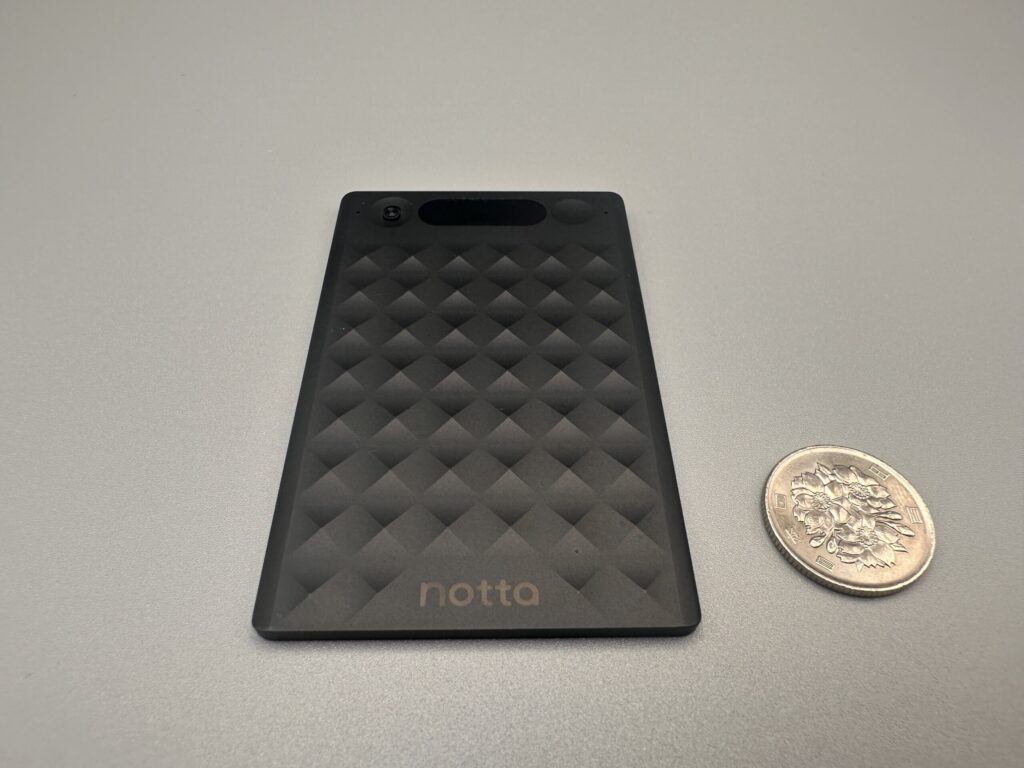
Notta Memoと100円硬貨を並べた本体サイズの比較
ポケットへ入れて持ち歩いても邪魔になりにくく、仕事用バッグへ常に入れておく使い方もしやすいでしょう。会議のたびに大きなレコーダーを準備する感覚ではなく、必要なときにすぐ使える仕事道具という印象です。
専用ケースへ入れても比較的薄いため、スマートフォンと一緒に持ち歩く場合も負担は大きくありません。
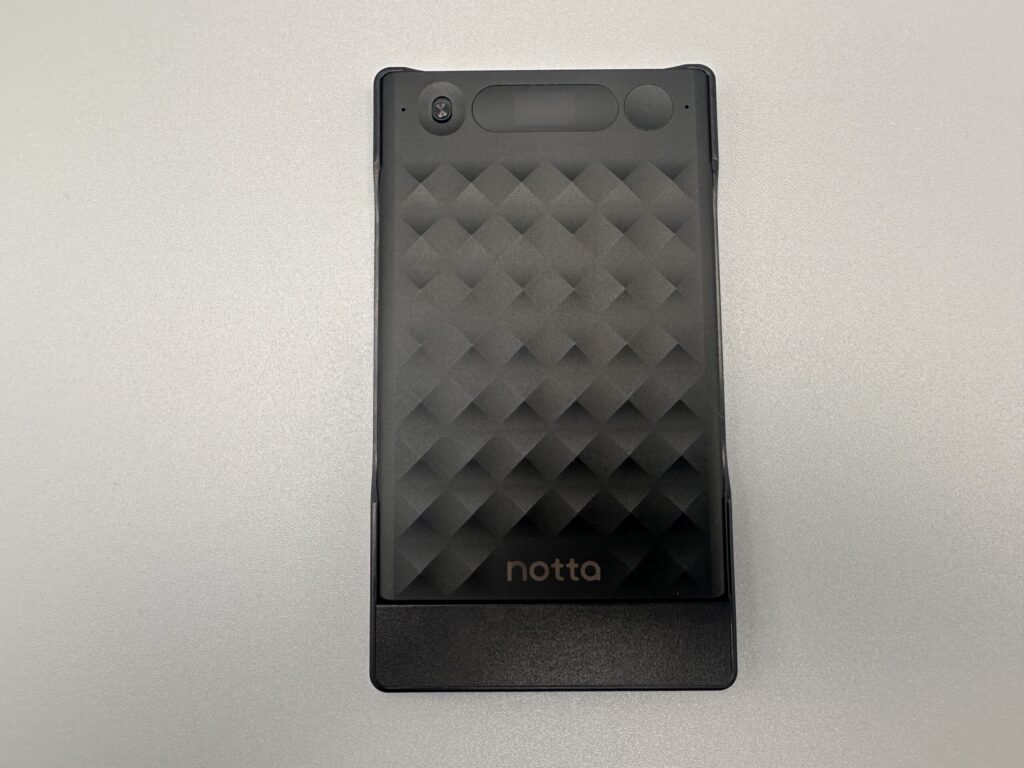
専用ケースに装着したNotta Memo
会議と通話を切り替えられる
Notta Memoには4基のMEMSマイクと骨伝導マイクが搭載され、対面会議とスマートフォン通話の両方を記録できるように作られています。
本体のスイッチで録音モードを切り替えられるため、会議ではテーブルへ置き、電話ではスマートフォンと組み合わせるといった使い分けが可能です。
私は専用機で便利だと感じるのが、録音を始めるためにスマートフォンのアプリを探す必要がないことです。会議直前は資料を開いたり連絡を確認したりしていることが多いので、物理操作ですぐ録音へ入れるのは意外と助かります。
また、録音中もスマートフォンを別の用途に使えます。地図を見る、メールを確認する、資料を表示するといった作業と録音を分けられる点も専用機ならではです。
オフラインでも録音できる
Notta Memoは、スマートフォンやインターネットへ接続していない状態でも本体だけで録音できます。
これは重要なポイントです。AIボイスレコーダーという名前から「インターネットにつながっていないと録音すらできない」と思う人もいるかもしれませんが、録音そのものは本体で行えます。
ただし、本体で録音できることと、AI文字起こしやAI要約まで完全にオフラインで終わることは別です。AI機能を利用するときはNottaのサービスとの連携が必要になります。
会社の機密情報などを扱う場合は、「端末へ録音できるか」だけではなく、文字起こし時に音声や文章をどのように扱うのかまで確認してください。社内規程がある場合は、その規程を優先しましょう。
録音後はアプリへ転送する
通常モデルでは、Nottaアプリと接続し、録音したファイルをスマートフォンへ転送して利用します。長時間の録音ではWi-Fi転送を選択できるため、Bluetoothだけで大きな音声ファイルを待ち続ける必要はありません。
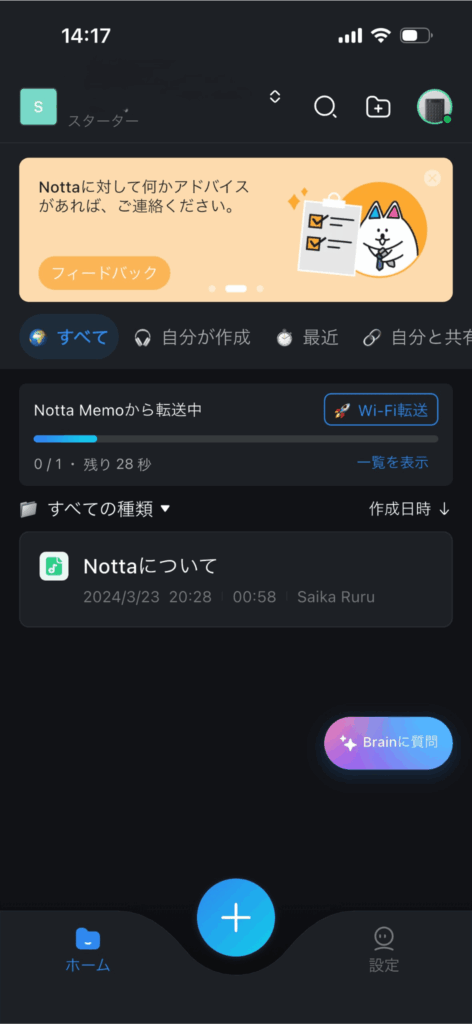
Notta Memoの録音データをWi-Fiで転送する画面
私なら、購入した日に短い音声を録音して、「録音停止→転送→文字起こし→AI要約」まで一度試しておきます。
重要な会議が初使用だと、接続方法や転送方法が分からないまま慌てる可能性があります。数分のテストだけでも一連の操作が分かるので、本番前に試しておくのがおすすめです。
なお、USB Type-Cポートから充電やPCへの高速転送ができるNotta Memo Type-Cも販売されています。充電方法やデータ転送方法まで含めて、自分の仕事環境に合うモデルを確認してください。
AI文字起こし性能を実機確認
Notta Memoを検討している人が最も気になるのは、やはり文字起こし性能ではないでしょうか。スペック表の数字より、実際の日本語会議でどこまで使えるのかが大切です。
日本語会議は実務で使いやすい
私がNotta Memoで会議を録音した範囲では、一般的な日本語の会話やビジネス用語であれば、議事録の下書きとして十分使いやすいと感じました。
会話には言い直しや「あの」「えーと」といった言葉も入るため、録音しただけで完成した議事録ができるわけではありません。それでも、文章を読むだけで会議の流れや議題を追える場面が多く、一から手入力する場合とは負担がかなり違います。
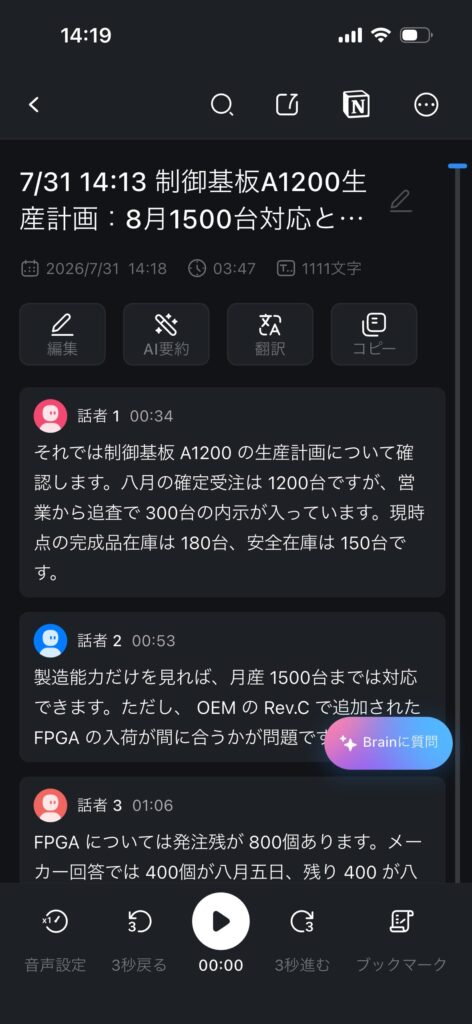
Notta Memoで録音した会議の文字起こし画面
Nottaでは最大98.86%という文字起こし精度が案内されています。ただし、私はこの数字だけで製品を選ばないほうがよいと考えています。
実際の会議では、端末との距離、声の大きさ、空調音、机を触る音、参加者同士の発言の重なりなど条件が毎回変わります。メーカーの公称値は一つの参考にしつつ、最終的には自分の会議でどれくらい修正が必要になるかを見るほうが現実的です。
文字起こし性能そのものを詳しく確認したい方は、Nottaの文字起こし精度を実機で検証した記事も参考にしてください。
話者識別は議事録で便利
複数人の会議では、文字そのものと同じくらい「誰が話したか」が重要です。
Nottaには話者識別機能があり、録音した会話を話者ごとに分けて表示できます。一人の長い文章として出てくるよりも、誰の発言なのか追いやすく、会議の振り返りが楽になります。
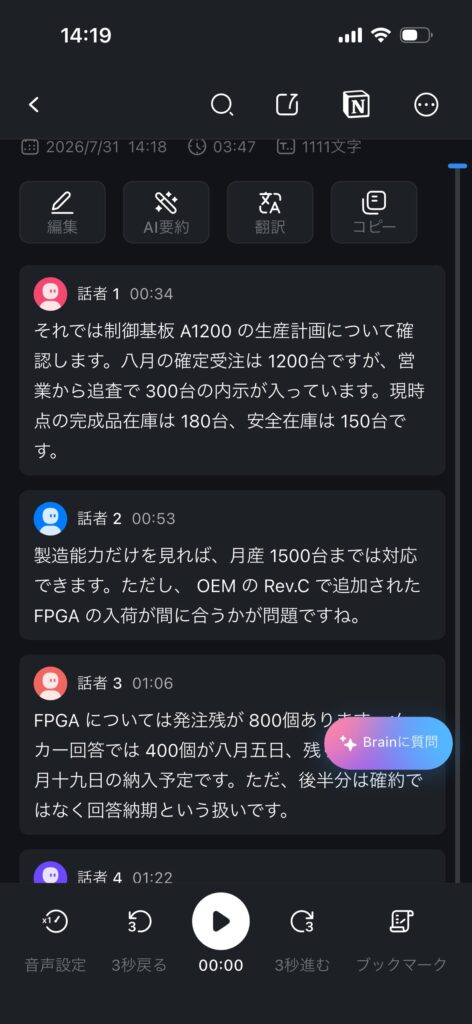
Notta Memoで録音した会議を話者ごとに分けた文字起こし画面
ただし、話者識別を本人確認機能のように考えないほうがよいでしょう。複数人が同時に話した場面や、遠くから小さな声で発言した場面では、誰の発言なのか判定がずれる可能性があります。
特に「誰が担当するのか」「誰が承認したのか」といった重要事項は、文字起こしだけで確定せず原音も確認してください。
専門用語は単語登録で補える
私が試した範囲では、生産計画、設備、部品、工程、納期など一般的なビジネス用語は比較的自然に文字になりました。
一方、会社独自の製品名、人名、型番、部署名、社内略語などは別です。音声認識AIからすると候補を予測しにくいため、一般的な単語へ置き換わることがあります。
そこで使えるのがNottaの単語登録です。読み方と正しい表記を登録することで、繰り返し登場する専門用語や固有名詞へ対応しやすくなります。
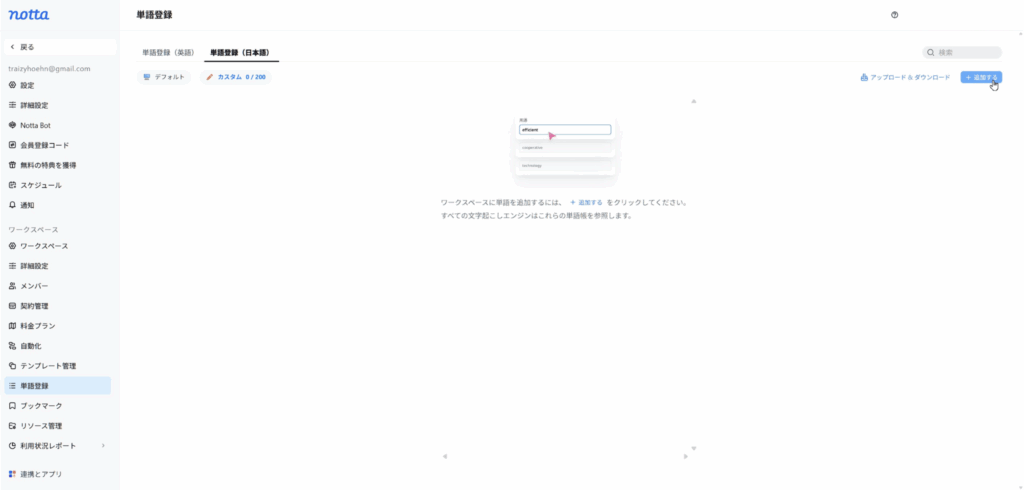
Notta Web版で日本語の単語を登録する画面
私なら最初から何十語も登録するのではなく、実際に数回使って、何度も誤変換される言葉から追加します。そのほうが登録する手間も少なく、仕事で必要な言葉へ絞れます。
数字と否定表現は確認する
文字起こし結果が読みやすくても、私が必ず確認したいのが数字、日付、金額、人名、製品名、否定表現です。
「15日」と「25日」、「必要」と「不要」、「実施する」と「実施しない」では、一部分が違うだけで会議の意味が変わってしまいます。
これはNottaに限った話ではありません。AI文字起こしを仕事で使うなら、全文を一文字ずつ確認するより、意味が変わる部分へ重点的に戻る使い方が現実的だと思います。
| 確認したい項目 | 注意する内容 | 確認方法 |
|---|---|---|
| 日付 | 期限、納期、開始日 | 該当部分の原音を再生 |
| 数字 | 金額、数量、割合、型番 | 文字と音声を照合 |
| 人名・会社名 | 同音異字、略称 | 正式表記へ修正 |
| 専門用語 | 社内語、製品名 | 頻出語は単語登録 |
| 否定表現 | する・しない、要・不要 | 前後を含めて原音確認 |
◆りょうせんのワンポイントアドバイス
私は文字起こしの評価を「誤字が何個あったか」だけでは見ません。60分の録音を全部聞き直す場合と、文字起こしを読んで重要な数か所だけ原音へ戻る場合では、必要な時間がまったく違います。最終的に自分の作業がどれだけ減ったかで判断するほうが分かりやすいですよ。
AI議事録作成が便利
Notta Memoの魅力を感じやすいのは、文字起こしが終わったあとです。音声を文章へ変えるだけなら他にも方法がありますが、その内容から会議の要点や次の行動まで確認できるところにAIボイスレコーダーらしさがあります。
会議の要点を短時間で読める
録音後にAI要約を作成すると、長い文字起こしを最初から最後まで読まなくても、会議で話したテーマや決まった内容を短時間で確認できます。
私が実際に使って便利だと感じたのは、単なる数行の要約だけではなく、会議の内容に合わせて項目ごとに確認できることです。
60分、90分と続いた会議では、翌日に内容を思い出そうとしても細かな部分を忘れていることがあります。そんなとき、要約を先に読むと「そういえば、この話からこの結論になった」と思い出しやすくなります。
ただし、AI要約は原音の代わりではありません。細かな条件が省略される可能性があるため、契約内容や重要な意思決定では元の文字起こしと音声も確認してください。
担当者と次の行動も確認できる
個人的にNotta Memoを仕事で使う価値を感じたのが、AI要約から対応事項を確認できることです。
会議で「田中さんが来週までに見積もりを確認する」「次回までに部品の納期を確認する」といった話が出ても、会話の中に埋もれてしまうことがあります。
NottaのAI要約では、こうした次の行動に関係する内容を確認できます。
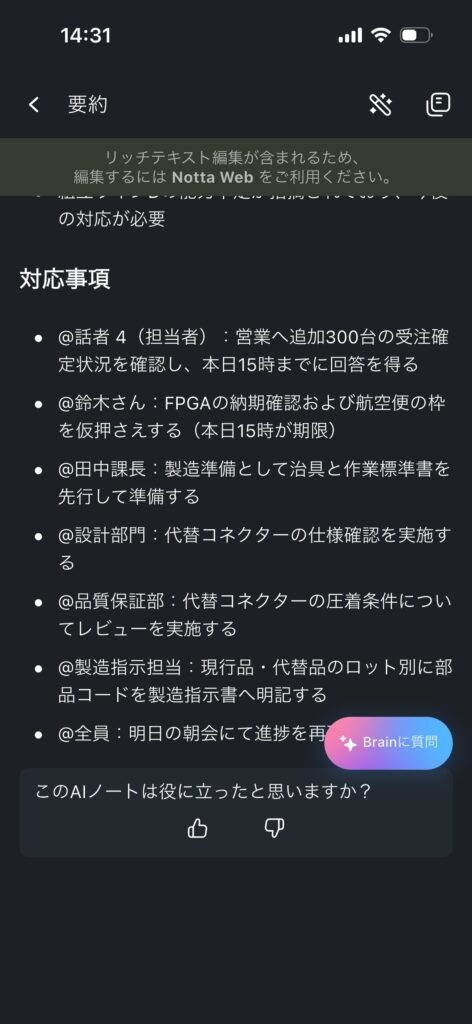
Notta MemoのAI要約で担当者ごとの対応事項を確認する画面
会議の価値は、話したことそのものより、そのあと何を実行するかで決まる場合も多いですよね。議事録をきれいに作って終わるのではなく、そのまま次の作業へつなげやすいところはかなり便利です。
Notta Brainで会議へ質問できる
録音した会議が増えてくると、「前回、この話はどうなった?」「納期について誰が何と言っていた?」と過去の情報を探す時間も増えてきます。
Notta Brainでは、Nottaに保存された会議データをもとに質問できます。私も製造現場を想定した会議記録で、生産計画や部品調達について質問しました。
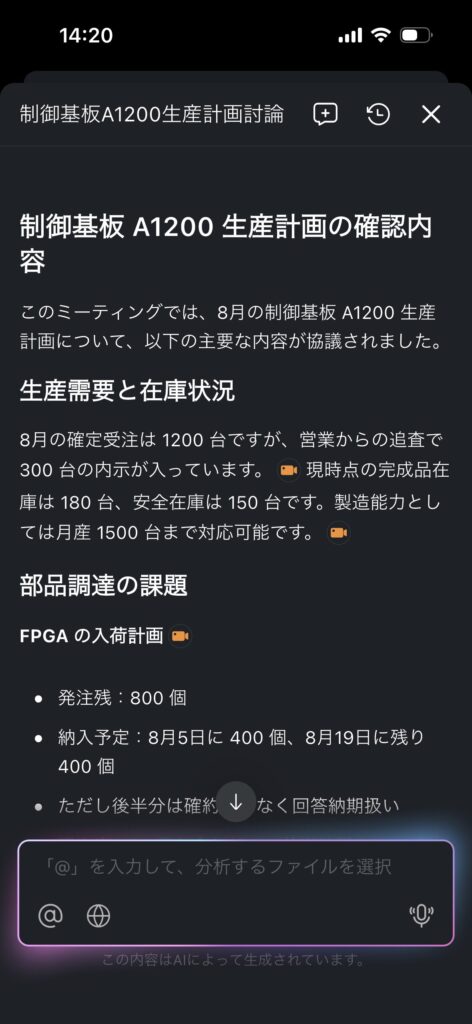
Notta BrainでNotta Memoの会議記録を確認した画面
毎回ファイルを開き、検索語を変えながら該当箇所を探すより、「この会議で残っている課題は?」「担当者と期限は?」と質問して候補を見つけるほうが早い場面があります。
もちろん回答をそのまま正式記録として使うのではなく、必要な部分は元データへ戻って確認します。私はNotta Brainを「答えを確定するAI」というより、確認すべき場所へ早くたどり着くための機能として使うのが合っていると思います。
共有まで一つの流れで進められる
会議記録は自分だけが読めればよいとは限りません。チームメンバーへ共有したり、別の業務ツールへ保存したりすることもあります。
NottaはGoogleドライブ、Dropbox、Notionなど外部サービスとの連携機能を用意しているため、文字起こしや会議内容を別の場所へ持っていくこともできます。
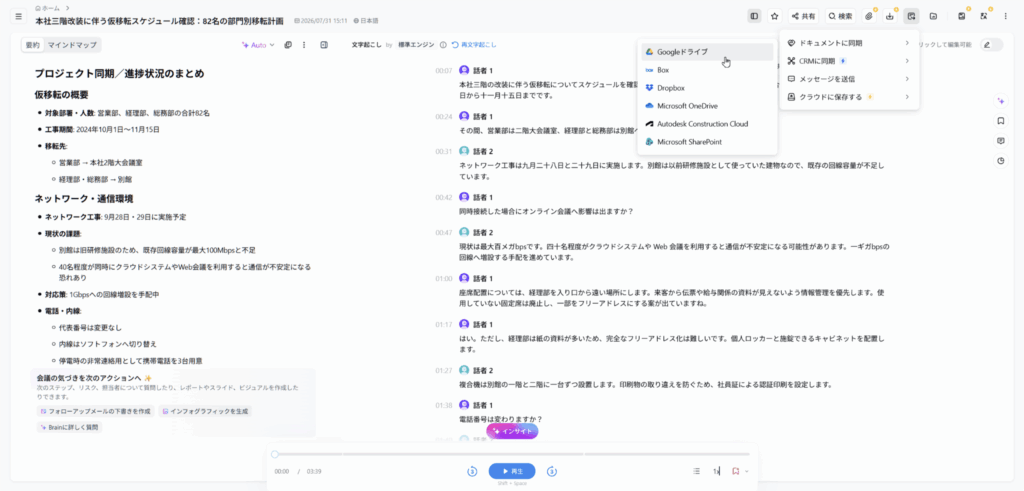
Notta Web版から外部ストレージへ保存するメニュー
会議に参加していない人へ内容を伝えるときも、録音ファイルだけ渡すより、文字起こしや要約を一緒に共有したほうが確認しやすくなります。
私がNotta Memoを評価しているのは、本体単体の録音性能だけではなく、録音から文字起こし、要約、確認、共有まで同じ環境で進められることです。
料金とランニングコスト
AIボイスレコーダーで後悔しやすいのが料金です。本体価格だけを比べても、購入後に使う文字起こし時間やAI機能によって実際の負担は変わります。
通常モデルは23500円
2026年9月22日時点で、Notta Memoの通常モデルは税込23,500円で案内されています。
また、USB Type-Cポートを搭載し、PCへの有線転送にも対応したNotta Memo Type-Cは税込25,500円です。モデルによって充電方法や連続録音時間などが異なるため、単純に価格だけで決めないほうがよいでしょう。
| 項目 | Notta Memo | Notta Memo Type-C |
|---|---|---|
| 価格の目安 | 23,500円 | 25,500円 |
| 重量 | 約28g | 約28g |
| 厚さ | 約3.5mm | 約3.5mm |
| マイク | MEMS×4+骨伝導×1 | MEMS×4+骨伝導×1 |
| 対応言語 | 58言語 | 58言語 |
| 主な違い | マグネット式充電を中心に利用 | USB Type-C充電・有線転送に対応 |
価格や仕様は変更される可能性があるため、購入時には公式ページで希望するモデルの仕様を確認してください。
購入者は月600分を使える
現在のNotta Memo購入者には、対象デバイスをNottaアカウントへ接続するとNottaハードウェアプランが付与されます。
このプランでは毎月600分、つまり10時間まで文字起こしできます。以前の月300分から2倍になったため、Notta Memoを会議用に検討している人にとっては大きな変更です。
| 使い方の例 | 月間時間 | 600分との比較 |
|---|---|---|
| 60分会議を月4回 | 240分 | 範囲内 |
| 60分会議を週2回 | 約480分 | 範囲内 |
| 90分会議を週2回 | 約720分 | 超える可能性あり |
| 60分会議を平日毎日 | 約1,200分 | 有料プランを検討 |
このように「自分は月に何回会議をして、一回何分くらいなのか」を計算すると、有料プランが必要か判断しやすくなります。
多く使うならプレミアムも検討
月600分を超えて文字起こしする場合は、Nottaの有料プランも候補になります。
2026年9月時点では、個人向けプレミアムプランは年払いの場合、月額換算1,185円で月1,800分まで文字起こしできます。
60分会議なら月30回分に相当するため、会議や商談を仕事で頻繁に行う人はこちらのほうが使いやすいでしょう。
逆に月200分しか使わないのに最初から有料プランへ加入する必要はありません。まずハードウェアプランの600分で始め、足りなくなった段階で変更する方法があります。
本体価格だけではなく月間録音時間を先に計算してください。Notta Memoの場合、月600分までなら購入者向けプランで使えるため、会議量によって購入後の費用はかなり変わります。
Notta Brainの料金は別に考える
もう一つ知っておきたいのが、通常のNottaプランとNotta Brainの利用枠は別に考える必要があることです。
Notta Brainには無料利用枠があり、無料版では月1,000クレジットが用意されています。会議データなどを参照する質問ではクレジットを消費するため、頻繁に使う場合はNotta Brainの有料プランが必要になる可能性があります。
Notta Brainプレミアムは月払い1,980円、年払いは総額14,300円が2026年9月時点の案内です。
つまり、「Notta Memoを買えばNotta Brainを無制限に使える」と考えるのは違います。録音・文字起こしの利用時間と、Notta Brainをどこまで使うかは分けて考えましょう。
スマホ録音との違い
「Nottaのアプリをスマホに入れれば文字起こしできるのに、なぜNotta Memoが必要なの?」という疑問もあると思います。ここは購入前にかなり大切な部分です。
専用機は録音を任せやすい
Notta Memoの利点は、文字起こしAIそのものだけではありません。録音するための専用機が別に存在することにも意味があります。
スマートフォンだけで録音していると、着信、アプリ操作、バッテリー消費、別の資料表示など、同じ端末で複数のことを行う必要があります。
Notta Memoなら録音を本体へ任せたまま、スマートフォンでは資料を確認したり、メールを見たりできます。
また、会議が始まった瞬間に物理操作で録音を始めやすいため、「アプリを開いているうちに大事な話が始まった」という失敗も減らしやすいです。
スマホだけで十分な人もいる
とはいえ、すべての人に専用機が必要なわけではありません。
自宅で自分の声を録音する、月に数回だけ短い打ち合わせを録音する、オンライン会議だけ利用するといった場合は、スマートフォンやパソコンのNottaだけで十分なこともあります。
特に購入前に迷っているなら、まずNottaのアプリで文字起こし自体を試してみる方法もあります。文字起こしやAI要約をほとんど使わないと分かれば、Notta Memoを買わずに済みます。
反対に「文字起こしは便利だったけれど、毎回スマホで録音するのが面倒」と感じるなら、Notta Memoを追加する意味が見えてきます。
PLAUD NOTEとも比較したい
カード型AIボイスレコーダーを検討しているなら、PLAUD NOTEも比較対象になりやすいでしょう。
私は両方を使っていますが、Notta MemoはNottaの文字起こし環境、Notta Brain、外部サービス連携まで続けて使いたい人と相性がよいと感じています。
一方、PLAUD NOTEは録音後に用途別の要約を作り、Ask Plaudで内容へ質問するといった使い方が特徴です。
どちらも単純に録音できるかどうかで比べるより、「半年後に会議ファイルが大量にたまったとき、どちらの環境で振り返りたいか」で考えると違いが見えやすくなります。
2機種で迷っている方は、Notta MemoとPLAUD NOTEを実機で比較した記事も参考にしてください。
Notta Memoが向いている人
ここまでの内容から、Notta Memoと相性がよい使い方を具体的に見ていきます。自分の普段の仕事へ置き換えて考えてみてください。
会議や打ち合わせが多い人
最も向いていると感じるのは、社内会議や打ち合わせへ定期的に参加する人です。
特に「会議中にメモを取りすぎて話へ集中できない」「会議後に議事録を書くのが面倒」「前回の内容を探すのに時間がかかる」という人とは相性がよいでしょう。
録音だけでなく、文字起こし、要約、対応事項の確認まで一続きに進められるため、会議後に発生する作業を減らしやすくなります。
営業や商談を振り返る人
営業や商談でもNotta Memoは使いやすいと思います。
商談では、相手の要望、予算、導入時期、次回までに確認する内容など、多くの情報が短時間に出てきます。その場ですべてメモしようとすると、相手の表情や話し方へ意識を向けにくくなることがあります。
録音をNotta Memoへ任せ、会話へ集中し、終了後に文字起こしとAI要約で振り返る方法なら、重要な話を確認しやすくなります。
ただし顧客との会話を録音する場合は、所属企業のルールや相手への説明を確認してください。
会議記録をチーム共有する人
録音を自分だけのメモとして使うのではなく、チーム内で共有する人にも向いています。
会議に参加できなかったメンバーへ60分の録音をそのまま渡しても、すべて聞くのは大変です。文字起こしやAI要約があれば、まず概要を確認して、必要な部分だけ詳しく見ることができます。
会議記録が増えるほど、録音ファイルだけをフォルダへ保存する方法との差が出てきます。
向いていない人もいる
Notta Memoは便利ですが、用途によっては購入しても機能を持て余します。向いていないケースも先に確認しておきましょう。
録音を聞くだけで十分な人
録音後に文字起こしを読まず、AI要約も使わず、必要なときに音声を聞ければ十分という人には、一般的なICレコーダーでも目的を達成できます。
Notta Memoへ23,500円を払う意味は、録音機能よりも、その後のAI処理をどれだけ使うかで決まります。
月に一度、数分だけ録音するといった使い方なら、まずスマートフォンで試してからでも遅くありません。
クラウド利用ができない環境
機密性の高い業務では、音声をクラウドサービスへ送信できない場合があります。
Notta Memoは本体だけでオフライン録音できますが、文字起こしやAI要約などNottaの機能を使うときはサービスとの連携が必要です。
会社の情報セキュリティ規程で外部クラウドへの音声アップロードが禁止されているなら、Notta Memoの主要な機能を十分活用できない可能性があります。
完全自動の議事録を求める人
「録音ボタンを押せば、一切確認しなくても正式な議事録が完成する」と期待している人にもおすすめしにくいです。
AI文字起こしには誤認識の可能性があり、AI要約では細かな条件が省略されることがあります。特に金額、契約条件、納期、担当者などは確認が必要です。
Notta Memoは人間の確認をゼロにする製品ではなく、確認する範囲を大幅に減らすための道具と考えるほうが実際の使い方に近いでしょう。
購入前に確認したい注意点
最後に、Notta Memoを購入する前に確認しておきたい点を紹介します。性能だけ見て購入すると見落としやすい部分です。
録音環境で精度は変わる
Notta Memoを使えば、どこへ置いても同じ文字起こし結果になるわけではありません。
広い会議室の端へ置いた場合、遠くの人の声が小さくなることがあります。空調、周囲の会話、紙をめくる音などが発言と重なる場合も文字起こしへ影響します。
会議では参加者から大きく離さず、できるだけ全員の声が入りやすい位置へ置くことをおすすめします。
私なら重要な会議では録音開始直後に短く話し、正常に録れていることを確認してから本題へ入ります。
録音と共有のルールを確認する
日本では、自分が当事者として参加している会話を相手へ知らせず録音したことだけを理由に、すべてのケースで直ちに違法になるわけではありません。
しかし、だからといってどの場面でも自由に録音・共有してよいわけではありません。会社の就業規則、契約上の秘密保持、録音場所、会話内容、第三者への公開などによって問題は変わります。
業務では「議事録作成のため録音します」と事前に説明する運用のほうがトラブルを避けやすいでしょう。
録音、個人情報、契約上の秘密保持などについて個別の法的判断が必要な場合は、一般的な記事だけで判断せず、勤務先の担当部署や弁護士などの専門家へ相談してください。
AIの結果は原音と使い分ける
文字起こしやAI要約が便利になるほど、つい画面に表示された文章だけを正しい記録として扱いたくなります。
しかし、重要な会議では原音を残しておくことも大切です。
例えばAI要約に「10月から仕様変更」と表示されていても、実際には「取引先の承認が取れた場合のみ10月から変更」という条件付きだった可能性があります。
AI要約で概要を確認し、重要事項だけ文字起こしと原音へ戻る。この使い方なら、AIの便利さを生かしつつ確認もできます。
◆りょうせんのワンポイントアドバイス
私はNotta Memoを「記録を全部任せる道具」ではなく、「あとから確認する時間を減らす道具」と考えています。AIへ任せる部分と、人間が確認する部分を分けたほうが、仕事では使いやすいですよ。
Nottaそのものの利用者評価や注意点も確認したい方は、Nottaの評判と実際に使って感じたメリット・注意点も参考にしてください。
購入前の疑問を確認
Notta Memoを検討している人から出やすい疑問をまとめます。購入直前に迷いやすい料金、リアルタイム文字起こし、専門用語、スマホ版との違いを確認しておきましょう。
Notta Memoに関するよくある質問(FAQ)
Q1. Notta Memoは月額料金なしでも使えますか?
A. はい。Notta Memoを対象アカウントへ接続すると、Nottaハードウェアプランが付与され、月600分まで文字起こしできます。この範囲であれば毎月必ず有料プランへ加入する必要はありません。月600分を超える場合はプレミアムなどの有料プランを検討してください。料金や利用時間は変更される可能性があるため、正確な情報はNotta公式サイトをご確認ください。
Q2. Notta Memoはリアルタイム文字起こしできますか?
A. Nottaアプリと連携することでリアルタイム文字起こしを利用できます。ただし、その場で表示される文章と録音後に確認する文章では読みやすさが変わる場合があります。正式な議事録へ使う場合は、録音後の結果と重要部分の原音も確認するのがおすすめです。
Q3. Notta Memoは専門用語にも使えますか?
A. 私が使った範囲では、一般的なビジネス用語を含む会議でも内容を追える文字になりました。ただし、会社独自の略語、人名、製品名、型番などは誤変換される可能性があります。繰り返し登場する言葉はNottaの単語登録を使うと対応しやすくなります。
Q4. スマホ版Nottaだけではだめですか?
A. 短時間の録音や利用頻度が少ない場合は、スマホ版だけで十分なこともあります。Notta Memoは、会議や商談を頻繁に録音する人、物理操作ですぐ録音したい人、録音中もスマホを別の用途に使いたい人ほど価値を感じやすいです。
Q5. 会議を相手に無断で録音してもよいですか?
A. 日本では、自分が当事者となる会話の録音が、相手の同意がないという理由だけで一律に違法になるわけではありません。ただし、会社の規程、契約、録音場所、会話内容、公開方法などによって問題は変わります。業務では事前に録音目的を伝える運用をおすすめします。個別の法的判断が必要な場合は弁護士などの専門家へ相談してください。
まとめ|用途で購入を決める
Notta Memoを実際に使ったうえでの結論は、録音した音声をあとから文字起こしし、会議内容の確認や議事録作成まで行う人にはかなり便利なAIボイスレコーダーです。
特に私が便利だと感じるのは、文字起こしそのものだけではありません。AI要約で会議全体を確認し、担当者や次の行動を見つけ、必要ならNotta Brainへ質問できることです。
- 会議や商談を定期的に録音する人は相性がよい
- 日本語文字起こしは議事録の下書きとして使いやすい
- 専門用語や固有名詞は単語登録で対応しやすい
- AI要約から担当者や対応事項を確認できる
- 購入者向けプランは月600分まで文字起こし可能
- 月600分を超えるなら有料プランも検討する
- 録音だけならスマホや一般的なICレコーダーでもよい
- 重要事項は文字起こしと原音を確認する
あなたが欲しいのが単なる「録音できる機械」なら、Notta Memoでなくても選択肢はあります。
一方、会議が終わるたびに録音を聞き直し、議事録を書き、前回の内容を探すことへ時間を使っているなら、Notta Memoはその作業を大きく変えてくれる可能性があります。
価格だけで決めず、毎月の利用時間、文字起こし、AI要約、共有まで自分が本当に使うかを考えて選んでください。
月600分以内の会議が中心なら、まずNottaハードウェアプランで始めやすいです。購入前には本体モデル、最新価格、付属プラン、キャンペーン内容を公式サイトで確認しておきましょう。
※本記事の価格、利用時間、プラン、機能は2026年9月22日時点で確認できる内容を基準にしています。仕様や料金、キャンペーンは変更される場合があります。正確な情報はNotta公式サイトをご確認ください。録音、個人情報、契約、秘密保持などについて個別の判断が必要な場合は、勤務先の担当部署や弁護士などの専門家へご相談ください。