こんにちは、AIボイスレコーダーナビのりょうせんです。
Nottaを実際に使っていて、私がかなり印象に残ったのがリアルタイムで表示される文章と、録音終了後に処理された文章では読みやすさに差が出ることです。会議中のリアルタイム表示も内容を追うには十分役立ちますが、仕事で残す記録として見るなら、私は録音後の文字起こしを中心に使っています。
私が試してきた範囲では、一般的なビジネス用語を含む会議なら、録音終了後の文字起こしは実務でも使いやすい水準です。一方、人名、会社独自の略語、製品型番、特殊な専門用語まで何もしなくても完璧に変換されるわけではありません。このあたりは単語登録を組み合わせたほうが使いやすくなります。
Nottaの精度を見るときは「何%正しいか」だけでなく、録音後にどれくらい修正すれば仕事で使える文章になるかを見るのが大切です。この記事では、公称値だけでは分かりにくいNottaの文字起こし精度を、私が実際に使った感覚と公式情報の両方から掘り下げます。
この記事のポイント
- Nottaの文字起こし精度をどう判断すればよいか
- リアルタイムと録音終了後で何が違うのか
- 専門用語や複数人会議で精度がどう変わるのか
- Nottaの精度を上げる録音方法と単語登録の使い方
Nottaの精度を実機で検証
Nottaでは文字起こし精度98.86%という数字が案内されています。ただ、この数字だけを見て「100文字話せば98文字以上は必ず正しい」と考えるのは少し違います。実際の文字起こしは、声の大きさ、マイクとの距離、周囲の雑音、複数人の発言、専門用語などによって変わります。
そこで、ここではメーカーが示す数字と、私がNottaやNotta Memoを使って感じた実用上の精度を分けて見ていきます。
公称98.86%はどう見る
Nottaは公式サイトで、文字起こし精度について最大98.86%と案内しています。Notta Memoについても、クリアな音声で最大98.86%の文字起こし精度とされています。
ただし、この数字はすべての利用環境で常に再現される保証値ではありません。会議室の端に端末を置いた場合と、発言者の近くで明瞭な音声を録音した場合では、AIへ渡される音声そのものが違います。
Nottaの公式ヘルプでも、文字起こしの認識精度は会議内容、発話者、録音環境などによって変化すると説明されています。つまり、98.86%という数字はNottaの性能を見る一つの参考にはなりますが、あなたの会議でも同じ数字になると考えるのではなく、実際の利用環境で確認するのが確実です。
私が重視しているのは、認識率そのものより修正量です。多少の表記揺れがあっても、会議の流れがそのまま読めて、固有名詞を数か所直すだけなら議事録作成には十分役立ちます。逆に文章が自然に見えても、数字や否定表現を頻繁に間違えるようなら重要記録には使いにくくなります。
Nottaを無料で試し、自分が普段行っている会議の音声で文字起こし精度を確認するのが、カタログ上の数字だけを見るより分かりやすい方法です。
リアルタイムと録音後の差
Nottaの精度を考えるうえで、ぜひ知っておきたいのがリアルタイム文字起こしと録音終了後の文字起こしの違いです。
私が使った印象では、リアルタイム文字起こしも会議内容を追うには十分使えます。ただ、発話とほぼ同時に文章を生成していくため、ときどき途中の文脈が不自然になったり、話し終わってからでないと意味が確定しにくい言葉がうまく処理されなかったりすることがあります。
それに対して、録音終了後に処理された文字起こしは、文章全体として読みやすくなっている場面が多く感じられました。これは私だけの感覚ではなく、Notta公式もリアルタイム文字起こしについて、即時性を優先するため文脈を考慮した高度な判断が難しい場合があると説明しています。
さらに、すぐ文字を見る必要がない場合にはリアルタイム文字起こしを無効にし、録音終了後により高精度な文字起こし結果を確認できる機能も用意されています。
(出典:Nottaヘルプセンター「リアルタイム文字起こしを無効化する」)
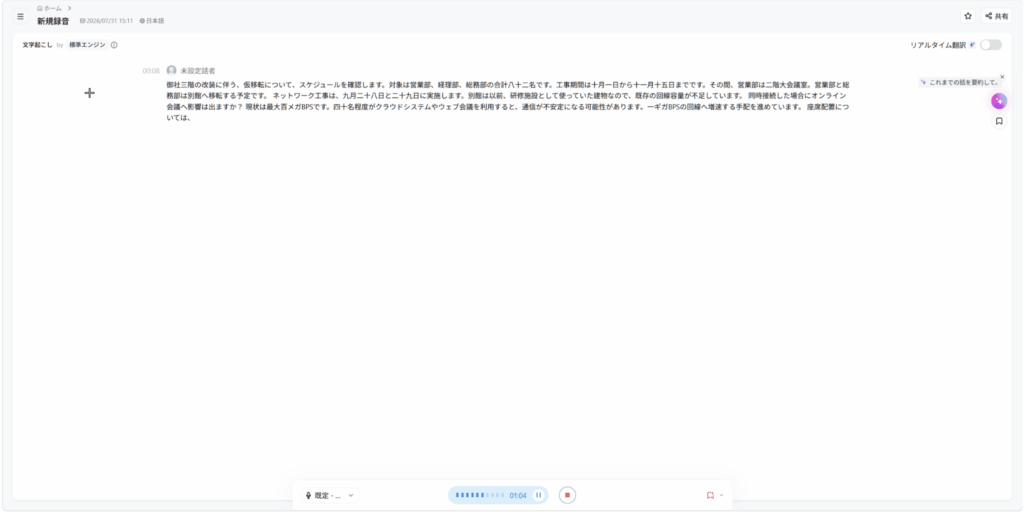
Nottaで録音した会議音声を文字起こしした画面。会議後は全文を読みながら必要な箇所を確認できます。
◆りょうせんの実機メモ
会議中に字幕のように内容を追いたいならリアルタイム表示はかなり便利です。ただ、私なら正式な議事録を作るときは、その場に表示された文章をそのまま使うのではなく、録音終了後の結果を確認します。リアルタイムと最終的な記録は、役割を分けて考えたほうが使いやすいですよ。
要するに、Nottaで「その場で読むこと」を重視するのか、「会議後に正確な記録を作ること」を重視するのかによって使い方が変わります。後者であれば、リアルタイム表示だけを見て精度を判断しないほうがよいでしょう。
リアルタイム文字起こしは実際に試すと違いが分かりやすいです
Nottaは会議中に文字を確認できるのが便利ですが、録音環境や話し方によって表示される文章は変わります。まずは普段の会議に近い環境で使い、リアルタイムでどこまで内容を追えるか確認してみてください。
リアルタイム文字起こしを試す: リアルタイムで文字起こし【Notta】 
日本語は実務で使えるか
私がNottaを使った範囲では、一般的な日本語会話についてはかなり読みやすく文字になります。
特に、会議の参加者が一人ずつ順番に話し、端末との距離が近い環境では、文字起こしを読んだだけでも「何について話していたのか」「次に何をすることになったのか」を追いやすいです。
私は製造関係の話題を含む音声でも試していますが、生産計画、部品、工程、納期、設備といった一般的なビジネス用語であれば、文章全体が大きく崩れることはあまりありませんでした。
一方で、文字起こし結果が自然な文章になっていることと、すべての単語が正しいことは別です。例えば「15日」と「25日」、「必要」と「不要」、「実施する」と「実施しない」では、一部の誤認識だけでも仕事上の意味が変わってしまいます。
だから私は、全文を一文字ずつ校正するよりも、日付、金額、数量、人名、会社名、製品名、否定表現、担当者、期限を重点的に確認します。この見方に変えると、AI文字起こしの確認作業もかなり現実的になります。
議事録の下書きとして使う場合、文字起こしの目的は「音声を完全に一字一句再現すること」とは限りません。会議の流れを短時間で把握でき、重要部分だけ原音へ戻って確認できるなら、聞き直し作業をかなり減らせます。
Notta Memoそのものの録音性能やAI要約まで含めて知りたい場合は、Notta Memoを実際に使って分かった文字起こし性能も参考にしてください。
専門用語は単語登録が便利
Nottaを仕事で使うと、一般的な日本語より先に問題になりやすいのが固有名詞です。
会社名、部署名、人名、製品名、型番、設備名、社内でしか使わない略語などは、音声認識AIにとって候補を予測しにくい言葉になります。発音が明瞭でも、同じ読みの一般語へ変換されることがあります。
そこで役立つのがNottaの単語登録です。読み方と正しい表記をあらかじめ登録しておけば、その言葉を含む文字起こしの変換精度を高めやすくなります。
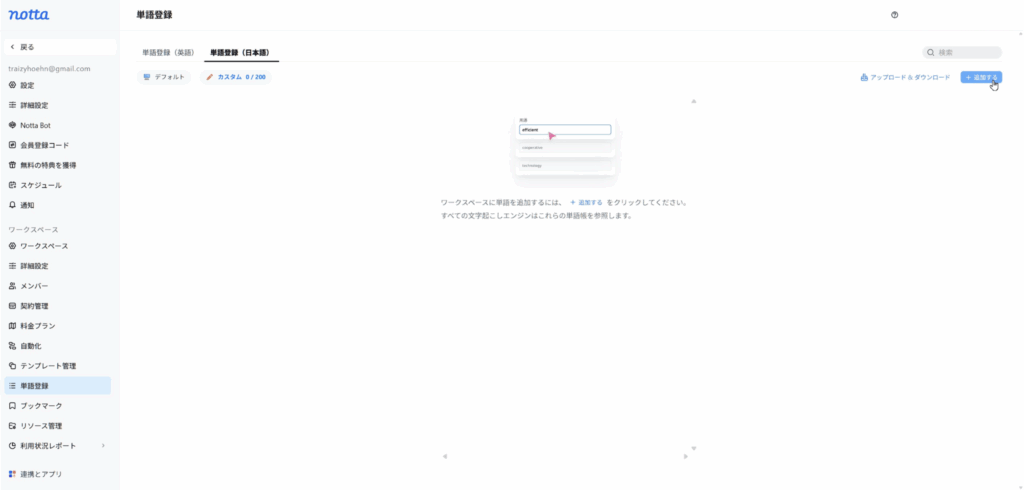
Notta Web版の単語登録画面。会社名や専門用語などを事前に登録できます。
私なら、最初から大量の単語を登録するのではなく、実際に何度か文字起こししてみて、繰り返し間違える言葉から追加します。そのほうが必要な言葉だけを効率よく登録できます。
例えば、会議のたびに同じ製品名が誤変換されるなら登録する価値があります。一方、一度しか登場しない言葉まで大量に登録すると、管理する手間のほうが増えてしまいます。
なお、Notta公式ヘルプによると、日本語の単語登録数は利用プランによって異なります。また、登録した単語は今後新しく作成する文字起こしに適用される仕組みなので、利用時点の仕様は公式サイトで確認してください。
専門用語の多い会議をNottaで文字起こしし、繰り返し誤認識される言葉を単語登録していくと、仕事で使いやすい環境を作りやすくなります。
話者識別の精度も確認する
会議でNottaを使うなら、文字そのものと同じくらい重要なのが話者識別です。
発言内容が正しく文字になっていても、話した人を取り違えると「誰が担当するのか」「誰が提案したのか」が変わってしまいます。議事録ではかなり大きな違いですよね。
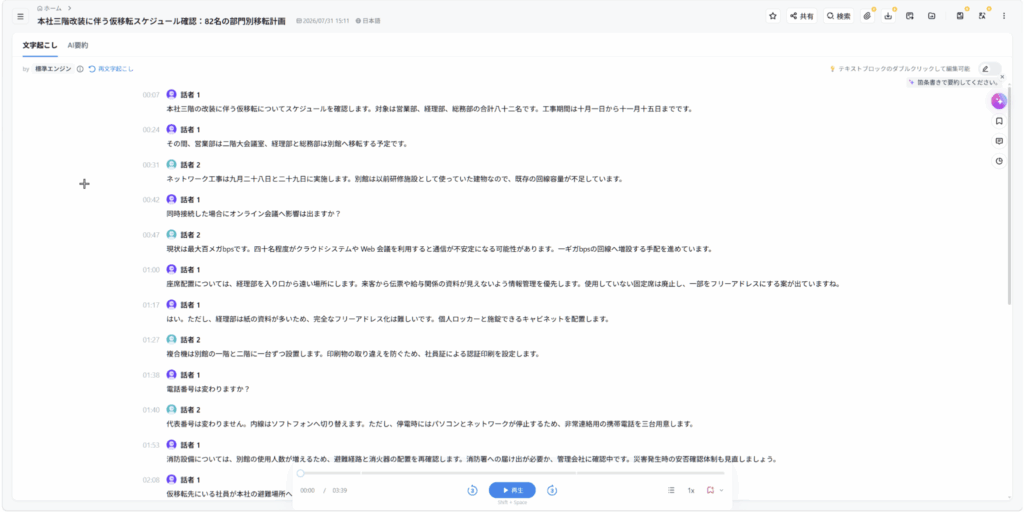
Nottaの話者識別機能で複数人の発言を分けた文字起こし画面。
Nottaには話者識別機能がありますが、AIが声を聞けば必ず実名まで自動的に判断できるという意味ではありません。利用する文字起こし方法や言語によって条件も異なります。
また、二人が同時に話した場合、遠くから小さな声で話した場合、相づちが頻繁に重なった場合などは識別しにくくなります。これは文字起こしAIだけの問題ではなく、録音された音声自体で声が重なってしまうためです。
会議後に議事録として残すなら、担当者や決定事項に関わる発言者だけでも確認しておくほうが安心です。特に「誰がいつまでに何をする」という記録では、文章と話者の両方を見てください。
普段の会議でどこまで文字になるか確認してみてください
一般的なビジネス会話は読みやすく文字起こしできますが、専門用語や固有名詞、複数人の同時発言では結果が変わります。実際に仕事で使う予定なら、自分の会議に近い条件で試しておくと判断しやすいですよ。
会議の文字起こしを試す: 会議の文字起こしなら【Notta】 
AI要約の精度とは分ける
Nottaには文字起こしだけでなく、AI要約やNotta Brainがあります。これらは便利ですが、「文字起こし精度」と「要約の内容が適切か」は別々に考えたほうが分かりやすいです。
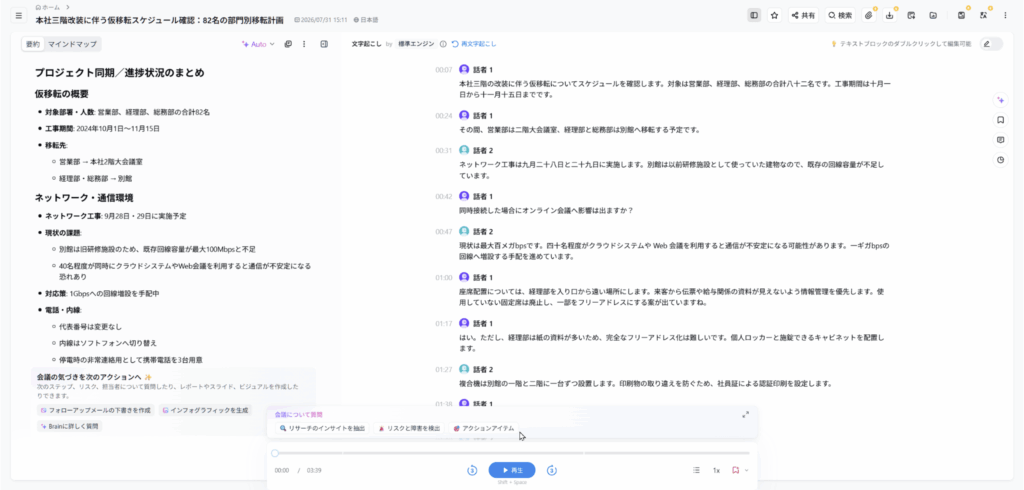
Notta Web版で文字起こしとAI要約を確認している画面。両者は別々に確認するのがおすすめです。
文字起こしは、音声を文章へ変える工程です。その文字をもとに重要な内容を抜き出し、短くまとめるのが要約。つまり、処理が一段階増えます。
元の文字起こしが正しくても、要約すると細かな条件が省略されることがあります。例えば「10月から変更する予定だが、取引先との調整が終わった場合に限る」という発言が、「10月から変更予定」と短くなれば、文章自体は自然でも条件が抜けています。
逆に、AI要約が非常に読みやすかったからといって、元の音声認識まで完全だったとは限りません。
重要な会議では、まず文字起こしで発言内容を確認し、そのあと要約を見る流れがおすすめです。私は要約を「全文を読まなくても会議の概要をつかむための入口」として使っています。
Nottaの精度を上げる使い方
Nottaの認識結果が思ったより良くない場合、いきなりサービスそのものを疑う前に録音条件を確認してみてください。音声認識は、AIへ入力される音がはっきりしているほど有利になります。
ここからは、私が実際に使うときにも意識しているポイントと、仕事でNottaの精度を生かす方法を見ていきます。
録音環境で結果が変わる
文字起こし精度へ影響しやすいのが周囲の音です。
静かな会議室で一人ずつ話す場合と、飲食店や展示会のように周囲でも会話が続いている場所では、録音データに含まれる情報量がまったく違います。AIは人間のように目の前の人だけを見て声を判断できないので、マイクへ入った音が重要になります。
エアコンの一定した音程度なら文章を読めることもありますが、隣の人の会話、机を叩く音、紙をめくる大きな音などが発言と重なると、その区間だけ認識しにくくなることがあります。
会議室なら、できれば端末を参加者から大きく離さないこと。騒音のある場所なら、発言者へ近づけること。この二つだけでも結果が変わる可能性があります。
元音声を一度聞いてみるのも有効です。人間がイヤホンで聞いても何を話しているのか分からない区間は、AIだけに完璧な文字起こしを求めるのは難しくなります。逆に音声がはっきり聞こえるのに特定の言葉だけ間違えるなら、単語登録など別の対策を考えられます。
マイクとの距離に注意する
Notta公式でも、録音マイクと発言者の距離を近づけることが文字起こし精度を上げる方法として案内されています。
これは実際に使っていても分かりやすい部分です。近い人の声ははっきり入る一方、会議室の反対側にいる人の声は小さくなり、周囲の雑音との差も小さくなります。
Nottaをスマートフォンで使う場合は、端末を自分の手元に置くだけでなく、参加者全員の声を拾いやすい場所を意識してください。四人程度で机を囲むなら中央付近へ置く方法があります。
Notta Memoを使う場合も考え方は同じです。専用レコーダーだからといって、広い会議室のどこへ置いても同じ結果になるわけではありません。
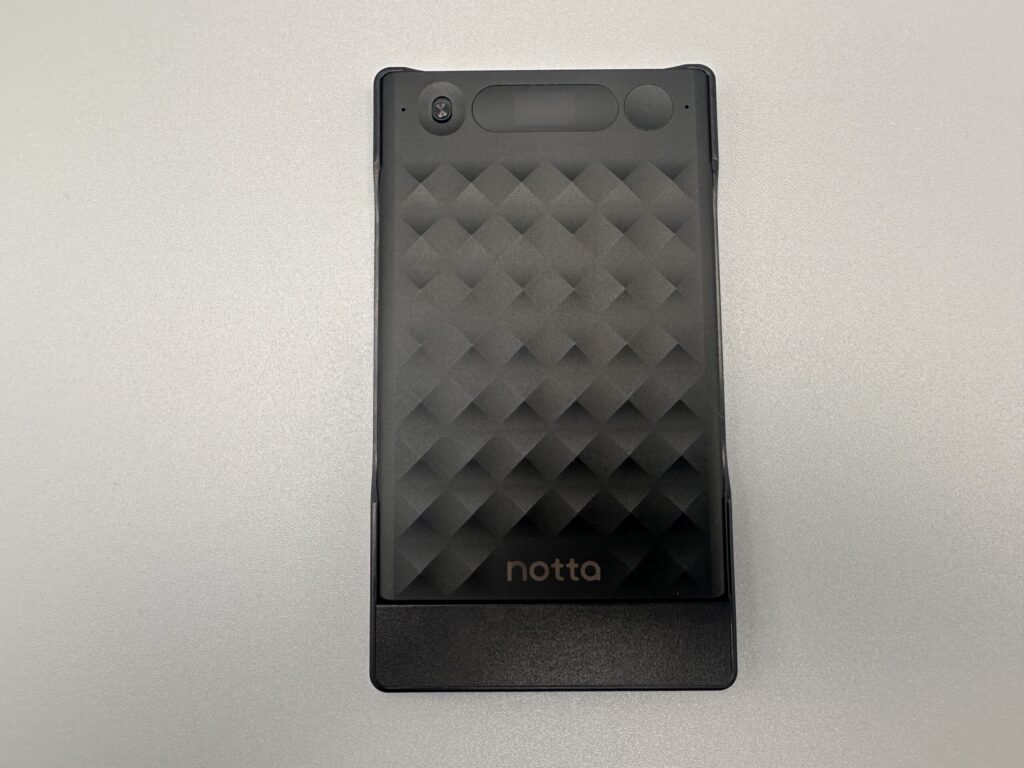
実際に使用しているNotta Memo。会議では参加者の声が入りやすい位置へ置くことも重要です。
端末を机の端へ置き、遠くの参加者の声だけが小さくなっているなら、AIの設定を変更するより置き場所を変えたほうが効果が出る場合があります。
文字起こしアプリと専用レコーダーの違いから検討したい場合は、ボイスレコーダー文字起こしアプリの選び方も参考にしてください。
音量警告を見逃さない
Nottaを使っていると、入力音量が低い場合に警告が表示されることがあります。これはかなり分かりやすいサインです。
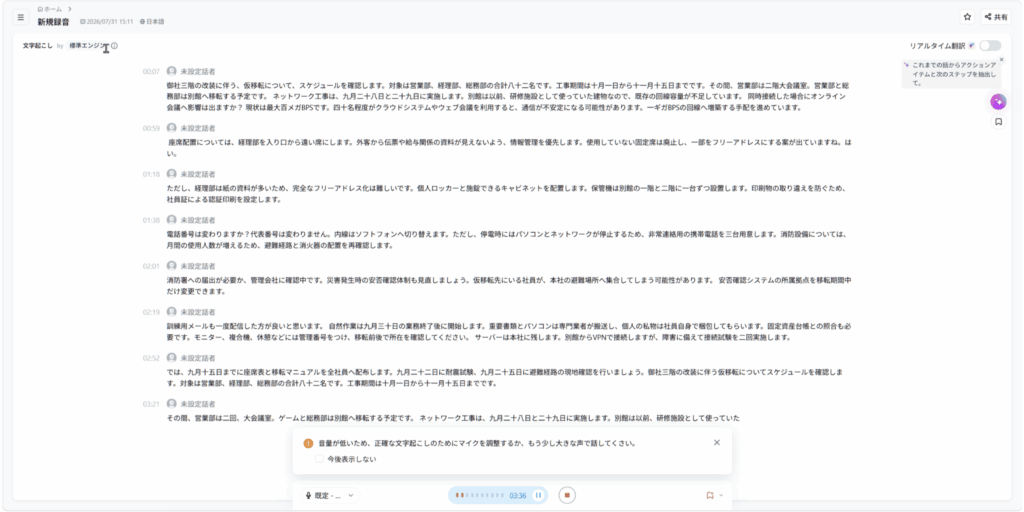
Nottaで録音中に音量が低いと表示された画面。この状態では端末の位置やマイク設定を確認します。
この警告が出た状態で、そのまま一時間録音を続けてから「精度が悪かった」と気づくのは避けたいところです。録音開始後の最初の数十秒で、自分の声や相手の声が十分入っているか確認すると失敗を減らせます。
パソコンで使っている場合は、選択されているマイクにも注意してください。外付けマイクを使うつもりだったのに、パソコン本体のマイクが選択されていることがあります。
Bluetoothイヤホンを接続していると、意図していないマイクへ切り替わるケースも考えられます。録音前に短く話して、入力が反応しているかを見ておくと安心です。
同時発言を減らす
複数人会議で文字起こしが崩れやすい場面の一つが、二人以上の声が重なる瞬間です。
例えば、説明している人へ別の人が「ああ、そうですね」と相づちを入れ、その直後に別の人も話し始めるような場面。人間なら会話の流れから聞き分けられることがありますが、録音では複数の声が一つの音声として重なります。
そのためNotta公式でも、精度を上げる方法として複数人が同時に発言しないことが案内されています。
とはいえ、普通の会議で「文字起こしのために絶対に発言を重ねないでください」と厳しく運用する必要まではないでしょう。重要な結論を話す場面だけでも、一人ずつ話すようにすれば十分実用的です。
特に担当者、金額、納期、数量などを決定する場面では、発言が重ならないほうが後から確認しやすくなります。
数字と固有名詞は確認する
文字起こし全体がきれいでも、私がそのまま信用しないのが数字と固有名詞です。
例えば「150万円」と「1500万円」は一桁違うだけですが、仕事への影響は非常に大きくなります。同じように「9月15日」と「9月25日」も、文章全体が正しくても日付だけ間違っていれば問題です。
人名も同様です。同じ読み方の漢字が複数存在するため、音声だけから正しい漢字表記を判断できない場合があります。
会社名、商品名、型番についても、AIが知っている一般語に置き換わることがあります。そこで私は次のように考えています。
| 確認項目 | 注意したい内容 | おすすめの確認方法 |
|---|---|---|
| 数字 | 金額、数量、割合、型番 | 該当部分だけ原音を再生する |
| 日付 | 期限、開始日、納期 | 前後の文章と原音を確認する |
| 人名 | 同音異字、珍しい名字 | 正式表記へ手動修正する |
| 会社名 | 略称、アルファベット表記 | 頻出する場合は単語登録する |
| 専門用語 | 業界用語、社内用語 | 繰り返す言葉を単語登録する |
| 否定表現 | する、しない、必要、不要 | 意味が変わる部分は原音確認 |
全文をすべて再生し直すのではなく、こうした重要箇所だけ音声へ戻る方法なら、AI文字起こしを使うメリットを残したまま確認できます。
精度は修正時間で判断する
Nottaが自分に合うか判断するとき、私は文字起こし結果の誤字数だけでなく、最終的な議事録にするまで何分かかったかを見る方法をおすすめします。
例えば、一時間の会議を自分で最初から聞き直せば、一時間以上かかることも珍しくありません。再生を止めたり巻き戻したりしながら文章を書くなら、さらに時間が必要です。
それに対してNottaで全文が作成され、重要箇所を確認しながら修正するだけで済むのであれば、多少誤変換があっても実務上の価値はかなりあります。
ここが「精度98%か97%か」といった数字だけでは見えない部分です。
あなたが文字起こしサービスへ求めているのは、学術的に最も高い認識率でしょうか。それとも、会議後の作業を一時間から二十分へ減らすことでしょうか。実際の仕事では後者のほうが重要になる人も多いと思います。
◆りょうせんの運用メモ
私なら、10分程度の普段に近い会議を一度録音します。その文字起こしを確認し、修正に何分かかったかを見ます。これなら「精度が高そう」という感覚だけでなく、自分の仕事をどれくらい減らせそうかまで判断できます。
Nottaの文字起こしを実際の会議で試し、修正にかかる時間まで確認すると、有料プランを使う価値があるかも判断しやすくなります。
他サービスとの比較方法
NottaとPLAUDなどを比較するときも、公称精度の数字だけで優劣を決めるのはおすすめしません。
メーカーごとに評価へ使う音声、録音環境、言語、計測方法が同じとは限らないからです。A社が98%、B社が97%と書いてあったとしても、それだけでA社のほうが自分の会議で正確とは判断できません。
比較するなら、できれば同じ音声を使います。同じ会議をそれぞれで文字起こしし、数字、専門用語、話者識別、文章の読みやすさ、修正量を見てください。
私はNotta MemoとPLAUD NOTEの両方を使っていますが、どちらも日本語の会議を文字にする用途では十分使えると感じています。そのうえでNottaは、日本語の文字起こしを確認しながら単語登録やNotta Brainへつなげやすいところが使いやすい印象です。
実機同士の違いについては、Notta MemoとPLAUD NOTEの実機比較で詳しく紹介しています。
重要な記録ではAIの結果だけで確定しないでください。契約条件、金額、医療・法律に関わる内容、正式な議事録などでは、必要に応じて元音声との照合が必要です。また、業務で会話を録音・クラウド処理する場合は、社内規程や相手への説明なども確認してください。
Nottaの料金、利用時間、単語登録数、対応機能などは今後変更される可能性があります。正確な情報はNotta公式サイトをご確認ください。また、録音の可否、個人情報、契約上の秘密保持などについて個別の判断が必要な場合、最終的な判断は社内担当者や弁護士などの専門家にご相談ください。
Nottaの精度に関するよくある質問
Q1. Nottaの文字起こし精度は本当に98.86%ですか?
A. Nottaは公式に最大98.86%の文字起こし精度を案内しています。ただし、すべての環境で98.86%になるという保証値ではありません。声量、マイクとの距離、周囲の雑音、話し方、複数人の同時発言、専門用語などによって結果は変わります。自分の利用環境で短い音声を試し、どの程度修正が必要になるか確認するのがおすすめです。
Q2. リアルタイムと録音後ではどちらが正確ですか?
A. 私が使った範囲では、録音終了後に処理された文字起こしのほうが文章として読みやすく感じます。Notta公式も、リアルタイム文字起こしは即時性を優先するため文脈を考慮した高度な判断が難しい場合があり、リアルタイムを無効化すると録音後により高精度な結果を確認できると案内しています。会議中の確認にはリアルタイム、正式な議事録作成には録音後の結果という使い分けがしやすいでしょう。
Q3. Nottaは専門用語も正しく文字起こしできますか?
A. 一般的なビジネス用語であれば、そのまま文字起こしできるケースは多いです。一方、会社独自の用語、人名、製品名、型番などは誤認識する可能性があります。繰り返し使う専門用語については単語登録を利用すると改善が期待できます。登録可能数などはプランによって異なるため、最新の仕様は公式サイトで確認してください。
Q4. 複数人の会議でも話者を区別できますか?
A. Nottaには話者識別機能があります。ただし、複数人が同時に話した場合、発言者がマイクから遠い場合、声が小さい場合などは正しく分けにくくなる可能性があります。担当者や決定事項が重要な会議では、発言内容だけでなく話者も確認しておくほうが安心です。
Q5. Nottaの精度を上げる一番簡単な方法は何ですか?
A. まずはマイクへ明瞭な音声を入れることです。発言者との距離を近づけ、周囲の雑音を減らし、複数人が同時に話す場面を少なくします。そのうえで、繰り返し間違える会社名や専門用語を単語登録すると使いやすくなります。数字、固有名詞、否定表現など重要な部分は元音声と照合してください。
Nottaの精度を生かすまとめ
Nottaの精度について私が実際に使って感じているのは、一般的な日本語の会議なら、録音終了後の文字起こしは実務でも十分使いやすいということです。
特に、会議内容を一から聞き直して文章にする作業と比べると、最初から全文が文字になっているメリットは大きいです。私はリアルタイム表示より、録音終了後に処理された文章のほうが読みやすいと感じています。
一方、AIなので確認が不要になるわけではありません。会社名、人名、数字、型番、珍しい専門用語などは間違える可能性があります。そこは単語登録や原音確認を組み合わせるのが現実的です。
- 公称98.86%は参考値として見て、自分の環境でも試す
- 会議中はリアルタイム、正式な記録は録音後の結果を確認する
- 会社名や専門用語は単語登録を利用する
- マイクとの距離を近づけ、雑音や同時発言を減らす
- 数字、日付、固有名詞、否定表現は原音と照合する
- 誤字数だけでなく議事録完成までの修正時間で判断する
Nottaの精度を最大限生かすポイントは、AIへすべてを任せることではなく、AIに全文を作ってもらい、人間は間違えると困る部分だけを確認することです。
これまで会議音声を最初から最後まで聞き直していた人なら、この使い方だけでも作業量はかなり変わると思います。Nottaがあなたの仕事でも使えるかどうかは、短い音声で十分なので、普段と同じ環境で一度文字起こししてみると判断しやすいですよ。
Nottaの価値は精度だけでなく、議事録作成にかかる時間で判断できます
私が実際に使って感じるのは、文字起こしを完全に修正不要にすることより、会議音声を最初から聞き直す作業を減らせることのほうが大きなメリットだという点です。短い会議でもよいので、文字起こし後にどのくらい修正すれば議事録として使えるか試してみてください。
Nottaで議事録作成を試す: 議事録作成の手間を大幅に軽減【Notta】 