こんにちは、AIボイスレコーダーナビのりょうせんです。
ボイスレコーダーの文字起こしアプリを探すと、無料の標準機能から会議向けのAIサービスまで多くの候補が出てきます。「結局どれがおすすめ?」「iPhoneのボイスメモでは足りない?」「無料版と有料版は何が違うの?」と迷いますよね。
先に結論を言うと、自分用の短い録音ならスマホ標準アプリ、会議の全文・話者・要約まで必要ならNottaなどのAI文字起こしアプリが選びやすいです。さらに、長時間の重要会議でスマホの電池や着信が気になるなら、アプリだけでなくNotta MemoやPLAUD NOTEのような専用機も候補になります。
アプリ選びで大切なのは、文字起こしの精度だけではありません。録音中に文字を見たいのか、録音後でよいのか。話者識別が必要か。WordやPDFへ書き出すか。音声をクラウドへ送ってよいか。ここが合わないと、人気アプリでも仕事には使いにくいでしょう。
私はNotta MemoとPLAUD NOTEを業務で使い、スマホの標準録音とも比べています。その経験から、アプリで十分な場面と、専用機へ替えたほうが安心な場面を分けて解説します。
この記事のポイント
- 用途別に選ぶ文字起こしアプリ
- 無料版と有料版の機能差
- 精度を左右する録音条件
- 専用機へ移るべき利用場面
おすすめアプリの結論
万人に同じ一位を勧めるより、利用場面で選ぶほうが失敗しません。費用をかけず短い音声を文字にしたい人、Androidで端末内処理を使いたい人、会議後の議事録まで減らしたい人では、適した候補が違います。
iPhoneならボイスメモ
対応するiPhoneを持っているなら、まず標準のボイスメモを試してください。録音、再生、トリミング、名称変更、共有がまとまっており、対応機種・言語・地域では日本語の文字起こしを録音中または録音後に確認できます。新しいアカウントを作らず始められる手軽さが魅力です。
文字起こし全体をコピーし、メモやメールへ貼り付けることも可能。検索した語句から音声の該当箇所へ移れるため、長い録音から必要な発言を探す用途にも役立ちます。短い社内打ち合わせ、講義の復習、自分のアイデアメモなら、これだけで足りる人も多いでしょう。
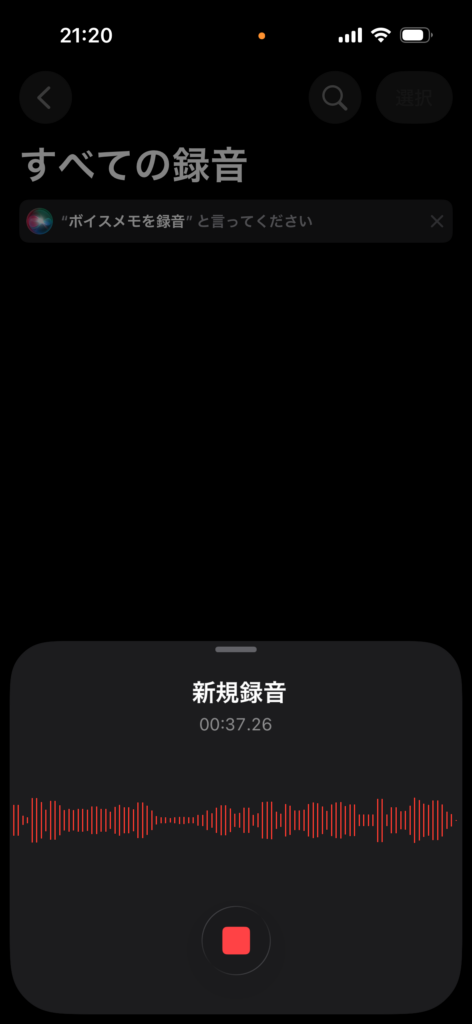
iPhoneのボイスメモアプリで録音している画面
一方、会議用の話者識別、決定事項の抽出、担当者別の対応事項、複数会議を横断したAI検索は専用サービスほど充実していません。また、録音中に同じiPhoneで音声を再生すると停止する場合があるため、会議資料として動画を見る使い方とは相性がよくありません。
Pixelならレコーダー
Google Pixelを使っている人は、Googleのレコーダーが候補です。録音と自動文字起こしを組み合わせ、文字から必要な部分を検索できます。対応言語や端末によっては端末内で処理できるため、通信が不安定な場所でも使いやすい点があります。
ただし、Google Playで見つかるからといって、すべてのAndroid端末で同じ機能が使えるとは限りません。Pixelの世代、アプリの版、選択する言語によって利用できる機能が変わります。再文字起こしではGoogleのサーバーを利用する場合もあるため、「Pixelなら常に完全オフライン」と決めつけないでください。
ほかのAndroidでは、メーカー標準の録音アプリ、音声文字変換、ライブ字幕などを確認します。字幕をその場で読む機能と、録音ファイルを保存して全文を書き出す機能は別です。議事録を作りたいなら、履歴の保存期間と書き出し方法まで見ておきましょう。
会議用途ならNotta
会議の録音から文字起こし、話者識別、AI要約、共有まで一つの流れにしたいなら、Nottaが有力です。スマホアプリだけでなくWeb版も使え、対面会議、音声ファイル、対応するWeb会議など複数の入口から記録を集められます。
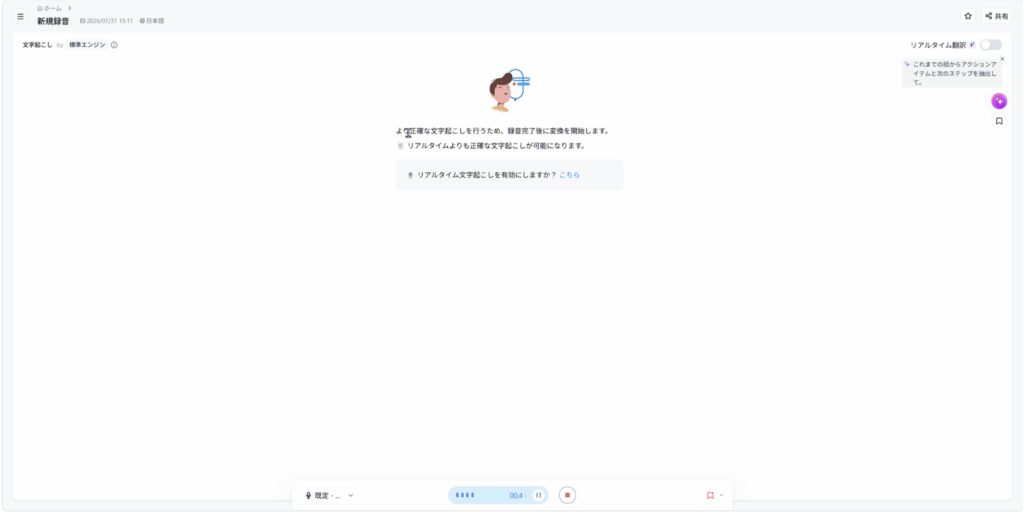
Nottaアプリで音声を録音して文字起こしする画面
Nottaの良さは、録音中に文字を確認できることと、録音後の作業へつなげやすいことです。会議中に固有名詞の誤認識へ気づけば、終わったあとに該当箇所を確認しやすくなります。話者名を直し、要約を作り、必要に応じてほかの文書サービスへ保存するところまで考えられます。
ただし、無料プランには月間時間、1回の長さ、ファイル取り込み、AI要約、書き出しなどの制限があります。無料版は長期運用の完成形というより、自分の日本語音声で精度と操作を試す入口です。現在の無料枠と料金は変更される可能性があるので、正確な情報はNotta公式サイトをご確認ください。
録音後の要約ならPLAUD
PLAUDアプリは、PLAUD NOTEやPLAUD NOTE Proなどの専用端末で録音した音声を転送し、文字起こしとAI要約へ進む使い方が中心です。一般的な無料録音アプリのように、スマホだけで気軽に始める候補とは性格が異なります。
録音後には会議、講義、取材など目的に合う要約形式を選び、Ask Plaudで内容へ質問できます。録音中に文字を追うことより、終了後に情報を読みやすく加工したい人に向いています。PLAUDシリーズは基本的に録音後の処理なので、リアルタイム表示を最優先するならNottaや対応する標準機能を先に検討しましょう。
PLAUD NOTEの実際の流れは、PLAUD NOTEの録音・文字起こし・要約機能で詳しく紹介しています。
文字起こしアプリ比較
候補を絞るには、無料か有料かだけでなく、録音の入口と完成後の使い方を並べるのが近道です。次の表は、代表的な選択肢の考え方をまとめたものです。
| 候補 | 向いている人 | リアルタイム表示 | 話者識別 | AI要約 | 主な注意点 |
|---|---|---|---|---|---|
| iPhoneボイスメモ | 短い録音を無料で使う人 | 対応環境で可能 | 会議向け機能は限定的 | 対応端末の作文ツールを利用 | 機種・言語・地域の条件あり |
| Pixelレコーダー | Pixelで録音と検索をしたい人 | 対応 | 機能は端末・言語による | 対応状況による | 全Android共通ではない |
| Notta | 会議から議事録まで進めたい人 | 対応 | 対応 | 対応 | 無料版に時間・機能制限 |
| PLAUDアプリと端末 | 録音後の要約を使い込みたい人 | 基本は録音後 | 対応 | 対応 | 専用端末と利用枠を確認 |
表の機能は、端末、OS、言語、プランの更新で変わる可能性があります。特にAIサービスは同じ機能名でも無料版と有料版で回数や書き出し条件が違うため、契約前には公式のプラン表を確認してください。
無料版は試用に向く
無料版の役割は、広告で示される精度を見ることではなく、自分の録音で相性を確かめることです。同じ3$301C5分の音声を各候補へ入れ、人名、商品名、数字、専門用語、遠い人の発言がどう変換されるか比べましょう。
このとき、誤字の数だけを数えないでください。音声の該当位置へ戻りやすいか、同じ単語をまとめて直せるか、スマホで編集しやすいかも日常利用では大切です。90%読める文章でも修正画面が使いにくければ、毎週の議事録作成は面倒になります。
有料版は出口が増える
有料版へ替えると、文字起こし時間が増えるだけでなく、長時間ファイル、WordやPDFへの書き出し、AI要約、共有権限、カスタム単語、外部サービス連携などが使えることがあります。つまり、音声を文字にする入口より、完成した情報をどこで使うかという出口が増えます。
例えば会議後に文字をコピーし、毎回手作業でNotionやGoogleドライブへ貼り付けているなら、自動同期や書き出し機能に価値があります。逆に、録音後は自分で一度読むだけなら、高度な連携へ料金を払っても使い切れないでしょう。
人気より用途で決める
アプリストアの評価やダウンロード数は参考になりますが、あなたの会議室、専門用語、社内ルールとの相性までは分かりません。人気アプリでも、1回の無料時間が短すぎれば長い会議には不向きです。高機能でも、会社がクラウドへの音声送信を認めていなければ使えません。
おすすめを一つに絞るなら、「録音後に何を完成させたいか」を質問してください。音声を残すだけ、全文を検索する、話者別に読む、決定事項を共有する。この四段階のどこまで必要かで、標準アプリ、文字起こしアプリ、AIボイスレコーダーの順に候補が変わります。
失敗しない選び方
文字起こしアプリは、機能表だけを見ると似ています。実際に差が出るのは、長さ、録音環境、編集、保存、料金の運用部分です。ここを順番に確認しましょう。
月間時間を計算する
まず、会議や取材の回数をカレンダーから数えます。60分の会議が週1回なら月4$301C5時間、週3回なら約12時間です。面談、電話、講義も録音するなら加算します。感覚で「たまに」と考えるより、実際の分数を出したほうが無料枠とプランを比べやすくなります。
月間時間だけでなく、1回あたりの上限も重要です。月に十分な残り時間があっても、無料版が1回数分までなら60分会議を一つの記録にできません。途中で分割すると、要約や話者名の修正も複数回必要になります。
リアルタイムの必要性を見る
聴覚支援、外国語会議、講義中の確認など、その場で文字を読む必要があるならリアルタイム対応を選びます。Nottaや対応するiPhone・Pixelの機能は候補になります。一方、議事録が翌朝までにできればよいなら、録音後に高品質な処理を行うサービスでも問題ありません。
リアルタイム表示には、画面を見続けることで会話への集中が下がる面もあります。誤変換が気になり、その場で直そうとすると話を聞き逃しかねません。会議中は録音の状態確認だけに使い、編集は終了後と決める方法もおすすめです。
話者識別を確認する
複数人の会議では、全文の正確さと同じくらい「誰が言ったか」が重要です。話者識別に対応するアプリなら、発言を話者1、話者2のように分けられます。あとから実名へ変更すれば、議事録の土台を作りやすくなります。
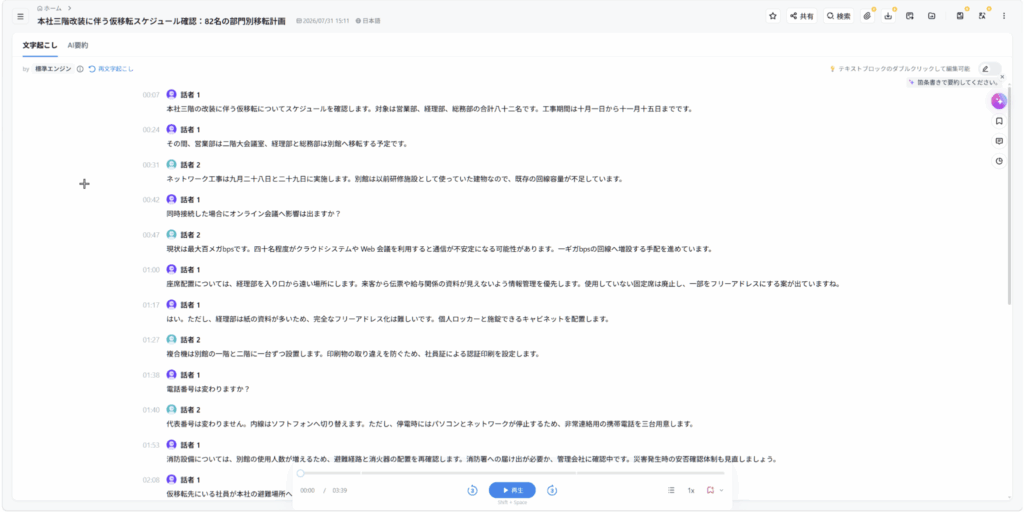
Nottaで会議の発言を話者ごとに表示した画面
ただし、話者識別は声の本人確認ではありません。同じ人が途中で別の番号になったり、声が似た二人が一人にまとまったりすることがあります。発言が重なる、席が遠い、声が小さいといった条件では精度が下がるため、正式な記録では元音声を確認してください。
書き出し方法を試す
画面上で文字を読めても、必要な形式へ保存できなければ仕事は終わりません。全文コピー、テキスト、Word、PDF、字幕、音声ファイル、共有リンクなど、どの形で受け渡すかを確認します。無料プランでは一部の書き出しが使えないこともあります。
共有リンクを使う場合は、閲覧者がログインを求められるか、パスワードを設定できるか、検索エンジンから見える公開状態にならないかをチェックしてください。便利な共有ボタンほど、押す前に範囲を見ることが大切です。
保存場所と削除を確認する
端末内だけに保存されるのか、クラウドへ同期されるのかで管理方法が変わります。クラウド型は複数端末からアクセスしやすく、AI処理もしやすい反面、会社の情報を外部サービスへ送ってよいか確認が必要です。
保存期間、自動削除、退会後のデータ、共有リンク、バックアップ、管理者の閲覧範囲まで確認しましょう。アプリを消しただけではクラウド上のデータが消えない場合があります。試用を終えるときも、音声と文字起こしの削除を確認してください。
精度を上げる録音方法
文字起こしアプリを替える前に、元音声を聞きやすくするだけで結果が変わることがあります。AIは聞こえない声を推測で正確に戻せません。録音の準備を少し変えてみましょう。
中央へ置いて試し録りする
複数人ならスマートフォンを参加者の中央へ置き、マイク穴をふさがないようにします。机の端や自分の胸元だけに置くと、近い人と遠い人の音量差が大きくなります。長い机では、一台ですべて拾おうとせず、集音範囲に合う専用機やマイクも検討してください。
本番前に10秒録音し、最も遠い人の声と環境音をイヤホンで確認します。空調、プロジェクター、食器、キーボード、紙を動かす音が目立つなら位置を変えましょう。会議が終わってから気づいても取り直せません。
重要語をゆっくり話す
会社名、人名、型番、略語、数字は誤認識されやすい部分です。重要な用語は一度ゆっくり言い直し、数字には単位を付けます。「15」だけより「15台」「15日」「15万円」と話すほうが、あとで意味を判断しやすくなります。
カスタム単語へ対応するサービスなら、頻出する製品名や人名を登録します。それでも間違いは起こるため、正式な議事録では担当者、期限、金額、数量、安全指示を元音声と資料へ照らし合わせてください。
通知と電池へ備える
スマートフォン録音では、通知、着信、別アプリ、電池、容量が同じ端末へ集中します。おやすみモードなどを利用し、不要な通知を抑え、十分な空き容量を確保してください。充電しながら使う場合は、ケーブルが机へ当たる音にも注意します。
録音中に資料閲覧や連絡でスマホを頻繁に触るなら、そのたびに接触音が入ります。重要会議では、スマホを録音専用にして別端末で資料を見るか、専用レコーダーへ役割を分けるほうが安心です。
◆りょうせんのワンポイントアドバイス
文字起こしの比較では、きれいな一人語りより「実際の会議で一番聞き取りにくい席」を試してください。そこで許容できる文字になり、修正もしやすいアプリなら、本番でも頼りやすいですよ。
専用機が向いている人
有料アプリへ移るだけで解決する悩みと、専用機が必要な悩みは異なります。文字起こし時間が足りないならプラン変更、スマホ録音そのものが不安なら専用機という考え方です。
長時間会議が多い人
毎週何時間も録音すると、スマホの電池と容量が気になり始めます。会議中に電話を受ける、資料を見る、オンライン会議へ入る場合は、録音とほかの作業が一台へ重なります。専用機なら、まず音声を本体へ残し、会議後にアプリへ送る役割分担ができます。
Notta MemoやPLAUD NOTEは最大約30時間の連続録音を案内するカード型機で、対面録音と通話録音に対応します。無料枠や有料プラン、対応言語、保存容量は違うため、Notta MemoとPLAUD NOTEの比較で確認してください。
スマホ録音に不安があるなら、専用AIボイスレコーダーも候補です。
私が実際に使っているNotta MemoとPLAUD NOTEは、どちらも録音した音声をAIで文字起こし・要約できる専用機です。ただし、使い方には違いがあります。
- Notta Memo:Nottaの文字起こし環境を使い、会議の記録から編集・共有まで進めたい人向け
- PLAUD NOTE:録音後のAI要約や、録音内容への質問・整理を重視したい人向け
どちらが合うか迷う場合は、先に実機比較をご覧ください。
 |
| 
録り直せない場面が多い人
取材、採用面接、顧客との商談などは、一度の録音失敗が大きな損失になります。物理ボタンですぐ開始でき、スマホを別用途へ使っても録音を続けられる専用機には、アプリの機能表だけでは見えない安心感があります。
ただし、専用機も充電不足、容量不足、モード間違いは起こります。初回から重要会議へ持ち込まず、録音、停止、再生、転送、文字起こし、削除まで試してください。開始後に短い音声を確認する習慣も有効です。
議事録後の仕事まで減らす人
録音後に全文を聞き直し、決定事項、懸案事項、担当者、期限を手作業でまとめているなら、AI要約の効果を感じやすいでしょう。Nottaでは会議の文字起こしから要約や対応事項を作り、PLAUDでは用途別の要約やAsk Plaudを利用できます。
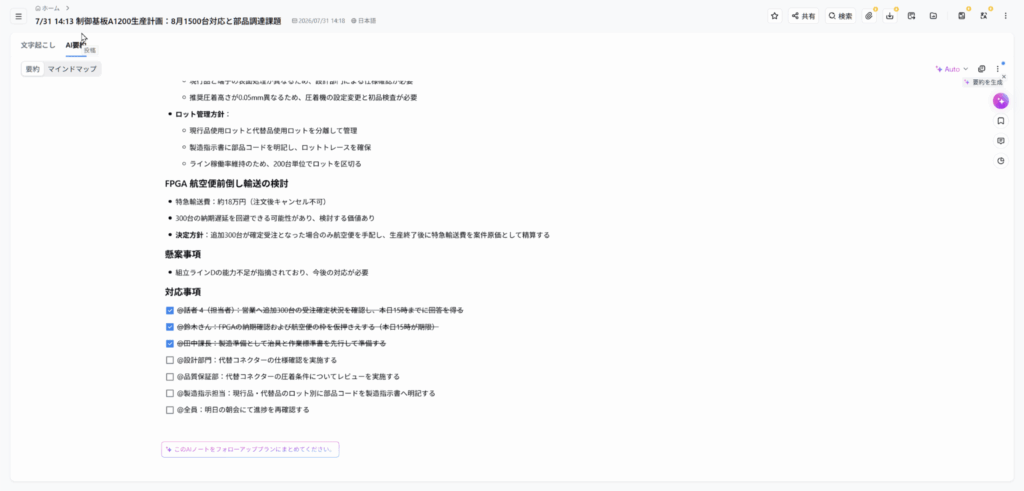
Nottaで文字起こしから会議の対応事項を要約した画面
もっとも、AI要約は確認不要の完成品ではありません。元の文字起こしが間違えば、要約も誤る可能性があります。正式な議事録では、数字、固有名詞、決定事項、担当者を元音声へ戻って確認しましょう。
アプリと専用機を含めて候補を見たい方は、AIボイスレコーダーのおすすめ比較も参考になります。
安全に使うための注意点
録音アプリは、相手の声や会議内容をデータとして残します。便利さだけで決めず、録音の説明、会社のルール、保存先、共有範囲まで一つの運用として考えてください。
録音前に目的を伝える
私は仕事の会議なら、「議事録作成のため録音してもよいですか」と参加者へ伝える方法をおすすめします。録音の可否は、契約、社内規程、業界、場面によって変わります。講義や有料セミナーでは主催者が録音を禁止していることもあります。
通話録音も別に考えてください。対面録音アプリを起動すれば、電話の双方の声が必ず録れるわけではありません。端末、OS、通信方法、アプリによって対応が違います。標準の通話録音では、開始時に相手へ音声通知が流れる仕組みもあります。
機密情報を無断送信しない
クラウド型AIは、音声をサーバーへ送り文字起こしや要約を行うものが中心です。顧客情報、人事情報、未公開製品、契約、医療、法律に関する内容を個人アカウントへ無断で送らないでください。
会社で使う場合は、利用を認められたサービスか、保存する国や期間、暗号化、共有権限、退職時の削除、管理者の閲覧範囲を確認します。音声から個人を識別できる場合は個人情報に該当する可能性があります。法的な扱いは個別事情で異なるため、最終的な判断は情報管理担当者や弁護士などの専門家にご相談ください。
人気アプリだから会社の機密会議へ使える、とは限りません。無料・有料にかかわらず、所属先の規程とサービスの最新情報を確認してください。
導入前の試し方
候補を二つか三つまで絞ったら、紹介ページだけで決めず、同じ条件で実際に使います。無料期間は機能を眺める時間ではなく、自分の会議で困る点を見つける時間です。
同じ音声で結果を比べる
比較には、静かな一人語りだけでなく、普段に近い10分ほどの音声を使います。二人以上の会話、社名や商品名、日付、金額を含めると、アプリごとの違いが分かりやすくなります。
結果を見るときは、全文の誤字数だけでなく、発言の欠落、話者の入れ替わり、句読点、時刻のずれを確かめてください。一見きれいな文章でも、否定語が抜けていれば会議録には使えません。
自分の端末で録音する
同じアプリでも、スマホの機種、マイクの向き、OS、空き容量によって使い心地が変わります。レビューで好評でも、自分の端末で録音開始が遅い、画面が見づらい、端末が熱くなるなら長時間利用には不向きです。
机の中央、発言者の近く、少し離れた位置で短く録り、最も遠い人の声を比べましょう。イヤホンを使うオンライン会議では、相手の音声が録音対象に入るかも別に確認します。
編集時間まで測る
文字起こしが終わった時点で比較を終えると、仕事全体の差を見落とします。話者名の変更、固有名詞の修正、要約の確認、Wordなどへの書き出しまで行い、何分かかったかを測ってください。
認識精度がわずかに高くても、修正画面が使いにくければ毎回の負担になります。逆に、検索から音声の該当箇所へすぐ戻れるアプリなら、誤変換があっても短時間で確かめられるでしょう。
共有先まで動かす
議事録をメール、社内チャット、文書管理サービスへ渡すなら、試用中にそこまで動かします。全文、要約、音声、時刻がどのように書き出されるか、受け取る人がアカウントなしで見られるかを確認しましょう。
公開リンクは便利ですが、転送されたときに閲覧を止められるか、期限やパスワードを設定できるかが重要です。会社で使う場合は、個人の判断で共有範囲を広げず、社内ルールに合わせてください。
無料版の出口を確認する
無料版で作った音声と文章が、有料契約をしなくても取り出せるかを確認します。無料期間の終了と同時に編集できなくなる、一定期間後に削除される、書き出し形式が限定される場合があるからです。
大切な記録は、試用期間が終わる前に許可された場所へ保存します。アプリを削除するだけでクラウド上のデータやアカウントが消えるとは限らないため、削除手順も一度開いておくと安心ですよ。
一週間の利用で決める
一回の成功だけで決めず、短いメモ、普段の会議、雑音のある場所など、複数の場面で一週間ほど使います。録音開始を忘れないか、充電が持つか、終わったあとに転送を続けられるかも選択の一部です。
最後に、月間利用時間、修正時間、必要な書き出し、共有人数を書き出し、無料版で足りるかを判断します。使うたびに上限へ近づくなら、有料版や専用機へ移る時期と考えてよいでしょう。
試用結果を記録する
試したアプリごとに、録音時間、誤変換で困った語、話者名の修正回数、完成までの時間を一枚の表へ書きます。感想だけでは、翌週に別の候補を使ったとき正確に比べられません。
電池残量も録音前後で記録すると、一時間や二時間の会議に耐えられるかを見積もれます。スマホが熱くなった、通知で画面が隠れた、転送に時間がかかったといった出来事も残してください。
音声認識の結果は、「重大」「要確認」「軽微」に分けると実務への影響が分かります。金額や否定の誤りは重大、固有名詞は要確認、句読点の違いは軽微というように、自分の用途で基準を決めましょう。
複数人で導入するなら、実際に議事録を読む人にも試用結果を見てもらいます。作成者にとって簡単でも、受け取る人が検索できない、スマホで読みにくい、社内へ保存できないなら運用は続きません。
一週間後に表を見返し、最も誤字が少ない候補ではなく、必要な会議録を最短で安全に完成できた候補を選びます。無料版で決め切れない場合は、短期間だけ有料プランを契約して書き出しや管理機能まで試す方法もあります。
採用理由は、「日本語会議を月五時間処理でき、話者名を直してWordへ出せる」のように一文で残してください。条件が変わったとき、別のアプリへ見直すべきか判断しやすくなります。
アプリの料金や無料枠は変わるため、導入日と確認した公式ページも記録します。半年後に同じ条件で使えるかを確かめれば、上限超過や突然の書き出し制限を避けやすくなるでしょう。
おすすめは、同じ音声を二つの候補へ入れ、完成した議事録を比べる方法です。認識結果だけでなく、修正から共有まで含めて楽だったほうが、長く使いやすいアプリです。
文字起こしアプリのFAQ
最後に、ボイスレコーダーの文字起こしアプリを選ぶときに多い疑問へ回答します。
文字起こしアプリのよくある質問
Q1. 無料でおすすめの文字起こしアプリはどれですか?
A. 対応するiPhoneなら、まず標準のボイスメモがおすすめです。PixelではGoogleのレコーダーが候補になります。会議向けの話者識別やAI要約まで試すなら、Nottaなどの無料プランを検討してください。端末、言語、地域、無料枠の条件は公式情報で確認しましょう。
Q2. iPhoneのボイスメモとNottaはどちらが向いていますか?
A. 短い音声を録音し、全文を確認・コピーする程度ならボイスメモが手軽です。複数人の会議で話者を分ける、AI要約を作る、Web版で編集する、外部サービスへ保存するといった使い方ならNottaが向いています。
Q3. 文字起こしアプリはオフラインでも使えますか?
A. 端末内で処理できる標準機能や対応端末はありますが、NottaやPLAUDの高機能な文字起こし・AI要約はクラウド連携が中心です。録音だけオフラインでできても、文字起こしには通信が必要な場合があります。機能ごとに確認してください。
Q4. アプリの文字起こしは修正なしで議事録にできますか?
A. 議事録の下書きには使えますが、無確認の完成品にはしないでください。人名、会社名、型番、金額、日付、担当者、同時発言は誤認識する可能性があります。正式な記録では重要箇所を元音声と照合しましょう。
Q5. いつ専用ボイスレコーダーへ替えるべきですか?
A. 長時間会議が多い、スマホを資料閲覧や連絡にも使う、電池や着信が不安、物理ボタンですぐ録音したい、録り直せない場面が多いときです。文字起こし時間だけが不足するなら、先にアプリの有料プランで足りるか確認してください。
アプリか専用機か迷っている方へ
短い録音ならスマホアプリで十分ですが、長時間会議や録り直せない商談では、録音を専用機へ任せるとスマホを資料閲覧や連絡に使いやすくなります。
専用機を検討するなら、私が実際に使用しているNotta MemoとPLAUD NOTEを比較してみてください。
まとめ
ボイスレコーダーの文字起こしアプリは、人気順より用途で選ぶのが近道です。自分用の短い音声なら、対応するiPhoneのボイスメモやPixelのレコーダーから始められます。会議の全文、話者識別、AI要約、共有まで必要ならNottaが候補です。
無料版は、月間時間や書き出しに制限があるものの、自分の声と会議室で精度を確認するには十分役立ちます。同じ音声を使い、誤字の数だけでなく、修正のしやすさ、音声への戻りやすさ、保存方法まで比べてください。
有料版へ替えるのは文字起こし時間やAI機能が足りなくなったとき、専用機へ替えるのはスマホ録音そのものが不安になったときです。この二つを分けると、必要以上に高い機器やプランを選びにくくなります。
あなたが欲しいのは、録音できるアプリでしょうか。それとも、会議が終わったあとに議事録へ追われる時間を減らす仕組みでしょうか。後者なら、録音、文字起こし、確認、要約、共有までの流れを一度無料で試し、続けやすいものを選びましょう。