こんにちは、AIボイスレコーダーナビのりょうせんです。
ボイスレコーダーの音声を文字起こししたいものの、「まずは無料で試したい」「無料アプリだけで会議の議事録まで作れる?」「専用機を買ったあとも料金がかかるの?」と迷っていませんか。
結論から言うと、短い音声や月に数回の利用なら、スマートフォンの標準機能や文字起こしサービスの無料枠から始められます。特に対応するiPhoneでは、ボイスメモで録音中または録音後の文字起こしを確認できるため、追加料金なしで試しやすいですよ。
ただし、無料だから何時間でも使えるとは限りません。1回の録音時間、月間の文字起こし時間、書き出し、AI要約、話者識別などに制限があるサービスもあります。また、スマホだけで長時間の重要会議を録ると、電池、空き容量、着信、ほかのアプリによる録音停止が気になるところです。
私は、最初から高価な機器を買うより、まず自分の会議音声を無料で文字にしてみる方法をおすすめします。そのうえで、毎週使う、録り直せない会議が多い、議事録作成まで減らしたいと分かったら、AIボイスレコーダーや有料サービスへ移るのが無駄の少ない選び方です。
この記事のポイント
- 無料で録音と文字起こしを始める方法
- スマホ標準機能と無料サービスの違い
- 無料版で見落としやすい利用制限
- 有料版や専用機へ移る判断基準
無料で文字起こしする結論
無料で試す方法は、大きく分けてスマートフォンの標準機能、無料プランのある文字起こしサービス、AIボイスレコーダー購入者向けの無料枠の3つです。同じ無料でも、必要な端末や利用条件が違います。まずは、今持っている機器だけで始められるかを見ていきましょう。
iPhoneは標準機能から試す
対応するiPhoneを使っているなら、最初の候補は標準の「ボイスメモ」です。録音ボタンを押すだけで音声を保存でき、対応機種・言語・地域では、録音中にも録音後にも文字起こしを表示できます。日本語にも対応しており、文字起こし全体をコピーしてメモやメールへ貼り付けることも可能です。
対象はiPhone 12以降が一つの条件です。ただし、OSの版、言語設定、地域によって表示される機能が異なる場合があります。文字起こしボタンが見当たらないときは、iPhone本体とアプリを更新し、録音言語が対応しているか確認してください。
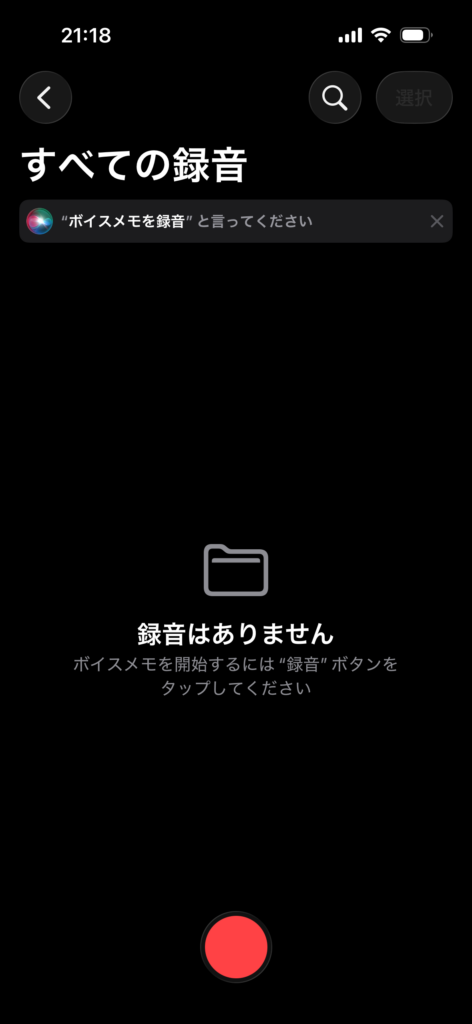
iPhoneのボイスメモで録音を始める画面
ボイスメモは、録音、再生、名称変更、トリミング、共有といった基本操作を一つのアプリで行えます。短い打ち合わせ、自分のアイデア、講義の復習用などには十分便利です。すでにiPhoneを持っているなら、新しいアプリへ個人情報を登録する前に試せるのも安心材料でしょう。
一方、複数人を自動でAさん、Bさんのように分ける機能や、会議の決定事項を議事録形式へ仕上げる機能は、専用のAIサービスほど充実していません。無料で録音と全文確認をしたい人には向きますが、会議後の作業を丸ごと減らしたい人には物足りないかもしれません。
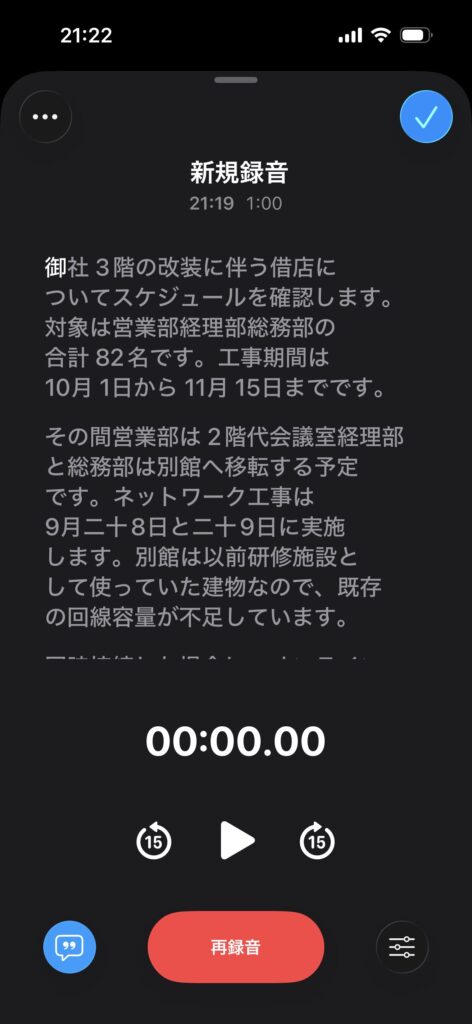
iPhoneのボイスメモで文字起こしを確認する画面
Androidは機種ごとに確認する
Androidは、すべての端末に同じ録音・文字起こし機能が入っているわけではありません。Google Pixelのレコーダーのように録音と文字起こしを組み合わせた機能がある一方、メーカー独自の録音アプリには文字起こしが付いていないこともあります。
そのため、Androidでは「録音アプリがあるか」だけでなく、「日本語の文字起こしに対応するか」「録音後の全文を保存できるか」「端末内で処理するか、サーバーへ送信するか」を確認してください。リアルタイム字幕を表示する機能と、あとから使える録音ファイルを保存する機能も同じではありません。
例えば音声をその場で文字として見るだけなら字幕系の機能でも役立ちます。しかし、会議録として残すなら、音声、全文テキスト、日時、ファイル名をあとから確認できることが重要です。あなたが必要なのは「今聞き取るための文字」なのか、「後日検索するための記録」なのかを先に決めましょう。
無料プランのサービスを使う
スマートフォンやパソコンから使える文字起こしサービスにも無料プランがあります。Nottaのようなサービスなら、リアルタイム録音、音声ファイルの取り込み、文字起こし、話者識別、AI要約などを一つの画面で試せます。専用端末を買う前に、自分の日本語音声で使い勝手を確かめられるのが利点です。
ただし、無料プランでは月間の利用時間だけでなく、1回あたりの文字起こし時間、ファイルの取り込み回数、AI要約の回数、書き出し形式などが限定される場合があります。画面上で全文が見えても、WordやPDFとして保存する機能が有料というケースもあるので、登録前に用途と制限を照らし合わせてください。
無料版の役割は、サービスとの相性を確かめることです。自分の声、会議室の雑音、専門用語を含む短い音声を使い、認識の読みやすさと修正のしやすさを確認しましょう。
Notta Memoを買うか迷っている場合も、先にスマホ版やWeb版でNottaの操作を試すと判断しやすくなります。実機を含む使い方は、Notta Memoの文字起こし性能と向いている人で詳しく紹介しています。
無料サービスを比べるときは、同じ音声ファイルを使うのがコツです。サービスごとに別の会話を録ると、雑音や話し方の差まで製品差に見えてしまいます。3~5分程度の音声へ自分の名前、会社名、日付、金額、よく使う専門用語を入れ、どこを間違えたか、直すのに何分かかったかを記録してください。
認識率の数字だけでなく、再生位置と文字が連動するか、誤字をスマホで直しやすいか、話者名をまとめて変更できるかも大切です。仮に文字起こしが少し正確でも、修正画面が使いにくければ毎週の作業では負担になります。反対に、多少の誤変換があっても該当音声へすぐ戻れるサービスなら、確認は短時間で済むでしょう。
また、アカウントを作る前に退会後のデータ扱いも見ておきたいところです。無料体験を終えたあとに音声や文字が自動削除されるのか、自分で削除する必要があるのか、共有リンクがいつまで残るのか。試用の出口まで確認してこそ、安心して比較できます。
無料で使える方法を比較
「無料」という言葉だけで選ぶと、録音だけ無料なのか、文字起こしまで無料なのかが分かりにくくなります。ここでは、費用だけでなく、向いている用途、主な制限、通信の要否まで比べます。
| 方法 | 初期費用 | 文字起こし | 主な長所 | 注意点 |
|---|---|---|---|---|
| iPhoneのボイスメモ | 対応端末があれば不要 | 対応機種・言語で利用可能 | 登録不要で始めやすい | 会議向けAI機能は限定的 |
| Androidの標準録音 | 対応端末があれば不要 | 機種やアプリによる | 端末との相性がよい | 機能を一律に判断できない |
| 文字起こしサービス | 無料プランあり | 月間・1回ごとに制限あり | 要約や話者識別を試せる | 登録とクラウド処理が必要 |
| AIボイスレコーダー | 本体購入が必要 | 購入者向け無料枠がある製品もある | 録音をスマホから分離できる | 無料とは本体代不要の意味ではない |
完全に費用をかけたくないなら、持っているスマートフォンの標準機能が第一候補です。AI要約や話者識別まで試したいなら、文字起こしサービスの無料プランへ進みます。録音失敗を避けたい、長時間録音が多い、スマホを会議中にも使いたいという段階で、専用機が候補になります。
録音無料とAI無料は別物
録音アプリの多くは、音声を保存するだけなら無料で使えます。ここで注意したいのが、録音時間と文字起こし時間は別に数えられることです。例えば、端末内には10時間録音できても、AI文字起こしの無料枠が月に数時間なら、残りは音声として聞くしかありません。
逆に、無料の文字起こし時間を使い切っても、録音そのものは続けられる製品があります。「録音が止まる」のか、「AI処理だけ翌月まで待つ」のかで実用性は大きく変わるため、利用規約やプラン表では両方を分けて見てください。
無料枠は毎月確認する
無料プランの時間や対象機能は固定ではありません。提供会社がプランを変更したり、国や購入経路によって条件が異なったりする可能性があります。この記事で触れる時間や料金は2026年8月時点の一般的な目安です。正確な情報は各サービスの公式サイトをご確認ください。
さらに、使わなかった時間が翌月へ繰り越されるとは限りません。月初に枠が戻るサービスなら、重要な会議の前に残り時間を確認し、必要に応じて追加時間や有料プランを検討すると安心です。
専用機の無料枠も確認する
Notta MemoやPLAUDシリーズのようなAIボイスレコーダーには、端末の購入者が毎月一定時間の文字起こしを使える仕組みがあります。この範囲に収まるなら、購入後に定額プランへ入らず運用できる可能性があります。
とはいえ、本体代は必要です。つまり「月額無料」と「完全無料」は違います。また、無料枠に含まれる要約回数、利用できるAI機能、クラウド保存、追加時間の有効期限なども製品ごとに異なります。端末価格だけでなく、2年間使ったときの総額で考えましょう。
スマホ標準機能、一般的なレコーダー、AI専用機の差を先に確認したい方は、iPhoneのボイスメモと専用機の違いも参考にしてください。
無料文字起こしの使い方
どのアプリを選んでも、録音環境が悪ければ結果は読みにくくなります。高価なサービスへ替える前に、置き場所、話し方、ファイル名、確認方法を見直すほうが効果的なこともあります。無料で試す段階こそ、本番を想定した流れを作りましょう。
録音前に権限を確認する
最初に、アプリへマイクの使用を許可します。クラウド型のサービスなら、アカウント作成、利用言語、保存先、通信方法も確認してください。会議直前に初めて登録すると、確認メールや権限設定で時間を取られることがあります。
次に、スマートフォンの空き容量と電池残量を見ます。短い音声なら問題になりにくいものの、1時間を超える録音では余裕を持たせたいところです。充電しながら録音する場合は、ケーブルが机へ当たる音や充電器の雑音が入らないか、10秒ほど試してください。
通知音、着信、ほかのアプリでの音声再生も見落とせません。iPhoneのボイスメモは、録音中に別アプリを使えても、そのアプリで音声再生が始まると録音が止まる場合があります。会議中に動画や音楽を再生しない運用が安全です。
端末を話者の中央へ置く
文字起こし精度は、AIの名称より元音声の聞きやすさに左右されます。複数人の会議では、スマートフォンを自分の手元だけに置かず、可能な範囲で参加者の中央へ置いてください。机の端に置くと、近い人の声だけ大きく、遠い人の発言は小さくなります。
机へ直接置くと、キーボード、ペン、紙を動かす振動がマイクへ伝わります。薄い布や小さなスタンドを使い、マイク部分をふさがないようにすると聞きやすくなることがあります。飲食店や展示会では、スピーカーや食器から離すことも大切です。
発言者同士が重ならないように話すだけでも結果は変わります。会議の進行役が一人ずつ発言を促し、重要な会社名、金額、納期をゆっくり言い直せば、あとから音声を確認するときにも助かります。
◆りょうせんのワンポイントアドバイス
無料版の精度を判断するときは、静かな部屋で自分一人だけ話した音声ではなく、実際に使う会議室で3分ほど試してください。専門用語、数字、少し離れた人の声まで入れると、そのサービスが仕事に合うか見えやすいですよ。
文字起こしをコピーする
録音後は、まず全文を一度に修正しようとせず、重要な箇所から確認します。決定事項、担当者、期限、金額、数量、固有名詞へ印を付け、該当する時刻の元音声を再生してください。AIが自然な文章を作っていても、数字を取り違えている可能性はあります。
iPhoneのボイスメモでは、対応環境なら文字起こしの一部または全文をコピーできます。コピー後はメモ、メール、文書へ貼り付け、見出しを付けると読み返しやすくなります。録音名も「新規録音」のままにせず、日付、会議名、相手名などを付けましょう。
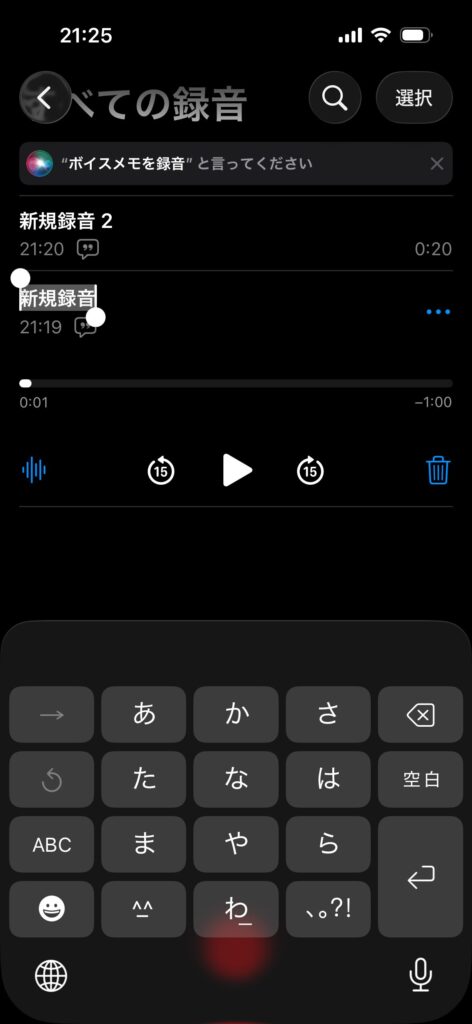
録音後に内容が分かる名前へ変更する画面
文字起こしサービスの場合は、話者名の変更、タイムスタンプ、検索、置換、共有範囲を確認します。無料プランでは書き出しに制限があることもあるため、本番前に「最終的な文書をどこへ保存するか」まで試しておくと慌てません。
最後に人が確認する
AI文字起こしは、議事録の下書きを作る道具として便利です。しかし、人名、製品名、型番、業界用語、方言、早口、同時発言は誤認識が起こりやすい部分。無料版でも有料版でも、正式な記録を無確認で配布するのは避けましょう。
特に契約条件、医療、法律、金融、安全に関わる指示では、文字だけを根拠にしないでください。元音声、関連資料、参加者への確認を組み合わせ、最終的な判断は担当部署や専門家に相談する必要があります。
無料版の限界と注意点
無料のボイスレコーダー文字起こしは、試用や短時間の記録には役立ちます。一方で、毎週の会議を安定して処理しようとすると、時間制限以外の負担も見えてきます。ここでは、使い始めてから気づきやすい点を先回りして確認します。
長時間では電池が不安になる
スマートフォンは録音専用機ではありません。録音中も通信、画面表示、同期、ほかのアプリが動くため、会議の開始時には十分な電池があっても、終了時に余裕がなくなることがあります。文字起こしをリアルタイム表示すると、録音だけより電池消費が増える可能性もあります。
また、会議中に資料を見る、連絡する、オンライン会議へ接続するなど、同じスマートフォンを別用途に使うほど負担が重なります。スマホが一本の細い橋になり、録音も資料も連絡もすべてそこを通る状態です。重要な会議では、専用機や予備録音を用意する意味があります。
容量と同期先を見落としやすい
音声ファイルは、録音時間が長くなるほど端末容量を使います。クラウド同期を有効にしている場合は、スマートフォンだけでなくクラウド側の空き容量も確認してください。端末には余裕があっても、同期先がいっぱいで共有やバックアップが進まないことがあります。
録音を削除する前には、文字起こしの書き出しと重要部分の音声保存が完了しているかを見ましょう。サービスによっては、アカウントや元ファイルを消すと、生成した要約や共有リンクも利用できなくなる場合があります。保存期間と削除方法は先に決めておくと安心です。
話者識別と要約は別機能
全文が文字になれば、そのまま議事録になると思いがちです。しかし、60分の会議を60分ぶん文字にしただけでは、読む量はかなり多いまま。誰が話したかを分ける話者識別、決定事項を短くするAI要約、担当者と期限を抜き出す機能があると、会議後の作業はさらに減ります。
これらは無料プランで回数や機能が制限されることがあります。また、要約は元の文字起こしを材料に作るため、最初の認識が間違っていれば要約にも影響します。「要約がきれいだから正しい」とは限りません。
録音と保存には配慮が必要
仕事の会話を録音するなら、私は「議事録作成のため録音してもよいですか」と事前に伝える運用をおすすめします。録音の可否は、場面、契約、就業規則、社内規程、扱う情報によって変わるためです。相手へ目的と保存期間を伝えておけば、あとで認識のずれも起きにくくなります。
氏名などから個人を識別できる録音は、個人情報に該当する可能性があります。クラウド型サービスへ送る場合は、会社が外部AIサービスの利用を認めているか、保存先、共有範囲、削除方法を確認してください。法的な扱いは個別事情で異なるため、最終的な判断は社内の情報管理担当者や弁護士などの専門家にご相談ください。
無料かどうかより、録音してよい情報かが先です。顧客情報、人事情報、未公開製品、契約内容、医療相談などを、個人判断で無料サービスへアップロードしないでください。
有料版へ移る判断基準
無料枠を使い切ったからといって、すぐ有料版へ入る必要はありません。反対に、無料枠へ収めるため録音を控え、毎回手作業へ戻るのも本末転倒です。利用時間と録音後の手間を数字にすると、自分に合う段階が見えてきます。
月の録音時間を数える
まず、1か月に録音する会議、商談、取材、講義をカレンダーから数えます。月に30分程度ならスマホ標準機能で足りる可能性が高いでしょう。週1回60分の会議なら月4$301C5時間、週3回なら月12時間前後です。そこへ臨時の面談や電話が加わるかも見ます。
次に、録音後へ何分使っているかを測ってください。60分の会議後に、聞き直しと議事録作成で90分かかっているなら、文字起こしと要約へ費用を払う意味が見えます。逆に、録音してもほとんど聞き返さないなら、有料機能を増やしても使わないかもしれません。
スマホの兼用が負担かを見る
有料サービスだけで解決するのは、主に文字起こし時間やAI機能の不足です。電池、通知、着信、録音開始のしにくさといった不満は、スマホのまま有料プランへ替えても残ります。そこが負担なら、録音をスマホから切り離せるAIボイスレコーダーを検討します。
Notta MemoやPLAUD NOTEは、本体で録音してからアプリへ転送し、クラウド側で文字起こしやAI要約を行う使い方が中心です。スマホの電波が不安定でもまず本体へ音声を残せる一方、AI処理には通信やアカウント連携が必要になります。
機種ごとの違いをまとめて見たい方は、AIボイスレコーダーのおすすめ比較をご覧ください。Notta MemoとPLAUD NOTEに絞るなら、Notta MemoとPLAUD NOTEの実機比較が判断材料になります。
失敗できない場面で考える
取材、採用面接、顧客との重要な打ち合わせなど、録り直せない場面では、無料か有料かより録音成功率が大切です。専用機は物理ボタンで開始しやすく、スマートフォンを資料閲覧や連絡へ使っても録音を続けられる点に価値があります。
ただし、専用機を買えば失敗がゼロになるわけではありません。充電不足、容量不足、録音モードの間違い、転送忘れは起こり得ます。届いた日に重要会議へ持ち込まず、開始、停止、再生、転送、文字起こし、削除まで短い音声で試してください。
◆りょうせんのワンポイントアドバイス
私なら、1週間はスマホで録音し、「月に何分使うか」「何を直すのに時間がかかるか」をメモします。文字起こしを検索したい、話者を分けたい、要約まで欲しいと感じた時点でAI対応へ進むと、機能を持て余しにくいですよ。
用途別の無料活用方法
同じ無料ボイスレコーダーでも、会議、取材、講義、自分用メモでは必要な精度が違います。何でも一つのアプリで済ませようとせず、あとで何に使うかから逆算しましょう。
短い会議は標準機能で試す
社内の短い打ち合わせなら、スマートフォンの標準録音から始めやすいです。会議名と日付をファイル名に入れ、終了後すぐに決定事項と担当者だけ確認します。全文を美しく直すより、次の行動へ必要な箇所を正確に残すことが先です。
参加者が多い場合は、スマホを中央へ置きます。発言が重なりやすい会議では、進行役が重要事項を復唱すると文字起こしにも人の記憶にも残りやすくなります。無料版で話者識別が使えなくても、時刻を見ながら発言者名を手作業で補えば対応できます。
取材は元音声を残す
取材では、AIの文字起こしをそのまま引用へ使わないでください。助詞や語尾が少し変わるだけでも、話し手の意味が変わる可能性があります。記事に引用する部分は、タイムスタンプから元音声へ戻り、実際の言い回しを確認しましょう。
屋外では風、店内では食器や音楽、展示会では隣の会話が入り込みます。無料サービスの精度を疑う前に、マイク位置と環境音を見直してください。大切な取材なら、スマホと別の録音機を併用し、片方を予備にする方法もあります。
講義は検索できる形で残す
講義やセミナーでは、あとからキーワードで検索できることが大きな利点です。録音全体を聞き直すより、「試験」「締切」「参考文献」などの語句から該当箇所へ移動できれば、復習時間を減らせます。
ただし、講師や主催者が録音を禁止している場合があります。オンライン講座も、利用規約で録画・録音・再配布を制限していることがあるため、事前に確認してください。自分用の復習だから必ず録音できるとは限りません。
音声メモは短く区切る
思いつきを残す目的なら、1件を長く話すより「企画案」「買い物」「記事の見出し」のように短く分けると検索しやすくなります。録音直後に名前を付ければ、何十件も「新規録音」が並ぶ状態を避けられます。
自分一人の音声は話者識別が不要で、静かな場所なら標準機能でも読みやすい文字になりやすいです。ここで無料文字起こしの便利さを感じなければ、会議用の高機能サービスを契約しても利用頻度が上がらない可能性があります。
無料文字起こしのFAQ
最後に、無料のボイスレコーダー文字起こしを探す方から出やすい疑問へ回答します。サービスの仕様は更新されるため、利用前には公式案内も確認してください。
無料文字起こしのよくある質問
Q1. ボイスレコーダーの文字起こしは完全無料で使えますか?
A. 対応するiPhoneのボイスメモや一部のAndroid機能なら、端末を持っていれば追加料金なしで録音と文字起こしを試せます。文字起こしサービスにも無料プランがありますが、月間時間、1回の長さ、書き出し、AI要約などに制限がある場合があります。完全無料かどうかは、端末代や通信費も含めて考えてください。
Q2. iPhoneのボイスメモは日本語を文字起こしできますか?
A. 対応するiPhone、OS、言語、地域では日本語の文字起こしを利用できます。iPhone 12以降が対象の目安で、録音中と録音後にテキストを表示し、全文をコピーできます。機能が表示されない場合は、機種、OS更新、言語設定を確認してください。
Q3. 無料アプリだけで会議議事録を作れますか?
A. 短い会議なら、録音、文字起こし、重要箇所の修正を組み合わせて作れます。ただし、話者識別、決定事項の抽出、共有用の書き出しが制限されることがあります。正式な議事録では、担当者、期限、金額、固有名詞を元音声と照合してください。
Q4. 無料版から有料版へ替える目安はありますか?
A. 無料枠を毎月使い切る、長い音声を分割する手間が増えた、書き出しやAI要約が必要になったときが目安です。さらに、スマホの電池や通知が不安なら、有料アプリだけでなく専用AIボイスレコーダーも比較しましょう。
Q5. 無料文字起こしへ機密会議を入れても安全ですか?
A. 無料か有料かだけで安全性は判断できません。音声が端末内で処理されるか、クラウドへ送られるか、保存先、暗号化、共有設定、削除方法を確認してください。会社の機密情報を扱う場合は社内規程に従い、最終的な判断は情報管理担当者や法務担当者などへ相談してください。
まとめ
ボイスレコーダーの文字起こしを無料で始めるなら、まず持っているスマートフォンの標準機能を確認しましょう。対応するiPhoneのボイスメモなら、録音、文字起こしの表示、全文コピーまで追加料金なしで試せます。Androidは機種ごとの差があるため、日本語対応と保存方法の確認が必要です。
AI要約や話者識別まで体験したい場合は、文字起こしサービスの無料プランが次の候補です。ただし、月間時間、1回の長さ、書き出し、要約回数などの制限を見落とさないでください。無料版は、無期限に仕事を任せる道具というより、自分の音声と使い方に合うか確かめる期間と考えると分かりやすいです。
月に数回の短い録音なら、無料のままで十分かもしれません。一方、毎週の長時間会議、録り直せない取材、重要な商談では、電池、通知、容量、録音開始の確実さが気になります。そうなったら、有料文字起こしサービスやAIボイスレコーダーへ移る価値があります。
試した日、録音時間、修正にかかった時間を一度だけメモしておくと、無料のまま続けるか、有料機能へ移るかを感覚ではなく実際の負担で判断できます。
あなたが減らしたいのは、録音機の購入費でしょうか。それとも、会議後に音声を聞き直して議事録を作る時間でしょうか。まず無料で一度やってみて、後者の負担が大きいと分かったら、必要な機能へお金を使う。この順番なら、買ったのに使わない失敗を避けやすいですよ。