こんにちは、AIボイスレコーダーナビのりょうせんです。
ボイスレコーダーで会議や取材を録音したものの、「全文を文字起こしするには何から始めればいい?」「要約だけ残せば十分?」「無料のスマホ機能でも最後まで処理できる?」と悩んでいませんか。
録音は残しただけでは、長い引き出しの奥にしまった書類と同じです。必要な発言がどこにあるか分からず、毎回聞き直していたら時間がかかります。そこで役立つのが、発言を文章として残す全文文字起こしと、要点を短くつかむAI要約です。
結論から言うと、正確な記録が必要な場面では全文を残し、読む時間を減らしたい場面では要約を併用するのが実用的です。要約だけでは省かれた発言を確認できません。一方、全文だけでは長すぎて、決定事項や担当者を探しにくくなります。
この記事では、スマホ、文字起こしアプリ、AIボイスレコーダーを使う手順から、誤変換の直し方、話者名や時刻の付け方、保存と共有まで、実際の作業順に解説します。あなたの録音を、あとから本当に使える記録へ変えていきましょう。
この記事のポイント
- 全文文字起こしと要約の違い
- スマホや専用機で作る手順
- 誤変換を減らす見直し方
- 安全に保存して共有する方法
全文文字起こしの結論
全文文字起こしは、音声を一字一句そのまま写す作業と思われがちです。しかし実務では、目的に応じて残し方を選び、音声、文章、要約をひも付けておくことが大切です。
全文と要約は両方残す
全文には、発言の流れ、質問への答え方、言い直し、反対意見、数字の根拠まで残せます。会議後に「誰が、どの条件なら承認すると言ったか」を確かめるとき、要約だけでは判断材料が足りないことがあります。
一方の要約は、長い記録を数分で読み、決定事項、保留事項、次の行動をつかむための入口です。最初に要約を読み、気になる箇所だけ全文と元音声へ戻る。これが、時間を使いすぎず、内容も取りこぼしにくい読み方かなと思います。
したがって、元音声を消して要約だけ残すのではなく、元音声・全文・要約の三つを一組として扱うのがおすすめです。容量や社内ルールの都合で音声を削除する場合も、必要な確認が終わり、保存期限を迎えてからにしましょう。
目的に合う文章へ整える
全文文字起こしには、大きく分けて「素起こし」「ケバ取り」「文章化」の三つがあります。素起こしは「あの」「ええと」や言い直しまで残す方法。ケバ取りは意味に影響しない相づちや詰まりを外す方法です。文章化は話し言葉を読みやすい文へ直します。
| 残し方 | 残す内容 | 向いている用途 | 注意点 |
|---|---|---|---|
| 素起こし | 言い直しや相づちを含む | 研究、証言、詳しい取材記録 | 文章量が多く読みづらい |
| ケバ取り | 意味を保ち不要語を外す | 会議録、インタビュー記事 | 削除基準をそろえる |
| 文章化 | 語順や文末を読みやすく直す | 報告書、公開記事、社内共有 | 話者の意図を変えない |
会議の証拠性を重視するなら元の発言に近い記録、社内で読み回す議事録ならケバ取り、公開記事なら話者の確認を得た文章化が向いています。同じ音声でも完成形は一つではありません。
無料で試してから移る
初めてなら、iPhoneのボイスメモや対応するAndroid端末の録音機能、無料枠のある文字起こしサービスで短い音声を試してください。録音から文章のコピーまで一度通すと、自分が必要とする精度や編集量が見えてきます。
ただし、無料機能には対応端末、言語、処理時間、保存容量、書き出し形式などの条件があります。毎週の会議や長時間取材では、無料枠の残量を気にする手間そのものが負担になるでしょう。
最初の一歩は無料で十分です。月に何時間録音するか、固有名詞がどれくらいあるか、誰と共有するかを確認し、頻繁に使う段階で有料サービスやAIボイスレコーダーへ移ると無駄がありません。
全文を作る四つの方法
全文文字起こしの入口は、スマホ標準機能、専用アプリ、AIボイスレコーダー、パソコンへの音声取り込みです。それぞれの手軽さと制約を見ていきます。
iPhoneのボイスメモ
対応するiPhoneでは、標準のボイスメモで録音し、そのまま文字起こしを表示できます。追加アプリを入れずに始められ、文章をコピーしてメモや文書へ貼り付けられるのが魅力です。
使い方は、ボイスメモを開いて録音ボタンを押し、終了後に録音を選び、文字起こしの表示やコピーを行う流れ。録音中に文章を確認できる環境もあります。対応機種、対応言語、利用できる地域はOSの更新で変わるため、Appleの公式情報を確認してください。
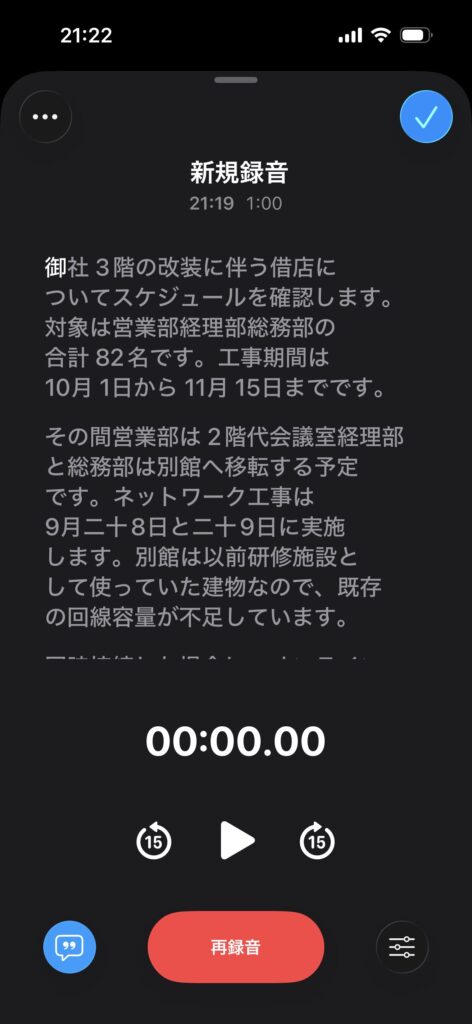
iPhoneのボイスメモで録音音声の全文文字起こしを確認する画面
スマホ一台で完結する反面、録音中に電話や通知が入る不安、長時間使用による電池消費、空き容量の不足があります。重要な会議では機内モードや集中モードを検討し、事前に試し録りと充電を済ませておきましょう。
文字起こしアプリ
Nottaのような文字起こしアプリは、録音と文章化を一つの画面で進め、話者の区別、検索、要約、書き出しまで扱えます。オンライン会議や既存音声の取り込みに対応するサービスもあり、スマホ標準機能より仕事へつなげやすい選択肢です。
まず無料枠で、10分ほどの自分の会話を録音してみてください。氏名、会社名、製品名、金額、日付がどれくらい正しく出るかを見ます。認識率の公称値だけでなく、あなたが普段使う言葉で確かめることが肝心です。
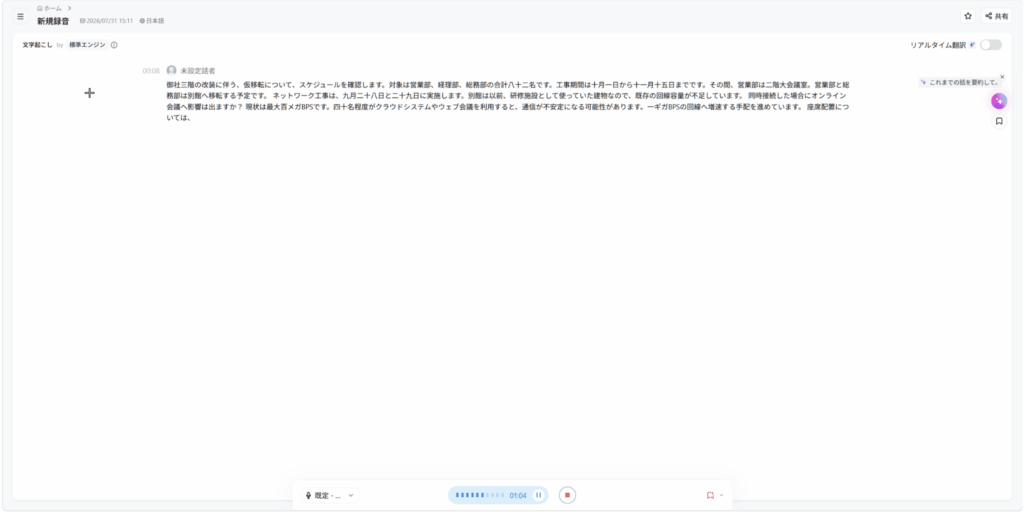
Nottaで録音音声を文章として確認している画面
無料プランの時間や機能、書き出し条件は変更される場合があります。録音前に残り時間を確認し、上限を超えそうなら音声自体は別にも保存しておくと安心ですよ。無料ボイスレコーダーの使い方もあわせて確認してください。
AIボイスレコーダー
AIボイスレコーダーは、録音専用の本体とスマホアプリを組み合わせ、音声転送後に文字起こしや要約を作ります。スマホを机に置き続けなくてよく、録音中にスマホで資料を見たり連絡を取ったりできるのが利点です。
Notta MemoやPLAUD NOTEシリーズでは、本体で録音し、専用アプリへ音声を移し、全文とAI要約を生成します。話者別の表示や検索を使えるため、会議を継続的に残す人に向きます。ただし、本体を買えば文字起こしが永遠に無制限になるとは限りません。無料枠を超えた処理には月額または年額プランが必要な場合があります。
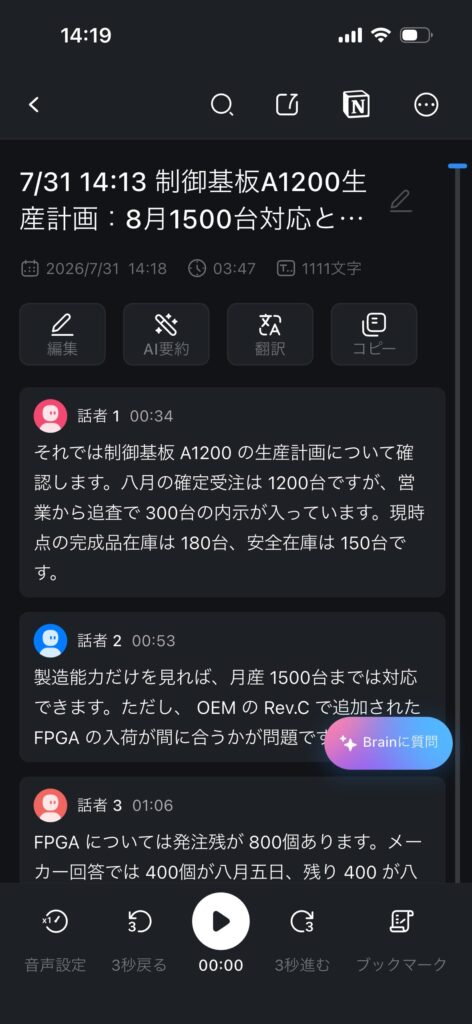
Notta Memoで会議情報と話者別の全文を確認する画面
録音時間、内蔵容量、集音範囲、通話録音、対応言語、文字起こし枠を一緒に比べましょう。候補選びでは、AIボイスレコーダーの比較と選び方も参考になります。
既存の音声を取り込む
すでに録音したMP3、M4A、WAVなどのファイルは、対応する文字起こしサービスへアップロードして全文化できます。古いICレコーダー、オンライン会議の録画、スマホで受け取った音声にも使える方法です。
最初にファイル形式と容量、1回あたりの長さ、対応言語を確かめます。長すぎる音声は、休憩や議題の切れ目で分けると、転送失敗の影響を小さくでき、話者や題名も付けやすくなります。
機密情報を含む音声を外部サービスへ送る場合は、会社の利用規程、保存場所、学習利用の有無、削除方法を先に確認してください。利用規約を読まずに個人アカウントへ入れるのは避けたいところです。
録音から完成までの手順
全文文字起こしの品質は、文章化の仕組みだけで決まりません。録音前の準備から保存までを一つの流れにすると、聞き直しと修正を減らせます。
目的と残し方を決める
録音前に、「誰が読むか」「何を確認するか」「いつまで残すか」を決めます。社内会議なら決定事項と担当者、取材なら引用できる原文、講義なら復習したい章が中心です。
同時に、素起こし、ケバ取り、文章化のどこまで仕上げるかを決めましょう。完成像がないまま録音すると、あとで全箇所を同じ細かさで直すことになり、必要以上に時間がかかります。
録音環境を整える
端末は発言者全員から近い場所に置き、机へ直置きするなら振動音に注意します。エアコン、プロジェクター、食器、キーボードの音は、人には気にならなくてもマイクでは大きく入ることがあります。
参加者が円卓に広がる場合は中央、発表者が一人なら発表者へ向けるのが基本です。スマホをポケットに入れたまま録音すると、衣擦れや向きの変化で声が埋もれます。30秒の試し録りを再生し、一番遠い人の声が聞こえるか確認してください。
◆りょうせんのワンポイントアドバイス
文字起こし精度を上げる近道は、高価な機器より先に置き場所を見直すことです。マイクと話者の間にパソコンや書類の山があるだけで、声がこもります。会議が始まる前の30秒を惜しまないでください。
録音名と時刻を残す
録音が終わったら、「2026-08-18_営業定例_参加者名」のように、日付、案件、会議名が分かる名称へ変えます。「新規録音42」のままでは、数週間後に中身を開かないと判別できません。
長い会議では、議題が変わる時刻をメモします。アプリのハイライト機能を押したり、紙に「35分 契約条件」と書いたりするだけでも十分です。あとで誤変換を直す箇所へ、迷わず戻れます。
音声を転送して全文化
専用機では、BluetoothやWi-Fiを使ってアプリへ音声を移します。転送中にアプリを終了したり、通信範囲から離れたりすると失敗することがあるため、完了表示まで待ちましょう。
次に発話言語を選び、文字起こしを実行します。日本語と英語が混ざる会議では、サービスが複数言語を同時に扱えるか確認が必要です。主言語を誤ると、音声がきれいでも誤変換が増えます。
処理が終わったら、冒頭、中盤、終盤をそれぞれ再生し、文章と時刻がずれていないか確かめます。全体を直す前に大きな欠落を見つければ、再処理やファイル分割へ早く切り替えられます。
重要箇所から見直す
一時間の音声を最初から完璧に直そうとすると疲れます。まず、決定事項、金額、日付、人名、固有名詞、否定表現を検索し、元音声と照合してください。次に、引用する発言や社外へ共有する部分を確認します。
「15日」と「50日」、「できます」と「できません」は、一文字の違いでも意味が逆転します。音声認識は文脈から自然な言葉を選ぶため、もっともらしい誤変換ほど見落としやすいものです。
AIの全文は完成原稿ではありません。契約、医療、法律、安全、金銭に関わる内容は必ず元音声と確認し、最終的な判断は各分野の専門家へご相談ください。
書き出して保存する
完成した全文は、文章だけでなく、話者名と時刻を残せる形式で書き出します。TXTは軽く検索しやすい一方、表や装飾には不向きです。WordやPDFは配布しやすく、SRTは字幕、CSVは表計算や分析に向きます。
| 形式 | 主な用途 | 利点 | 注意点 |
|---|---|---|---|
| TXT | 検索、保管、引用 | 軽く互換性が高い | 書式がほぼ残らない |
| DOCX | 議事録、原稿編集 | 追記と校正がしやすい | 版の管理が必要 |
| 配布、確定版の保存 | 表示が変わりにくい | 再編集しにくい | |
| SRT | 動画の字幕 | 時刻情報を利用できる | 映像とのずれを確認 |
| CSV | 発言分析、一覧化 | 話者や時刻で分けやすい | 文字コードに注意 |
書き出せる形式はサービスやプランで違います。契約前に、自分が必要とする形式が含まれるか確認してください。クラウド上だけに置かず、社内で許可された場所へ複製し、保存期限も記録しておくと管理しやすくなります。
誤変換を減らす見直し方
自動文字起こしは、静かな一対一の会話と、雑音のある大人数会議で結果が変わります。誤りをゼロにするより、影響の大きい誤りを短時間で見つける考え方が現実的です。
人名と専門語を登録する
会社名、製品名、地名、略語、担当者名は、一般的な辞書にないため誤変換されやすい語です。単語登録に対応するサービスなら、会議前に読み方と表記を登録します。
例えば同じ読みの漢字が複数ある氏名は、音だけで正解を決められません。参加者名簿や会議資料を横に置き、表記を確定してください。読みが同じだからといって、AIへ任せきりにはできない部分です。
話者名を早めに直す
話者分離は、声の特徴から発言をグループに分ける機能です。便利ですが、似た声、短い相づち、同時発言では入れ替わることがあります。冒頭で自己紹介してもらい、最初の数分で「話者1」を実名や役割名へ変えましょう。
話者名を後回しにすると、文章を直したあとに発言者を再確認する二度手間が起きます。特に「承認した人」「作業を担当する人」が重要な議事録では、本文より先に話者を確かめるのが効率的です。
再生速度と波形を使う
聞き取りにくい箇所は、0.75倍などへ速度を落とし、数秒前から繰り返し再生します。波形が極端に小さい箇所は音量不足、平らな箇所は無音、太く詰まった箇所は雑音や同時発言の可能性があります。
逆に、明瞭で修正が少ない部分は1.25倍や1.5倍で確認できます。すべてを同じ速度で聞くのではなく、重要度と音質に応じて変えると、見直し時間を抑えられます。
原文と編集文を分ける
公開記事や報告書へ使う場合は、自動生成された原文と、読みやすく直した編集文を別に残してください。一つの文書へ上書きし続けると、どこまでが実際の発言で、どこからが編集か分からなくなります。
引用符を使う文章は、元音声へ戻り、話者の意図を変えていないか確認します。語尾を整えたことで断定が強くなったり、「可能性がある」が「できる」へ変わったりしないよう注意が必要です。
修正履歴を残せる文書サービスを使うと、誰がどこを直したか追えます。社外公開する原稿は、文字起こし担当者だけで確定せず、発言者や責任者の確認を受けると安心です。
要約を使い分ける方法
全文ができたら、AI要約で読む順番を作ります。要約は全文の代用品ではなく、長い記録への案内板として使うと失敗が減ります。
会議は決定と担当を抜く
会議では、話題の説明だけでなく、決定事項、未決事項、担当者、期限、次回までの作業を抜き出します。「検討する」で終わっていないか、誰が何をするかまで書かれているかを見てください。
AIが作った対応事項に担当者や期限がない場合は、全文を検索し、該当発言を補います。会話の中で明確に決まっていないなら、要約で勝手に補わず「担当未定」「期限未定」と残すほうが誤解を防げます。
取材は引用候補を探す
取材では、人物紹介、中心となる主張、具体例、数字、印象に残る表現を要約から探します。そのうえで全文の該当時刻へ戻り、前後の文脈を読みます。一文だけ切り取ると、本来の条件や例外が抜けることがあるからです。
録音から記事を作る場合でも、AI要約をそのまま公開原稿にしないでください。発言者の口調や温度感が消え、似た表現ばかりになることがあります。要約は構成の材料、全文は事実確認の材料という分担が合います。
講義は章ごとにまとめる
講義や研修は、全体を一段落へ縮めるより、章ごとに要点、用語、例、宿題へ分けたほうが復習しやすくなります。時刻を添えれば、理解できなかった箇所だけ音声へ戻れます。
要約に出てこない例題や注意事項もあるため、試験範囲や業務手順は全文と配布資料で確認してください。講師の許可なく録音や共有をしないことも大切です。
要約の事実を照合する
生成AIは、似た発言を一つにまとめる過程で、話者、数字、因果関係を取り違えることがあります。要約に「承認済み」と出ても、全文では「条件を満たせば承認を検討する」かもしれません。
そこで、要約内の各決定事項に時刻や全文への参照を付けます。根拠へ戻れる要約なら、修正も共有も速くなります。AI要約の特徴は、PLAUD NOTEの機能解説でも実際の使い方を紹介しています。
◆りょうせんのワンポイントアドバイス
私は要約を読んだあと、数字と固有名詞だけは必ず全文検索します。短い確認ですが、会議録の信頼性が大きく変わります。要約が読みやすいほど、もっともらしい誤りを見逃しやすいんですよ。
用途別のおすすめ手順
同じ全文文字起こしでも、会議、取材、講義、通話では重視する箇所が違います。目的別に、最小限の流れを確認します。
社内会議を残す場合
参加者へ録音目的を伝え、端末を中央に置きます。終了後は話者名を確定し、決定事項、担当者、期限を要約へ抜き、重要箇所だけ元音声と照合します。全文は検索できる状態で保存し、要約を会議録として共有します。
定例会議なら、題名、参加者、議題、決定事項、保留、次の行動という型を毎回そろえると読み手が迷いません。AIのテンプレート機能があれば、会議の種類ごとに型を選びましょう。
取材を原稿にする場合
質問ごとに時刻をメモし、録音後は全文を作ります。引用候補を選び、前後を再生して意味を確認し、ケバ取りした編集文を別ファイルへ作成。固有名詞と数字は資料でも確かめ、必要なら発言者へ原稿確認を依頼します。
取材では、話者の言葉をきれいにしすぎないことも大切です。独特の言い回しまで平均的な文章へ変えると、その人らしさが薄れます。読みやすさと忠実さの間を行き来する作業です。
講義を復習する場合
録音の許可を取り、端末を講師に近い場所へ置きます。章の切り替わりで印を付け、全文化後は用語、定義、例題、質問、課題ごとに要約します。分からない用語は全文検索し、音声と教材を同時に確認すると理解しやすくなります。
録音がある安心感から授業中に聞かなくなると、本末転倒です。録音は聞き逃しを補う保険として使い、講義中は内容へ集中してください。共有範囲も学校や講師の規則に従います。
通話を記録する場合
通話録音は端末やアプリ、通信方式によって可否が違います。iPhoneの標準通話録音など、録音開始時に参加者へ通知する仕組みもあります。相手に知らせず録音できるかだけで選ばず、業務規程と相手の理解を優先してください。
通話後は、顧客名、日時、問い合わせ内容、回答、約束した対応を抜きます。カード番号、健康情報、個人番号など不要な機微情報が入った場合は、保存権限や削除手順を管理者へ確認しましょう。
保存と共有の注意点
音声と全文には、声、氏名、所属、取引情報などが含まれます。便利さだけでなく、誰が見られるか、いつ消すかまで設計して初めて仕事で使える記録になります。
録音前に目的を伝える
会議や取材では、「議事録作成のため録音し、文字起こしに使います」と参加者へ伝えるのが基本です。サービスへ音声を送るなら、必要に応じてクラウド処理を利用することも説明します。
録音に関する法的な扱いは状況や地域で異なります。また、個人を識別できる音声は個人情報に当たる場合があります。正確な情報は関係機関やサービスの公式サイトをご確認ください。判断に迷う業務では、法務担当者や弁護士などの専門家へご相談ください。
共有範囲を必要最小限に
リンクを知る全員が閲覧できる公開共有は手軽ですが、転送されると回収が難しくなります。社内アカウント限定、招待した人限定、閲覧期限付きなど、可能な範囲で狭い権限を選んでください。
全文には会議の雑談や本題外の個人情報も残ります。要約だけで足りる相手へは要約を渡し、全文と音声は確認が必要な担当者に限る。すべてを一律に共有しない工夫が有効です。
保存期限と削除を決める
録音を無期限に残すと、容量だけでなく情報漏えい時の影響も増えます。「議事録の承認後30日」「記事公開から半年」など、目的に合う期限を決め、端末、アプリ、クラウド、書き出し先の各コピーを確認します。
クラウドから削除しても、ごみ箱や書き出し先に残る場合があります。退職者の個人アカウントへ録音が残らない運用も必要です。会社で使うなら、保管場所と削除責任者を決めておきましょう。
音声と文章をひも付ける
全文だけを保存すると、誤変換を見つけても元音声へ戻れません。音声ファイル名、全文ファイル名、会議IDを同じ規則にし、時刻情報を残します。
ただし、ひも付けた一式を誰でも開ける共有フォルダへ置く必要はありません。音声は限定フォルダ、確定した会議録は広い共有先というように、情報の細かさに合わせて権限を変えてください。
料金、無料枠、対応形式、保存期間、学習利用の扱いは変更されることがあります。導入時には各公式サイトと利用規約で最新情報を確認し、組織の規程に従ってください。
無料と有料の分かれ目
無料で全文文字起こしを始められても、続けて使うと時間以外の差が見えてきます。料金を払う基準は、録音時間だけでなく、修正と共有にかかる手間です。
短い個人メモは無料向き
買い物メモ、日記、短いアイデア、月に数回の打ち合わせなら、スマホ標準機能や無料枠で足りる可能性があります。まずは手元の端末で、録音、全文表示、コピー、保存まで試しましょう。
無料機能で困らなければ、無理に専用機を買う必要はありません。録音後に毎回手作業でファイル名を付け、文章を直し、別の場所へ移す負担が気になり始めたら、次の段階です。
長時間会議は有料向き
毎週一時間以上の会議、複数人の発言、取材の連続録音では、話者識別、単語登録、長時間の利用枠、検索、各種書き出しが効いてきます。月額だけを見ると高く感じても、聞き直しが月に数時間減るなら費用に見合うことがあります。
一般的な目安として、月間録音時間、修正時間、会議参加人数、必要な保存期間を書き出し、候補のプランと比べてください。価格や利用枠は改定されるため、契約時の正確な情報は公式サイトをご確認ください。
録音の失敗が困るなら専用機
重要会議でスマホの電池、通知、着信、容量不足が気になるなら、録音専用機を検討する価値があります。本体の録音時間、内蔵容量、操作の分かりやすさを確認し、スマホは連絡や資料閲覧へ使えます。
もっとも、専用機にも充電忘れや転送忘れがあります。買っただけで失敗がなくなるわけではありません。前日に充電し、会議前に残量を見て、終了後に転送する流れまで習慣にしてください。
全文文字起こしのFAQ
最後に、ボイスレコーダー音声を全文にする際によく聞かれる疑問へ答えます。
全文文字起こしのよくある質問
Q1. ボイスレコーダーの音声を無料で全文文字起こしできますか?
A. 対応するスマホ標準機能や文字起こしサービスの無料枠を使えば可能です。ただし、対応端末、月間時間、1回の長さ、書き出しなどに条件があります。短い音声で精度と操作を試し、長時間または継続利用なら有料プランも比較してください。
Q2. 全文とAI要約はどちらを残すべきですか?
A. 重要な会議や取材では両方を残すのがおすすめです。要約で決定事項を早く読み、疑問がある箇所は全文と元音声へ戻ります。要約だけでは省略や誤解を確かめにくく、全文だけでは探すのに時間がかかるためです。
Q3. 一時間の音声はどこから見直せばいいですか?
A. 最初に金額、日付、人名、固有名詞、決定事項、否定表現を検索し、元音声と照合します。そのあと、社外共有や引用に使う部分を確認してください。すべてを先頭から同じ細かさで直すより、影響の大きい箇所を優先できます。
Q4. AIの文字起こしはそのまま議事録に使えますか?
A. 下書きには使えますが、そのまま確定版にするのはおすすめしません。話者、数字、固有名詞、決定事項を元音声で確認し、不要な相づちを外して読みやすくします。重要な判断に使う内容は、責任者や専門家の確認も受けてください。
Q5. 録音と全文はいつまで保存すればいいですか?
A. 一律の期間ではなく、利用目的、契約、法令、社内規程に合わせて決めます。目的が終わった音声を無期限に残さず、クラウド、端末、書き出し先のコピーも確認してください。判断に迷う場合は、法務担当者などの専門家へご相談ください。
全文と要約を使い分けよう
ボイスレコーダー音声の全文文字起こしは、録音ボタンを押すところから始まり、音声の転送、文章化、話者名の確認、誤変換の修正、要約、書き出し、保存まで続く一連の作業です。
最初の一回は、10分の録音を使って全工程を試してください。短い音声でも、どの形式で保存し、誰へ渡し、どこを人が確かめるべきかが具体的に見えてきます。
無料のスマホ機能で短い音声を試し、利用時間や修正量が増えたら文字起こしサービス、録音の安定性まで求めるならAIボイスレコーダーへ進むと、自分に合う段階を選べます。
- 元音声、全文、要約を一組で残す
- 数字、人名、否定表現を優先して確認する
- 用途に応じて素起こしと文章化を選ぶ
- 録音目的、共有範囲、削除期限を決める
全文は事実へ戻るための地図、要約は目的地を早く見つける目印です。どちらか一方へ寄せすぎず、あなたがあとで迷わず使える形まで仕上げてください。