こんにちは、AIボイスレコーダーナビのりょうせんです。
PLAUD(プラウド)のAIボイスレコーダーを調べていると、「PLAUD NOTEとNOTE Proは何が違う?」「服に付けられるNotePinのほうが便利?」「結局、自分ならどれを買えばいい?」と迷いますよね。
見た目は違っても、録音後に文字起こしやAI要約を作れる点は共通しています。だからこそ、価格だけを見て選ぶと判断を誤りやすいです。実際に差が出るのは、通話録音の有無、収音範囲、連続録音時間、身に着けられるか、本体で状態を確認できるかといった毎日の使い勝手。
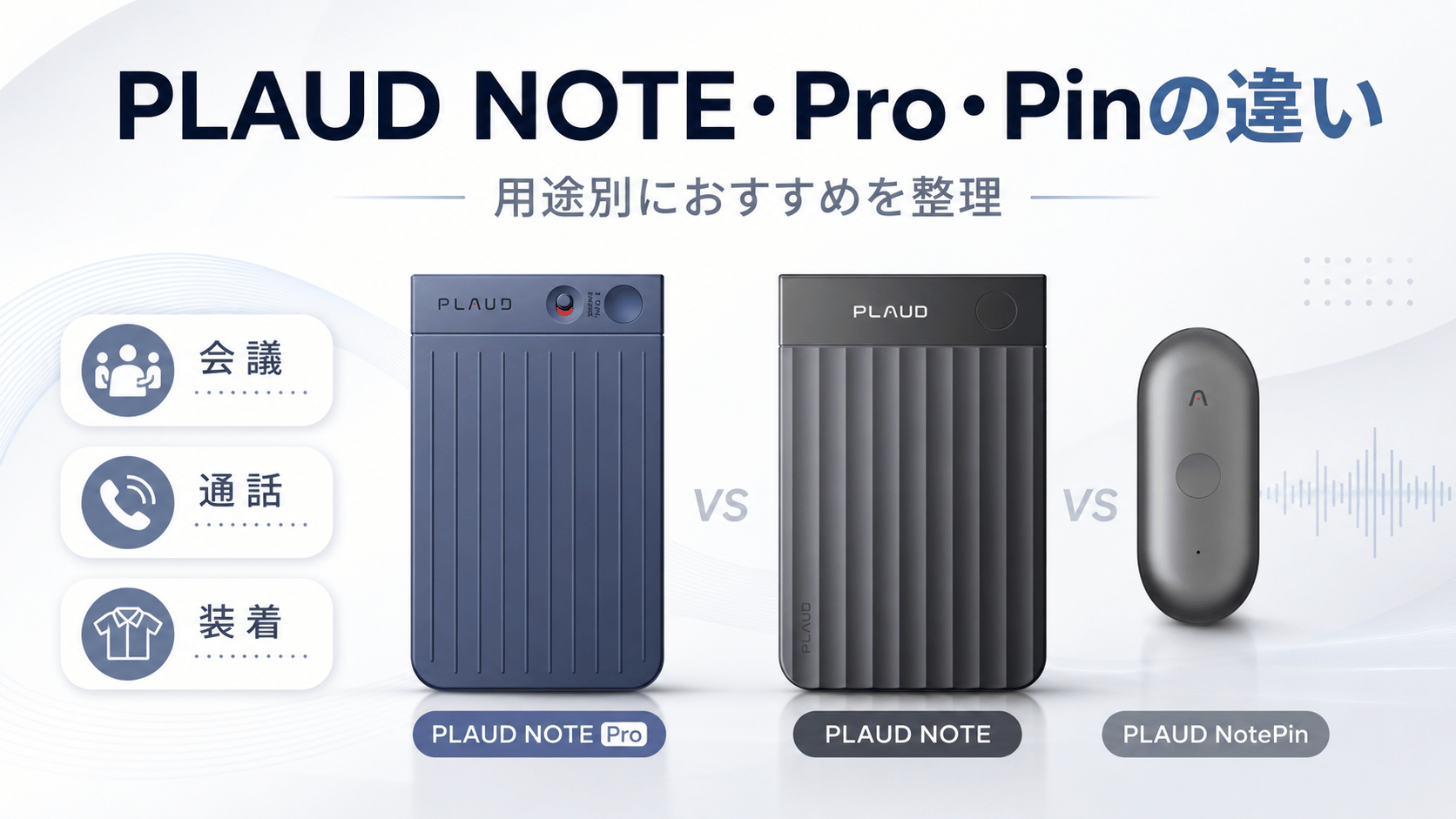
私はPLAUD NOTEを実務で使っていますが、少人数の会議や通話録音が中心なら、正直なところ通常のNOTEで十分だと感じています。一方で、広めの会議室や長時間録音が多いならNOTE Pro、机に置かず身に着けて録音したいならNotePin Sのほうが合います。
一番高いモデルを選ぶより、自分が最もよく録音する場面に合わせることが大切です。この記事では、PLAUD NOTE・NOTE Pro・NotePinシリーズの違いを、料金や使い方まで含めて分かりやすく比較します。
この記事のポイント
- PLAUD NOTE・Pro・Pinの仕様と用途の違い
- 会議・通話・移動中に向くモデル
- 文字起こし・AI要約・Ask Plaudの使い方
- 本体価格と月額料金を含めた選び方
PLAUDシリーズの結論
先に結論を言うと、会議や商談を重視するならPLAUD NOTE Pro、少人数会議と通話録音が中心ならPLAUD NOTE、移動しながら使うならNotePin Sが選びやすいです。
2026年8月時点では旧NotePinも販売されていますが、新しく購入するなら物理ボタンとハイライト記録に対応したNotePin Sを中心に考えるのが自然でしょう。Pin系はカード型とは役割が違うので、「Proより安いからPin」という選び方ではなく、装着して使う必要があるかで判断してください。
迷ったときの選び方
広めの会議室や長時間録音ならNOTE Pro、1対1や少人数の会議と電話録音ならNOTE、現場や移動中に両手を空けたいならNotePin S。この3つに分けるとかなり選びやすくなります。
まず比較表で違いを確認
3機種の違いを先に一覧で見てみましょう。価格は通常販売価格の目安で、キャンペーンによって変わることがあります。
| 比較項目 | PLAUD NOTE | PLAUD NOTE Pro | NotePin S |
|---|---|---|---|
| 価格の目安 | 27,500円 | 30,800円 | 28,600円 |
| 形状 | カード型 | カード型 | ウェアラブル型 |
| 重さ | 30g | 30g | 17.4g |
| マイク | MEMS×2、VPU×1 | MEMS×4、VPU×1 | MEMS×2 |
| 収音範囲 | 最大約3m | 最大約5m | 最大約3m |
| 連続録音 | 最大30時間 | 最大50時間 | 最大20時間 |
| ストレージ | 64GB | 64GB | 64GB |
| 対面録音 | 対応 | 対応 | 対応 |
| 通話録音 | 対応 | 対応 | 非対応 |
| 録音モード | 手動切替 | 自動切替 | 対面録音のみ |
| ディスプレイ | なし | あり | なし |
| 装着して利用 | 基本はしない | 基本はしない | 対応 |
| 向く場面 | 少人数会議・通話 | 会議・商談・取材 | 現場・移動・講義 |
表を見ると、AI機能の差よりもハードウェアの違いが大きいことが分かります。NOTEとProはスマートフォン背面へ装着して通話を記録できるカード型、NotePin Sは服や首元などへ着けて対面会話を残すためのモデルです。
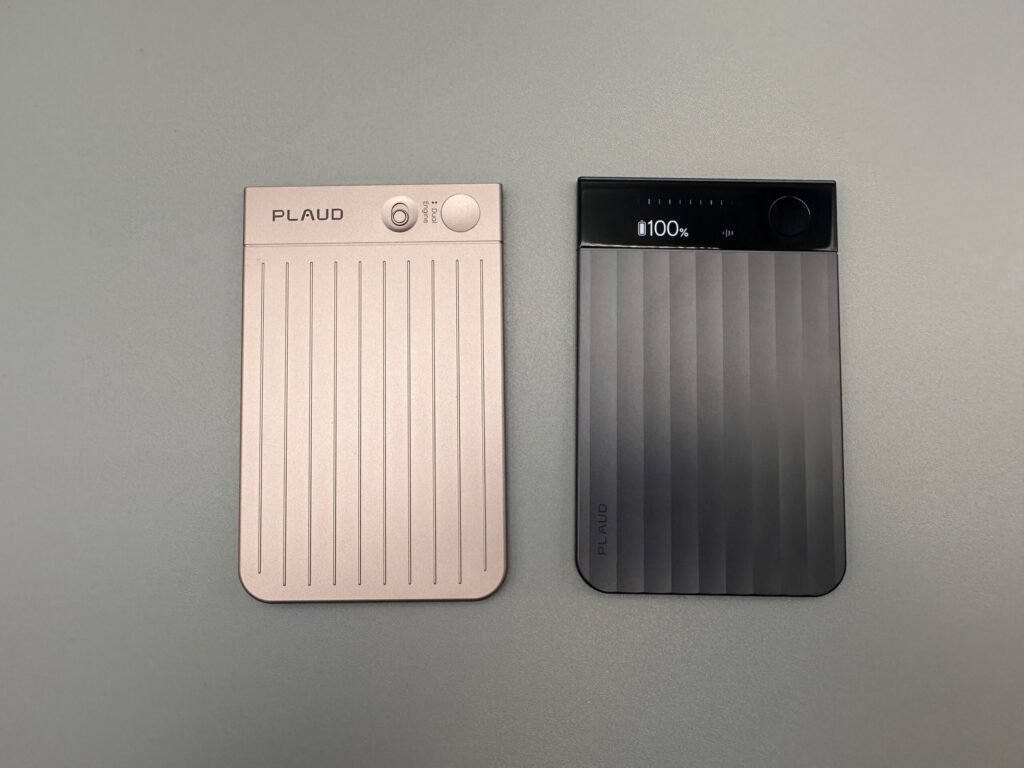
PLAUD NOTEとPLAUD NOTE Proを並べた外観とディスプレイの比較
2026年はPin Sが現行候補
「プラウドノートピン」と検索すると、NotePinとNotePin Sの両方が出てきます。旧NotePinは感圧式の操作部を採用しているのに対し、NotePin Sは押した感触が分かる物理ボタンへ変更され、録音中に短く押して重要箇所へ印を付けるハイライト記録にも対応しています。
サイズ感や最大20時間の連続録音、64GBストレージ、最大約3mという収音範囲は近いため、根本的に別物というより、日々の操作性を改善したモデルと考えると分かりやすいです。価格差が大きくないなら、これから買う人はNotePin Sを優先しやすいでしょう。
共通するAI機能と料金
PLAUDシリーズで迷うとき、「ProのほうがAIの文字起こしまで大幅に高性能なのでは?」と思うかもしれません。ですが、録音後に使うPlaud Intelligenceの基本的な仕組みは同じです。機種ごとの差は、AIそのものよりAIへ渡す音声をどのように録るかに表れます。
文字起こしと話者識別
PLAUDでは録音した音声をアプリへ転送し、AI文字起こしを作れます。日本語を含む112言語に対応し、複数人の会話では話者ラベルも利用できます。
ただ、文字起こし精度を「NOTEは何%、Proは何%」のように単純比較するのはおすすめしません。文字起こしの結果は、話者との距離、声量、同時発話、空調や周囲の雑音、専門用語などで変わるためです。
私がPLAUD NOTEを実務で使っている範囲では、会議内容を後から追ったり、議事録のたたき台を作ったりするには十分使えています。一方で、人名、会社名、製品型番、金額、日付などは誤変換する可能性があるので、重要な情報は音声に戻って確認する運用が必要です。
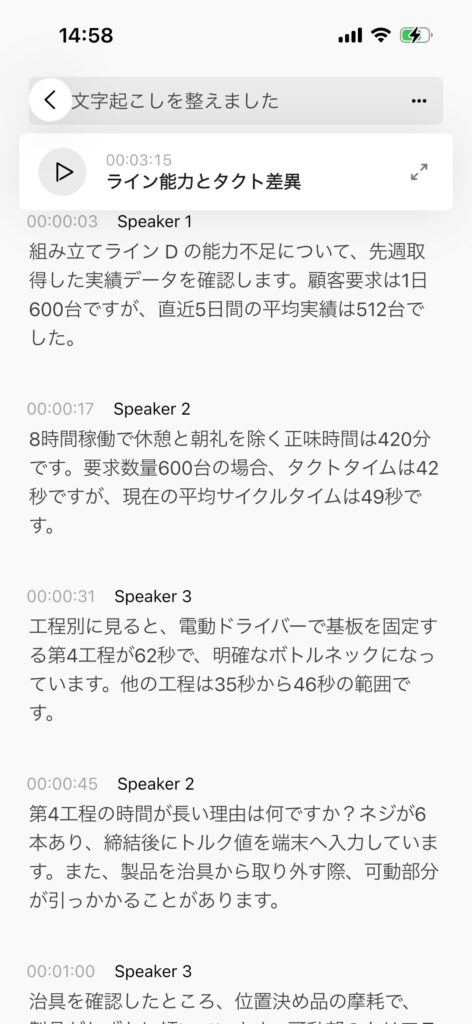
PLAUD NOTEの会議音声を発言時刻と話者別に分けて表示した文字起こし画面
文字起こし後の実際の使い勝手をさらに見たい方は、PLAUD NOTEの録音・文字起こし・AI要約機能でも実画面を交えて紹介しています。
AI要約とAsk Plaud
PLAUDを普通のICレコーダーと分ける大きなポイントが、録音後のAI活用です。文字起こしした会話から、会議、商談、講義、インタビューなど目的に合わせた要約を作れます。
例えば会議なら、長い発言をそのまま読むのではなく、決まったこと、保留事項、担当者、次にすることへ落とし込めます。商談なら顧客の要望や課題、次回提案の材料に変えられるので、「録音したけれど結局聞き直していない」という状態を減らせます。
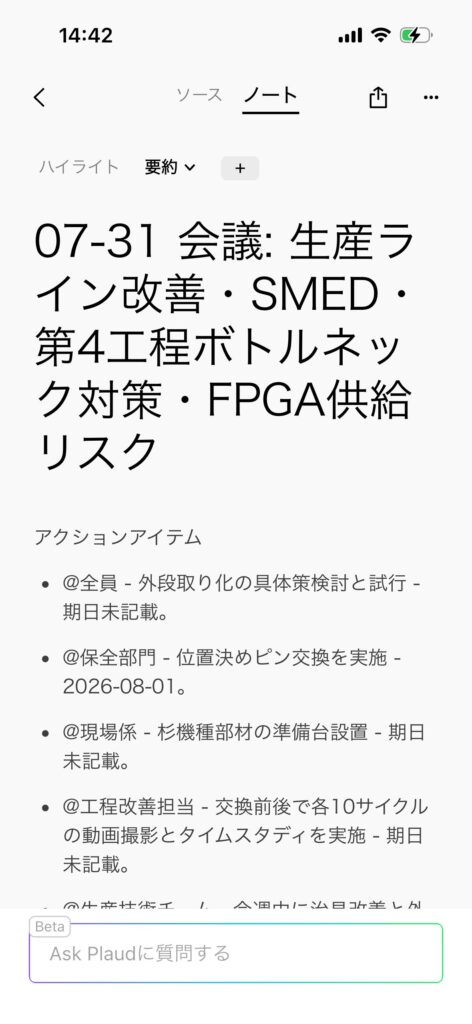
PLAUD NOTEのAI要約で会議のアクションアイテムをまとめた画面
さらにAsk Plaudを使えば、保存している記録へ自然な言葉で質問できます。「前回の会議で納期はいつと決まった?」「この顧客が気にしていた点は?」のように聞けるので、音声ファイルを1本ずつ探すより速いですよ。
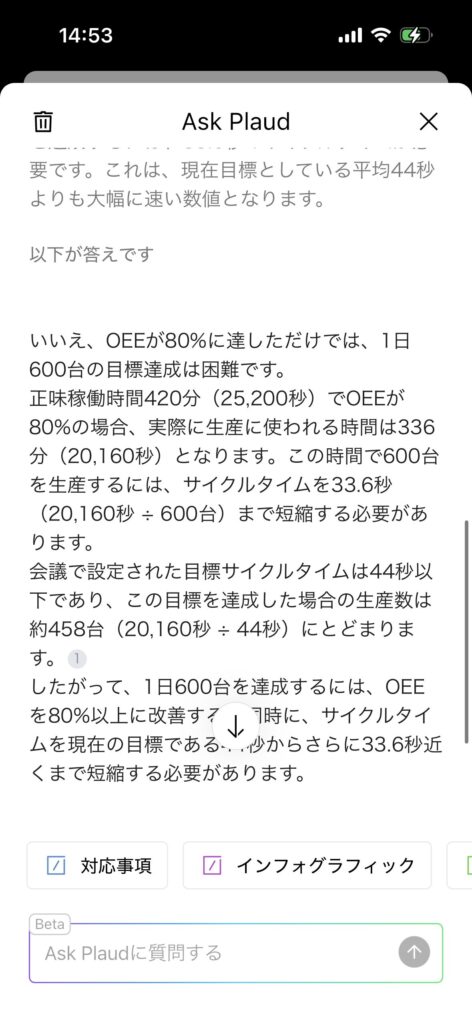
Ask Plaudが会議記録の内容をもとに質問へ回答した画面
料金プランは機種共通
購入後のAI利用料金は、NOTE、NOTE Pro、NotePin Sだから別料金になるわけではありません。基本的には利用するPlaud AIのプランで決まります。
| プラン | 料金の目安 | 文字起こし時間 | 向く人 |
|---|---|---|---|
| Starter | 無料 | 月300分 | 週1回程度の会議 |
| Pro | 年16,800円 | 月1,200分 | 仕事で定期利用 |
| Unlimited | 年40,000円 | 無制限 | 毎日長時間使う |
Proは年額一括払いなら月あたり1,400円相当、Unlimitedは月あたり約3,333円相当です。料金は改定されることがあるため、正確な情報は購入・契約前に公式販売ページで確認してください。
本体を買えばAIが永久に無制限というわけではありません。月に何分文字起こしするかで、年間の負担は大きく変わります。購入前に自分の会議時間を一度計算しておくのがおすすめです。
PLAUD NOTEが向く人
通常のPLAUD NOTEは、上位モデルの登場後も十分選ぶ価値があります。特に、1対1や少人数の打ち合わせ、スマートフォン通話、日常的な業務メモが中心なら、必要な機能がまとまっています。
少人数会議と通話に合う
PLAUD NOTEは薄さ約2.99mm、重さ30gのカード型で、最大30時間の連続録音に対応します。2基のMEMSマイクとVPUを搭載し、対面録音では最大約3mが収音範囲の目安です。
小さな会議室で4人前後がテーブルを囲むような場面なら、端末を中央付近へ置くことで使いやすいでしょう。また、MagSafe対応ケースでスマートフォン背面へ装着し、通話録音モードへ切り替えれば電話の記録にも使えます。
営業電話、取引先との確認、予約や問い合わせなど、「あとで内容を確認したい通話」が多い人にとって、Pin系にはない大きなメリットです。
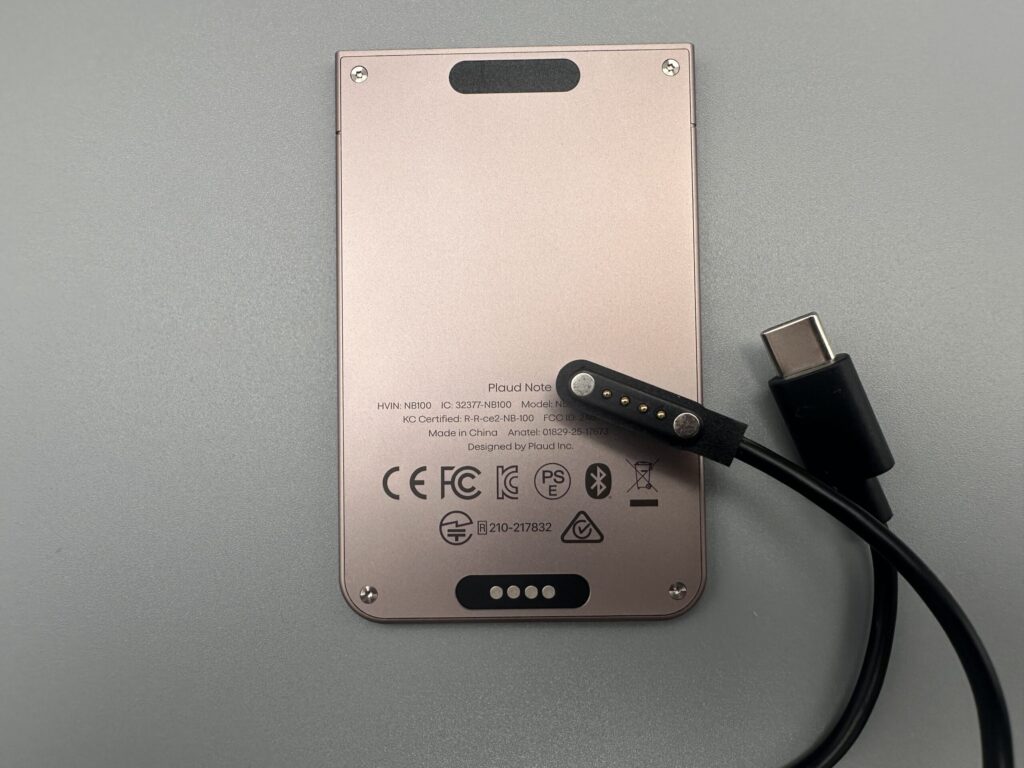
PLAUD NOTEの背面とマグネット式USB-C充電ケーブル
実務ではNOTEで十分
私自身はPLAUD NOTEを業務で使っていますが、今の使い方なら「Proでないと困る」と感じる場面は多くありません。会議の人数が多すぎず、端末との距離も近いからです。
録音した内容をアプリへ転送し、文字起こし、要約、Ask Plaudまで進める一連の流れは通常モデルでもできます。つまり、AIを使って議事録作成を楽にしたいという目的だけならNOTEで十分達成できるんですよ。
◆りょうせんのワンポイントアドバイス
私はPLAUD NOTEで十分実務に使えています。高いモデルを買った満足感より、「毎回ちゃんと使うか」のほうが大事です。少人数会議と通話が中心なら、まずNOTEを基準に考えていいと思いますよ。
少人数会議と通話録音ならPLAUD NOTE
最大約3mの収音、最大30時間録音、対面・通話の2つの録音モードに対応。PLAUDのAI機能を使いつつ本体価格を抑えたい人に向きます。
NOTEで気になる点
NOTEの気になるところは、本体にディスプレイがないことです。録音開始や停止は物理ボタンとランプ、振動で確認できますが、Proのように画面で状態を見られるわけではありません。
また、対面録音と通話録音は本体側で切り替えて使います。会議のあとすぐ電話を録音するような人は、モード切替を忘れないようにする必要があります。
収音範囲も最大約3mが目安なので、長い会議机や参加人数の多い会議では、遠い人の声が小さくなりやすいでしょう。こうした場面が多いなら、Proへ上げる意味が出てきます。
NOTE Proが向く人
PLAUD NOTE Proは、通常版の使い方を残しつつ、会議室での録音性能と確認のしやすさを高めたモデルです。価格差だけを見ると数千円ですが、仕事で毎日のように使う人ほど、その差を感じやすいでしょう。
最大5mの収音が魅力
NOTE Proは4基のMEMSマイクと1基のVPUを搭載し、音声強化モードでは最大約5mの収音を想定しています。通常NOTEの最大約3mより余裕があるため、長いテーブルや少し広めの会議室で使う人に向きます。
もちろん、「5mならどんな声でも同じように録れる」という意味ではありません。小声、反響、空調音、同時発話などで結果は変わります。それでも、録音端末から遠い参加者が出やすい会議では、マイク構成と収音範囲に余裕があることは安心材料です。
会議室の大きさに合わせたAIボイスレコーダー全体の選び方は、AIボイスレコーダーのおすすめ比較でも解説しています。
画面と自動切替が便利
Proの分かりやすい違いが、本体のAMOLEDディスプレイです。録音状態やバッテリーなどを本体で確認しやすく、重要な会議の途中で「本当に録れている?」と不安になったときにスマートフォンを開く回数を減らせます。
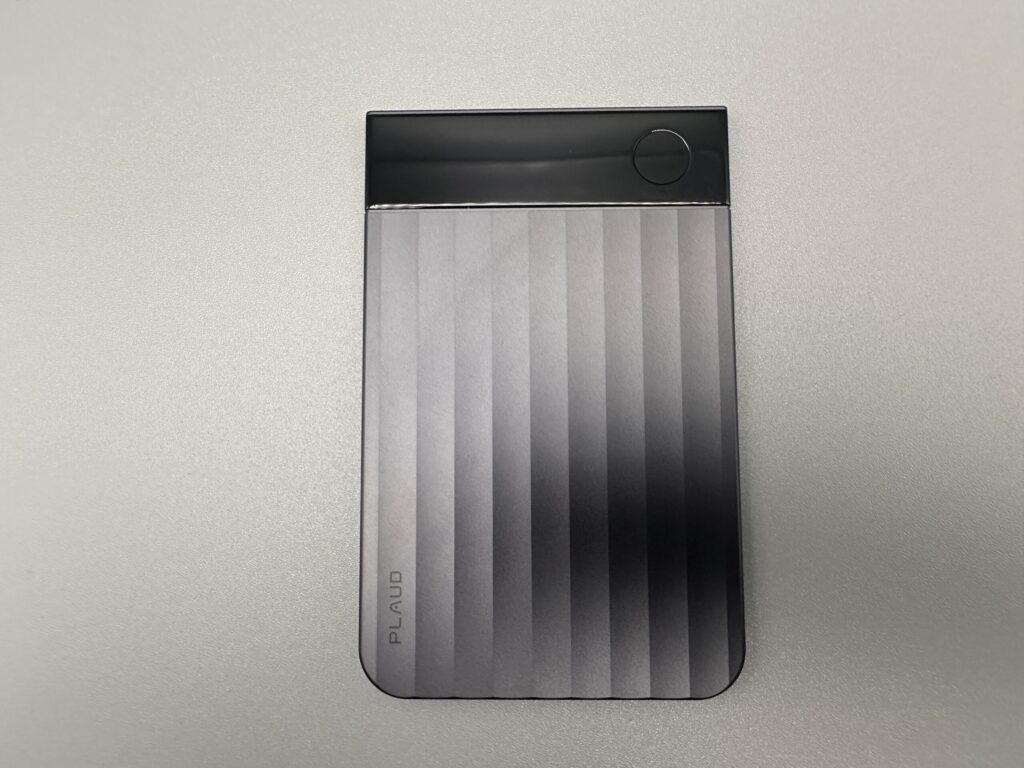
ディスプレイと操作ボタンを搭載したPLAUD NOTE Proの正面
さらにNOTE Proは、対面会話と通話の録音モードを自動で切り替えるスマートデュアルモードに対応します。通常NOTEでは手動切替なので、会議と電話の両方を頻繁に録音する人には地味に効いてくる差です。
50時間録音の条件
NOTE Proは最大50時間の連続録音に対応しますが、ここには条件があります。最大約5mの収音を重視する音声強化モードは最大30時間、最大50時間まで伸ばせる長時間駆動モードでは収音範囲が最大約3mの目安になります。
つまり、「5m収音と50時間録音を同時に最大値で使える」というわけではありません。長時間の研修や出張では50時間モード、広い会議室では音声強化モードというように使い分けるイメージです。
広い会議室や長時間利用ならPLAUD NOTE Pro
最大約5mの収音、ディスプレイ、スマートデュアルモード、最大50時間の連続録音が魅力。仕事で録音失敗をできるだけ減らしたい人にも向きます。

NotePin Sが向く人
NotePin SはNOTEやProの小型版ではなく、最初から使う場面が違います。カード型を机に置くのではなく、服や首元などへ装着して、動きながら対面会話を記録するためのモデルです。
身に着ける録音に合う
NotePin Sは約17.4gと軽く、マグネットピン、クリップ、ネックストラップ、リストバンドなどを使って装着できます。最大20時間の連続録音、64GBストレージ、最大約3mの収音に対応します。
例えば展示会を歩きながら説明を受ける、工場や店舗で現場を確認する、訪問先で立ったまま話す、講義やセミナーで机の位置が遠いといった場面。こういうときはカード型を毎回置くより、身に着けたまま録音できるPin Sのほうが自然です。
私は20時間の録音時間や装着のしやすさにメリットを感じつつも、自分の使い方ではそこまで必要ないと判断し、Pinは選びませんでした。机に置ける会議と通話録音が中心なら、NOTEのほうが私には合っています。
◆りょうせんのワンポイントアドバイス
NotePin Sは「小さいからおすすめ」ではなく、「机に置けないからおすすめ」という製品です。移動しながら話す時間が多いなら価値がありますが、会議室中心ならカード型のNOTEで困らない人も多いですよ。
通話録音には向かない
Pin系で一番注意したいのが通話録音です。NotePinとNotePin Sは対面録音を前提としており、NOTEやNOTE Proのようにスマートフォン背面へ装着して通話相手の音声を振動から記録する機能はありません。
仕事の電話、顧客対応、電話取材を残したいなら、NotePin Sの装着性よりもNOTEかProの通話録音を優先してください。「普段は外回りだからPin」と決めても、実際は電話録音のほうが多かったというケースでは後悔しやすいです。
旧NotePinとの違い
旧NotePinも最大20時間録音、64GBストレージ、装着型という基本コンセプトは同じです。大きな違いは操作部で、NotePin Sは物理ボタンになり、録音中に短く押して重要箇所をハイライトできるようになっています。
重要な発言が出た瞬間に印を付けておけば、AI要約でもその箇所を意識しやすく、後で音声へ戻るときにも探しやすくなります。これから新品を選ぶなら、価格だけで旧NotePinへ下げるよりNotePin Sを先に検討したいところです。
現場や移動中ならPLAUD NotePin S
約17.4gの装着型で、最大20時間録音。机にレコーダーを置けない仕事や、歩きながらの会話を記録したい人に向きます。

PLAUDの使い方
「ボイスレコーダーのプラウドはどう使うの?」という人向けに、購入後の流れも押さえておきましょう。基本は、録音して終わりではなく、アプリへ転送し、文字起こし、要約、質問まで進めて初めて便利さを感じる製品です。
録音から要約までの流れ
対面会議なら、録音を始める前に参加者へ録音する目的を伝えます。そのうえで本体の録音ボタンを操作し、会話を記録。録音した音声は本体の64GBストレージへ保存されるため、録音そのものはスマートフォンへ常時接続していなくても行えます。
会議が終わったらPlaudアプリと接続し、録音ファイルを転送します。そこから文字起こしを生成し、会議、商談、講義など目的に合う要約テンプレートを選ぶ流れです。
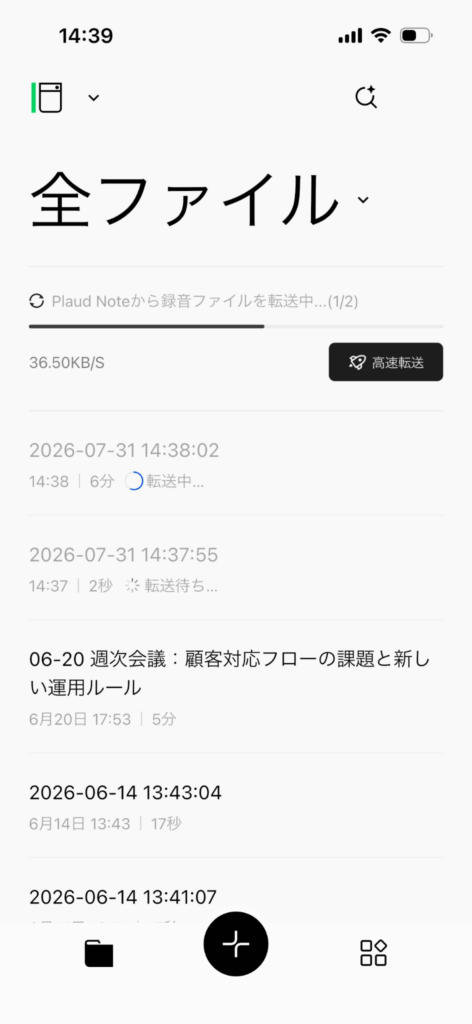
PLAUD NOTEの録音ファイルをアプリへ転送している画面
文字起こしや要約は「録音中に本体の画面へ文章が流れ続ける」タイプではありません。基本的には録音後のデータを使って処理します。リアルタイム表示を最優先する人は、この違いを購入前に確認しておきましょう。
通話録音の使い方
通話録音が必要ならPLAUD NOTEまたはNOTE Proを使います。NOTEでは本体のモードを通話録音側へ切り替え、MagSafe対応ケースでスマートフォン背面へ装着して録音します。
NOTE Proはスマートデュアルモードに対応しているため、対面と通話の切り替えを自動化しやすいのが違いです。1日に会議と電話を何度も行き来する人ほど、Proの便利さが出てきます。
なお、スマートフォンの機種やケース、通話アプリなど利用環境によって録音状況が変わる可能性があります。重要な通話を初めて録る前に、短いテスト通話で双方の音声が入っているか確認してください。
ハイライトの使い方
NOTE、NOTE Pro、NotePin Sでは、録音中に重要な場面へハイライトを付けられます。会議で「ここが決定事項」「この数字は後で確認したい」と思った瞬間に印を残せるので、長い録音の中から大事な場所を探しやすくなります。
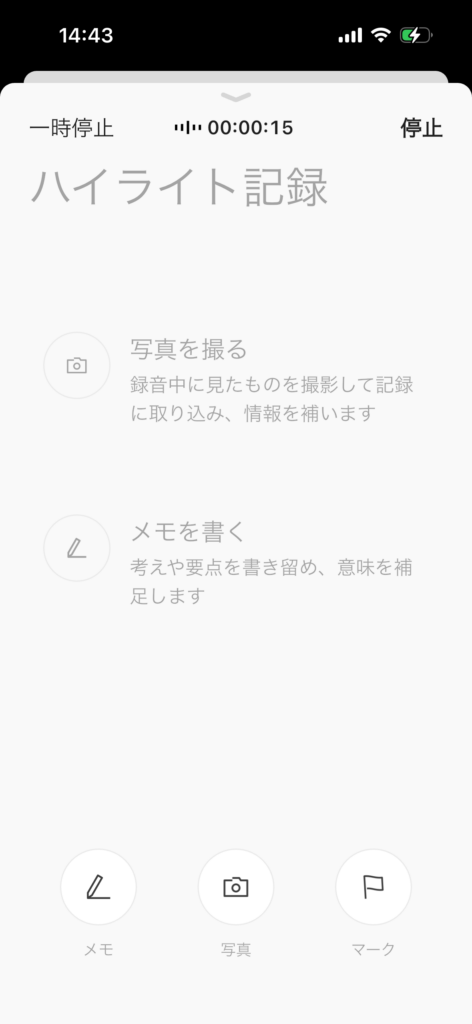
PLAUD NOTEのハイライト記録で重要な場面へ情報を追加する画面
ただ録音ボタンを押すだけでも使えますが、ハイライトや要約テンプレートまで使うと、録音後の確認時間をかなり減らしやすくなります。ボイスレコーダーの使い道を広げたい方は、会議・取材・学習でのボイスレコーダー活用法も参考にしてください。
月額料金で後悔しない方法
PLAUDを買う前に、本体価格と同じくらい確認したいのが毎月の文字起こし時間です。本体を27,500円や30,800円で買っても、使い方によっては翌年以降もAIプランの費用が続きます。
無料300分で足りる人
Starterプランでは月300分、つまり5時間分の文字起こしを利用できます。60分会議が月4回なら240分なので、ほかに長い録音をしなければ無料枠に収まる可能性があります。
逆に、60分会議が週2回なら月8回ほどで約480分。そこへ商談や電話を追加すると、300分を超えやすくなります。まずカレンダーを見て、1か月の「文字にしたい会話」だけを足してみてください。
録音する時間と文字起こしする時間は同じとは限りません。残しておくだけの音声まで全部AI処理しなければ、無料枠を節約できる場合もあります。
ProとUnlimitedの目安
Proは月1,200分、つまり20時間分の文字起こしが目安です。1時間の会議なら月20回。平日にほぼ毎日1回会議がある程度なら、Proで収まりやすいでしょう。
Unlimitedは文字起こしが無制限なので、毎日複数の会議や面談を録音する人、長時間の取材や講義を継続して処理する人向けです。月20時間を定期的に超えるようなら、追加時間をその都度購入するよりUnlimitedを検討しやすくなります。
ただし、いきなり有料プランを契約する必要はありません。最初の1か月はStarterで使って実際の消費分数を見てから、足りなければProへ上げる方法でも十分です。
本体価格と年間費用
初年度の目安を考えると、無料プランで足りる場合は本体価格だけ。Proを1年間使うなら、本体に年16,800円を足して考えます。
| モデル | 本体価格の目安 | Starter利用 | Pro年間利用 |
|---|---|---|---|
| PLAUD NOTE | 27,500円 | 約27,500円 | 約44,300円 |
| PLAUD NOTE Pro | 30,800円 | 約30,800円 | 約47,600円 |
| NotePin S | 28,600円 | 約28,600円 | 約45,400円 |
この表は通常価格とPro年額プランを単純に足した一般的な目安です。セール、セット販売、料金改定などで変わる可能性があるため、正確な情報は公式サイトをご確認ください。
精度と保存方法の注意点
価格と録音時間だけで決めると見落としやすいのが、文字起こし精度、スマートフォン連携、保存方法です。仕事で使うなら、ここを購入前に確認しておくと後悔を減らせます。
精度は録音環境で変わる
AI文字起こしは便利ですが、録音した音が不明瞭なら結果も不安定になります。NOTE Proのようにマイク数や収音範囲に余裕がある機種は、広い会議室で音声を拾う助けになりますが、AIが必ず誤変換しないわけではありません。
端末はできるだけ参加者の中央へ置き、机の端や資料の下へ隠さないこと。遠い人の声が小さい場合は、少し大きめに話してもらうだけでも変わります。複数人が同時に話す場面では、話者識別も入れ替わる可能性があります。
正式な議事録、契約条件、金額、納期など、間違えると影響が大きい内容はAIの文章だけで確定せず、元の音声を確認してください。AIは確認作業を減らす道具であって、最終確認そのものを不要にするものではありません。
Notta Memoとの文字起こしや料金の違いも比較したい場合は、Notta MemoとPLAUD NOTEの実機比較も参考になります。
保存先を確認する
PLAUDは録音データを本体のローカルストレージへ保存し、アプリへ転送して利用できます。クラウド同期も利用できますが、すべての会社で外部クラウドへの音声アップロードが認められているとは限りません。
会議内容に顧客情報、社外秘の数値、開発情報、人事情報などが含まれるなら、会社の情報管理ルールを確認してください。「暗号化されているから何でも送ってよい」と自己判断するのではなく、利用規約、社内規程、保存先の扱いを確認することが大切です。
会社で導入する場合は、音声データを外部サービスへ送信してよいか、誰が閲覧できるか、退職者や異動者のアカウントをどう管理するかまで確認しておくと安心です。最終的な判断は社内の情報システム担当、法務担当など専門部署へ相談してください。
録音前の同意を取る
会議や取材で使うなら、「議事録作成のため録音します」のように目的を伝え、参加者の同意を得てから録音する運用がおすすめです。PLAUD公式の案内でも、録音前に参加者へ伝え、プライバシーと地域の法律を守るよう案内されています。
録音そのものだけでなく、録音データをAIサービスへ送ること、社内で共有すること、長期保存することでも扱いは変わります。法律や契約、社内規程に関わる判断が必要な場合は、弁護士や社内の法務担当など専門家へ相談してください。
用途別おすすめの選び方
最後に、スペック表ではなく「あなたがどこで何を録るか」から選び直してみます。同じPLAUDでも、会議室に座る人と現場を歩く人では最適なモデルが変わります。
会議と商談ならPro
参加者が多い、会議机が長い、商談を失敗なく残したい、終日の研修や出張でも充電を気にしたくない。こうした条件ならNOTE Proが第一候補です。
最大約5mの収音、4基のMEMSマイク、本体ディスプレイ、通話と対面の自動切替は、毎日使うほど便利さが積み重なります。通常NOTEとの差額が数千円なので、会社経費で導入する場合や重要会議が多い場合はProを選びやすいでしょう。
通話と少人数ならNOTE
1対1の商談、4人程度までの打ち合わせ、電話の記録が中心なら、通常NOTEで十分な可能性があります。私はこの使い方に近いため、PLAUD NOTEを実務で使っていて大きな不満はありません。
「Proのほうが新しいから」という理由だけで上位モデルへ行く必要はないです。会議室が小さく、30時間も録れれば十分で、画面表示も必須ではないなら、その差額をAIプランへ回す考え方もできます。
現場と移動ならPin S
展示会、店舗、工場、訪問先、屋外取材など、机へレコーダーを置けないならNotePin Sです。約17.4gで身に着けたまま録音できること自体が、カード型にはない価値になります。
一方、電話録音が必要ならPin SではなくNOTE系へ戻ります。録音時間も最大20時間なので、50時間という数字だけを見るとProに負けますが、装着しているからこそ録音開始を逃しにくいという別の便利さがあります。
迷ったら利用時間を計算
まだ決められないなら、まず1週間の予定表を見てください。会議、商談、電話、取材、講義のうち、本当に録音したい時間へ印を付けます。
そのうえで、「机に置けるか」「通話を録るか」「端末から一番遠い人まで何mくらいか」「月300分を超えるか」を確認すると、かなり答えが見えてきます。
◆りょうせんのワンポイントアドバイス
モデル名から選ぶより、予定表から選ぶのがおすすめです。月に何時間、どこで、誰の声を残したいのかが分かれば、NOTE・Pro・Pin Sのどれが必要かは自然に絞れてきます。
PLAUDに関するよくある質問
PLAUD NOTE、NOTE Pro、NotePin Sを購入する前によく出やすい疑問へ回答します。
PLAUDシリーズのよくある質問(FAQ)
Q1. PLAUD NOTEとProはどちらがおすすめですか?
A. 広めの会議室、参加人数の多い会議、長時間録音が多いならPLAUD NOTE Proがおすすめです。最大約5mの収音、ディスプレイ、スマートデュアルモード、最大50時間録音に対応します。少人数会議と通話録音が中心なら、通常のPLAUD NOTEでも実務で十分使いやすいでしょう。
Q2. NotePin Sで電話を録音できますか?
A. NotePin Sは対面録音を中心としたウェアラブル型で、PLAUD NOTEやNOTE Proのようなスマートフォン通話録音には対応していません。電話の両者を記録したい場合は、カード型のNOTEまたはNOTE Proを選んでください。
Q3. PLAUDは月額料金なしでも使えますか?
A. 無料のStarterプランで月300分の文字起こしを利用できます。毎月の利用が300分以内なら、有料プランを契約しなくても運用できます。300分を超える場合は月1,200分のProやUnlimitedを検討しましょう。料金や条件は変更される可能性があるため、正確な情報は公式サイトをご確認ください。
Q4. PLAUDはリアルタイム文字起こしできますか?
A. PLAUDのハードウェアは録音後に音声をアプリへ転送して文字起こしや要約を作る使い方が中心です。会話中に文字をリアルタイム表示することを最優先する場合は、リアルタイム文字起こしに対応した別サービスも比較してください。
Q5. 文字起こしはそのまま議事録に使えますか?
A. 会話の流れを確認したり、議事録の下書きを作ったりする用途には便利です。ただし、人名、数字、日付、専門用語、話者ラベルなどを間違える可能性があります。正式な議事録として共有する前に、重要箇所を元の音声と照らし合わせて確認してください。
PLAUDシリーズのまとめ
PLAUD NOTE、PLAUD NOTE Pro、NotePin Sは、どれも録音した会話を文字起こしし、AI要約やAsk Plaudで活用できるAIボイスレコーダーです。選ぶときに見るべきなのは、AI機能の名前よりどの場所で、どのくらいの時間、何を録音するかです。
- 広めの会議室や長時間録音ならPLAUD NOTE Pro
- 少人数会議と通話録音ならPLAUD NOTE
- 現場や移動中に装着するならNotePin S
- 月300分以内ならStarterの無料枠で始められる
- 仕事利用では保存先と録音同意も確認する
私はPLAUD NOTEを実務で使っていて、今の環境なら通常モデルで十分だと感じています。だから、誰にでもProを勧めるわけではありません。反対に、広い会議室で遠い人の声も拾いたい、50時間近い録音が必要、本体画面で状態を確認したいなら、Proへ上げる理由があります。
NotePin Sも同じです。20時間録音でき、身に着けやすいのは大きな魅力ですが、私のように会議室と通話が中心なら、その便利さを使い切れないかもしれません。あなたは普段、机にレコーダーを置けますか。それとも、移動しながら会話する時間のほうが長いでしょうか。
本体価格だけで決めず、月間の利用時間、通話録音の必要性、収音距離、スマートフォン連携、保存方法まで含めて選ぶ。これがPLAUDシリーズで後悔しにくい選び方です。
| 主な使い方 | おすすめモデル | 購入前の確認 |
|---|---|---|
| 複数人の会議・商談 | PLAUD NOTE Pro | 価格と在庫を見る  |
| 少人数会議・通話録音 | PLAUD NOTE | 価格と在庫を見る  |
| 現場・移動中の対面録音 | PLAUD NotePin S | 価格と在庫を見る  |
本体価格、キャンペーン、付属品、AIプランの内容は変更されることがあります。購入や契約の直前に公式販売ページで最新情報を確認し、会社で使う場合は社内ルールも合わせて確認してください。