こんにちは、AIボイスレコーダーナビのりょうせんです。
Nottaを実際に使ってみると、単に音声を文字へ変えるサービスという印象とは少し違いました。私が特に便利だと感じているのは、文字起こしの後にAI要約まで続けて進められることです。会議で誰が次に何をするのかを確認したり、長い話の内容を短時間で読み返したりできるので、録音後の作業まで含めるとかなり助けられています。
一方、公開されている口コミを見ると、文字起こしや議事録作成を評価する声だけでなく、無料版の制限、料金、自動更新、専門用語や話者識別について気になるという声もあります。ここは「評判が良いか悪いか」の二択ではなく、何を目的にNottaを使うかで受け取り方がかなり変わる部分です。
この記事では、公開されている口コミと私自身がNottaを使った経験を分けながら、文字起こし、AI要約、料金、無料版、セキュリティまで見ていきます。あなたの会議や取材で、本当に導入する価値があるのか判断する材料にしてください。
この記事のポイント
- Nottaの良い評判と気になる口コミ
- 文字起こしとAI要約を使った実際の印象
- 無料版と有料版で確認したい料金条件
- Nottaが向いている人と慎重に選びたい人
Nottaの評判で見る良い口コミと悪い口コミ
Nottaの評判を調べると、文字起こしの速さや議事録作成の負担軽減を評価する声が見つかる一方で、認識結果の修正や料金に関する指摘もあります。どちらか片方だけを見ると、実際に使い始めたときの印象とずれやすいでしょう。
私自身が使って感じるのも同じで、Nottaにはかなり便利な部分がありますが、録音した内容を完全に人の確認なしで任せられるサービスとは考えていません。まずは、口コミで評価されやすい部分と不満につながりやすい部分を分けて見ていきます。
良い口コミで評価される点
Nottaの公開レビューでよく見かけるのが、文字起こしによって議事録作成の時間を減らせたという内容です。会議を聞きながら全文をメモする必要がなくなり、録音後には文章として確認できるため、手作業で音声を何度も再生する方法とは作業量がかなり変わります。
私がNottaを使っていても、便利さを感じるのは録音中より会議が終わった後です。音声しか残っていない場合、40分の会議を確認するには基本的に音声を聞く時間が必要になります。しかし文字起こしされていれば、まず文章を読み、必要な部分だけ音声へ戻れます。
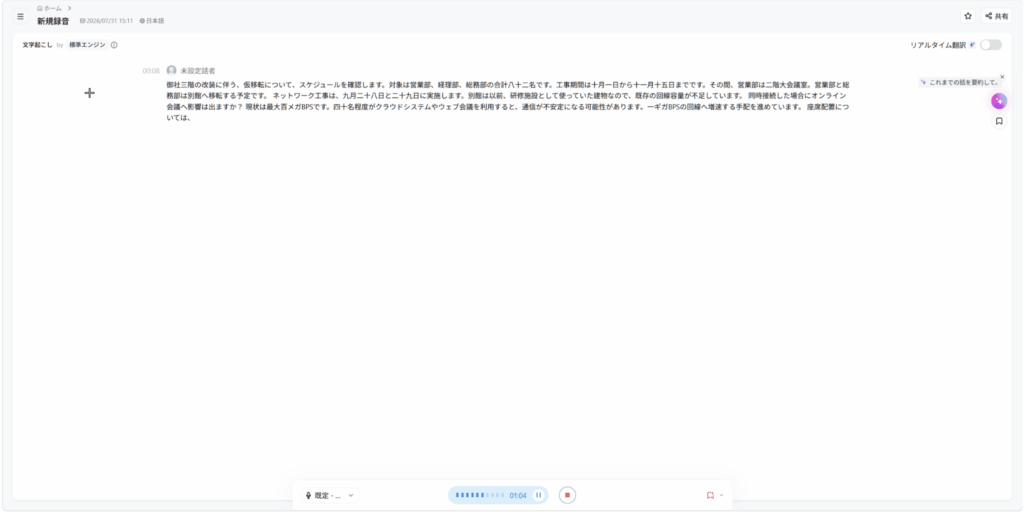
Nottaでは録音した会議を文章として確認できます
さらに便利なのが、文字起こしした文章をそのまま読み返すだけで終わらないところです。NottaではAI要約を使って、会議の内容や対応事項を短くまとめられます。私の場合、長い会議をもう一度最初から追うより、要約を読んでから必要な発言へ戻るほうが使いやすいと感じています。
公開レビューでも、会議後の作業時間を減らせること、音声ファイルをアップロードして文字起こしできること、オンライン会議で利用できることなどが評価されています。会議が多い仕事ほど、この「録音後の時間を減らす」という部分が効いてくるでしょう。
Nottaの良い評判につながりやすいのは、文字起こし単体ではなく、録音から文字起こし、要約、確認までを一つの流れで進められることです。
また、スマートフォンだけでなくWeb版も使えるので、録音はスマートフォン、文章の確認や修正はパソコンという使い分けもできます。会議後に長文を編集するときは、私もスマートフォンだけよりパソコンの大きな画面のほうが扱いやすいと感じます。
Nottaの使い勝手は、音声認識の数字だけでは測れません。文字を直す、要約を読む、必要な内容を探す、別のサービスへ渡すところまで含めて見ると、仕事用の道具として評価されている理由が見えやすくなります。
悪い口コミで気になる点
一方、悪い口コミでは、文字起こしの誤り、無料版の利用制限、話者の判定、料金や契約についての不満が見られます。
まず覚えておきたいのが、AI文字起こしは音声が入れば必ず正しい文章になる仕組みではないことです。人名、会社名、製品型番、専門用語、数字などは意味が大きく変わるため、会議記録として残すなら確認が必要になります。
特に複数人が同時に話した場面や、マイクから遠い人の声、周囲の雑音が大きい場所では結果が変わりやすくなります。「Nottaだから間違えた」というより、音声認識全体で難しい条件が重なる場面です。
話者識別についても同じです。Nottaは話している人を分けて表示できますが、実際の会議では声が重なることがあります。誰が話したかが重要な議事録では、文章だけでなく話者名まで確認したほうが安心です。
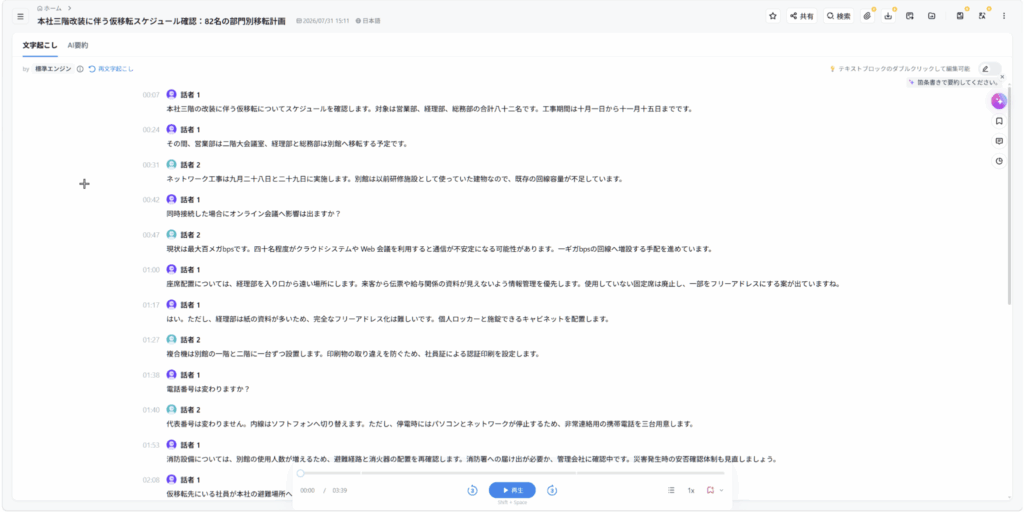
Nottaでは会議の発言を話者ごとに分けて確認できます
もう一つ口コミで気になりやすいのが料金です。Nottaには無料プランがありますが、本格的に会議で使うと利用時間の上限を意識するようになります。毎週何時間も会議がある人なら、有料プランまで含めて考えたほうが現実的でしょう。
また、無料トライアルを利用するときは自動更新の条件を必ず確認してください。公開レビューの中には、契約や解約をめぐって不満を感じた利用者の投稿もあります。個々の投稿だけでサービス全体を断定することはできませんが、契約条件を読む必要があることは確かです。
アプリを削除しただけでは有料プランの自動更新停止にならない場合があります。契約した場所がNotta Web版なのか、App Storeなのか、Google Playなのかを確認し、それぞれの契約管理画面から手続きを行ってください。
口コミを見るときは、「悪い評価があるから使わない」と考えるより、その不満が自分にも起こりそうかを見るほうが役立ちます。例えば月に30分しか使わない人と、毎日2時間の会議を記録する人では料金への感じ方が違います。同じように、一人で話す講義を記録する人と、10人が自由に発言する会議を記録する人では文字起こしへの評価も変わるでしょう。
文字起こし精度は仕事で使えるか
Nottaの評判で最も気になるのは、やはり文字起こし精度ではないでしょうか。
Notta公式では、整った発言環境など一定の条件下で最大98.86%という認識率を案内しています。ただし、この数字を「どの会議でも98.86%正しく文字になる」と受け取るのはおすすめしません。録音環境、話者との距離、声の重なり、専門用語などで結果が変わるからです。
仕事で使えるかという質問に対する私の答えは、議事録の下書きや会議内容を振り返る用途なら十分活用できるものの、重要事項は原音と照らして確認する使い方が現実的、となります。
例えば「納期は10月15日」と「納期は10月25日」では、数字を一文字間違えるだけで意味が変わります。「対応する」と「対応しない」も同様です。全体として読みやすい文字起こしができていても、こうした部分を確認しないまま正式な記録へ転記するのは避けたいところ。
逆に、会議内容の大筋を振り返る、取材内容から記事の下書きを作る、講義から要点を拾うといった用途なら、多少の修正があっても手作業より早く進められる場面があります。
Nottaの文字起こし精度については、Nottaの文字起こし精度とリアルタイム利用を検証した記事でも詳しく解説しています。
また、専門用語を多く使う場合には単語登録も確認しておきたい機能です。Notta Web版では日本語のカスタム単語を追加できます。社名や製品名など、毎回同じ言葉を使う業務では試す価値があります。
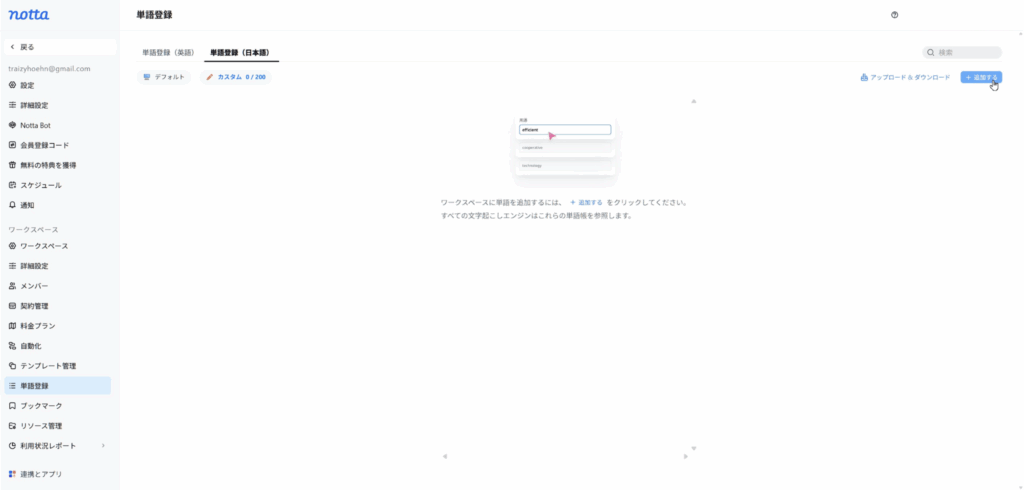
Notta Web版では日本語のカスタム単語を追加できます
精度を判断するときにおすすめなのは、他人の評価だけで決めず、自分が普段行っている会議を短時間録音してみる方法です。話者数や専門用語は職場によって違います。まず無料の範囲で普段の会話を文字起こしし、修正にどれくらい時間がかかるか確かめると判断しやすくなります。
口コミだけでは、自分の会議でどこまで正確に文字起こしできるかは分かりません。
Nottaには無料で試せる範囲があるので、まず普段の会議や自分の音声を使って、文字起こしの読みやすさや修正量を確認してみると判断しやすいです。

AI要約とNotta Brainの実用性
Nottaを使っていて、私が文字起こし以上に便利だと感じるのがAI要約です。
会議は文章にしただけでも読み返せますが、60分の会議なら文字数もかなり多くなります。全文を読むのであれば、音声を再生するより速くても、それなりに時間は必要です。そこで役立つのが要約。
私が使った範囲では、Nottaは会議内容から要点をまとめるだけでなく、「誰が次に何をするのか」という対応事項まで表示してくれます。この機能は特に実務で使いやすいです。会議の記録は残したものの、翌日になって「結局、誰が担当だった?」となることは珍しくありません。
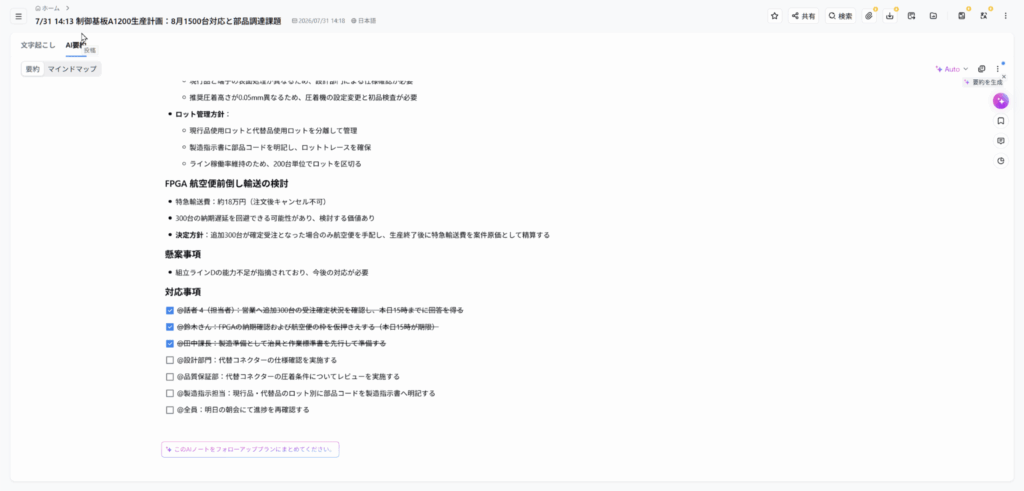
NottaのAI要約では会議の懸案事項や対応事項を確認できます
さらにNotta Brainを使うと、録音した会議内容について質問できます。長い文字起こしの中から自分で単語を検索するだけではなく、会議内容をもとに回答を得られるので、「前回の会議で決まった期限は?」「部品調達についてどんな話が出た?」といった確認に使えます。
私は、こうした機能がNottaの評価を考えるうえで重要だと思っています。文字起こしサービスだけを比較するなら、スマートフォンにも選択肢があります。しかし、文字になった会話をさらに要約し、後から質問し、別の形へ変換するところまで使うと、Nottaらしさが出てきます。
AI要約をWordや画像、スライドなどへ変換できる機能もあります。会議内容から資料を作る仕事では、ゼロから作り始めるより入口として使いやすいでしょう。
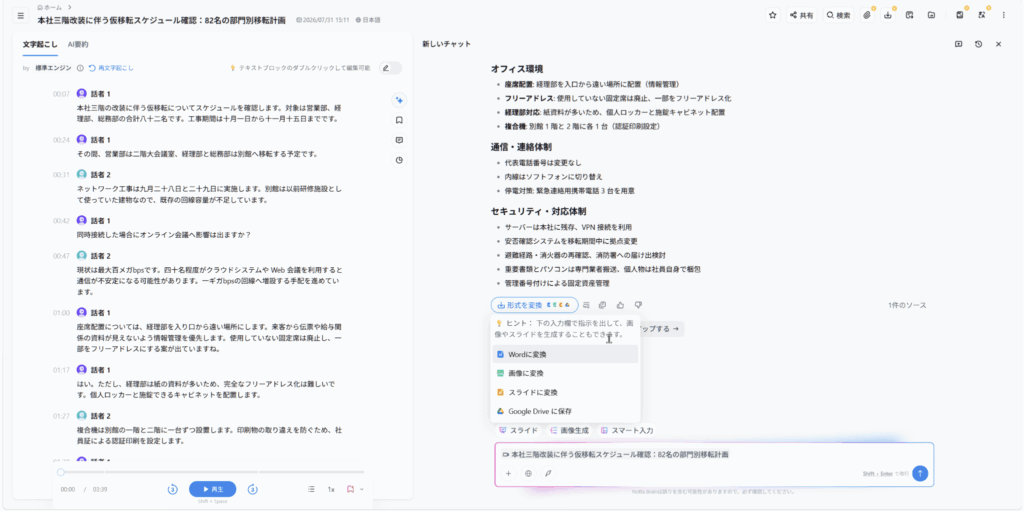
Notta BrainではAI要約を複数の形式へ変換できます
ただし、AI要約は元の発言を短くした文章です。短くする過程で細かな条件や例外が省かれる可能性があります。契約、金額、納期、医療、法律など重要度が高い内容は、要約だけで決めずに元の音声や全文を確認してください。
私はNottaのAI要約を「正式な記録そのもの」ではなく、「長い会議から確認すべき場所を見つけるための入口」として使うのが合っていると考えています。
Nottaの評判を踏まえた料金と選び方
Nottaを続けて使うかどうかは、機能だけでなく料金との釣り合いで決まります。口コミで便利だと感じている人でも、利用時間が少なければ有料プランが不要な場合があります。反対に、会議が多い人なら無料版だけでは足りません。
ここからは2026年9月20日時点で確認できる公式情報をもとに、無料版と有料版、向いている人、安全面、ほかの選択肢と迷った場合まで見ていきます。料金や提供条件は変更されることがあるため、契約直前には公式サイトで最新情報を確認してください。
無料版と有料版の違い
Nottaにはフリープランがあるため、いきなり料金を支払わなくても試せます。2026年9月20日時点の公式料金ページでは、フリープランは月120分の文字起こし時間が案内されています。
ただし、ここで注意したいのが「月120分使える」という数字だけを見ることです。フリープランでは1回あたりの文字起こし時間にも制限があります。そのため、長い会議を無料版だけで丸ごと処理したい人には合わないことがあります。
| プラン | 料金の目安 | 文字起こし時間 | 主な用途 |
|---|---|---|---|
| フリー | 0円 | 120分/月 | 短時間の試用 |
| プレミアム月払い | 1,980円/月 | 1,800分/月 | 個人で継続利用 |
| プレミアム年払い | 14,220円/年 | 1,800分/月 | 継続利用 |
上記は2026年9月20日時点でNotta公式が案内している税込価格です。年払いは12か月分を一括で支払う方式なので、「月額換算が安い」という表示と「毎月その金額を支払う」は同じ意味ではありません。
また、App StoreやGoogle Playから契約する場合はWeb版と価格が異なる場合があります。正確な料金は契約画面で確認してください。(出典:Notta公式「料金プラン」)
私なら、最初から年間プランへ入るより、まず自分の会議で文字起こしを試します。文字起こしそのものよりも、「会議後に何分減らせたか」を見るためです。
例えば毎週60分の会議を4回行えば、単純計算で月240分です。無料プランの月120分を超えます。一方、月に一度30分程度しか使わないなら、有料プランの必要性は低いかもしれません。
月120分を超えて会議や取材を継続的に文字起こしするなら、プレミアムを含めて料金を比較すると判断しやすいでしょう。
無料で使える録音方法も含めて比べたい場合は、無料ボイスレコーダーとAI文字起こしの違いも参考にしてください。
無料版で使い勝手を確認してから、有料プランを検討できます。
文字起こしだけでなく、AI要約や会議後の確認作業まで含めて便利だと感じるかを見てから判断すると、料金を払っても活用できるか分かりやすいでしょう。

向いている人と向かない人
Nottaの評判や実際の機能を見ていくと、向いている人はかなり分かりやすいです。
まず相性が良いのは、会議や取材が多く、録音後の作業に時間を使っている人です。特に「音声を聞き直してメモを書く」「議事録をゼロから作る」「前回の会議内容を探す」といった作業が何度も発生しているなら、Nottaを使う意味が出てきます。
Nottaと相性が良い人
会議や取材を定期的に録音する人、文字起こしだけでなくAI要約まで使いたい人、オンライン会議と対面会議の記録をまとめて扱いたい人、過去の会議内容を後から検索したい人には使いやすいでしょう。
逆に、月に数回、自分用の短い音声メモを残すだけなら、Nottaを使わなくてもよい可能性があります。iPhoneのボイスメモなどでも録音や文字起こしができるためです。
また、文字起こし結果を人が一切確認せず、そのまま正式な議事録として使いたい人にもおすすめしにくいです。Nottaに限らず、AI音声認識では誤変換が起こる可能性があります。
ネットワークへ音声を送信できない機密業務でも、導入前の確認が欠かせません。会社の情報管理規程によっては、個人の判断だけでクラウド型サービスへ会議音声をアップロードできないことがあります。
さらに、録音専用機が欲しい人はNottaサービスだけでなくNotta Memoも候補になります。スマートフォンとは別に録音機を持つことで、着信やほかのアプリ操作を気にせず録音しやすくなります。実機についてはNotta Memoを実際に使って感じた特徴で詳しく紹介しています。
Nottaを選ぶときは「評判が良いから契約する」より、「自分が今何分使っている作業を減らせるか」で考えると失敗しにくくなります。
安全性と録音時の注意点
Nottaの評判を調べていると、「安全なのか」「会議内容をアップロードして大丈夫なのか」という疑問も出てきます。
Nottaは公式にSOC 2 Type IIやISO 27001などの情報セキュリティに関する取り組みを案内しています。また、公式ヘルプではデータセンターや暗号化についても説明しています。(出典:Notta公式「セキュリティ」)
ただし、認証を取得していることと、自分の会社のすべての会議を自由に録音してよいことは別です。
社内の機密情報、取引先情報、個人情報、医療情報などを扱う場合は、勤務先の規程や契約を確認してください。録音そのものが許可されていても、外部クラウドサービスへの送信が禁止されている場合があります。
また、会話を録音する場合は、可能であれば参加者へ録音や文字起こしを行うことを伝えておくほうがトラブルを避けやすいです。秘密保持契約、施設のルール、勤務先の規程などがある場合には、それらが優先されます。
医療、法律、契約、重要な金額を含む会議では、AI文字起こしやAI要約だけを正式な判断材料にしないでください。原音や正式資料と照合し、必要に応じて弁護士など適切な専門家へ相談してください。
Nottaの安全性を考えるときも、「安全か危険か」の一言で決めるのではなく、どんなデータを入れるかが重要です。社外秘ではない通常の打ち合わせと、患者情報や未公開の経営情報を扱う会議では求められる管理方法が違います。
公開共有機能を利用するときも注意しましょう。Nottaには文字起こしやAI要約を共有する機能がありますが、共有する相手や範囲を確認せずにリンクを送るのは避けたいところです。
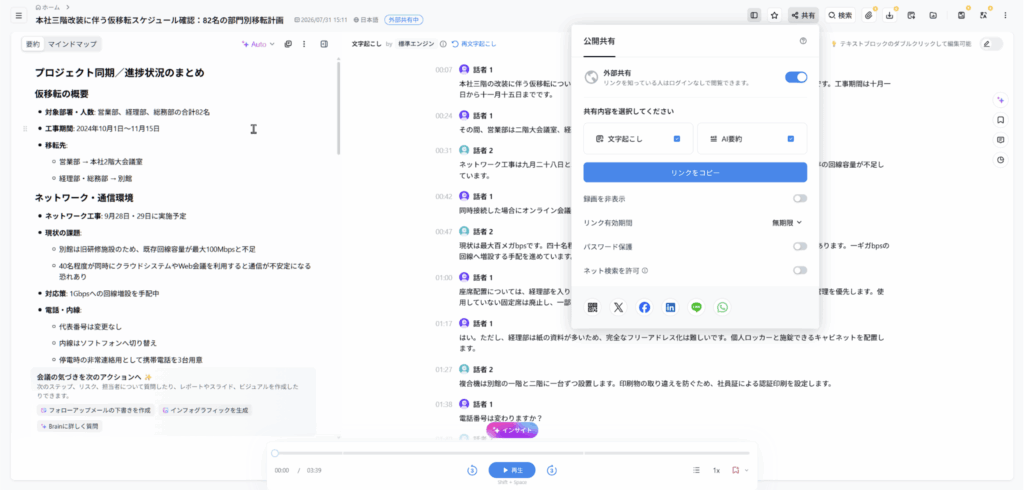
Notta Web版では共有する内容や公開範囲を確認できます
他サービスと迷ったときの基準
Nottaの口コミを調べている人の中には、PLAUDなどほかのAIボイスレコーダーと迷っている人もいるでしょう。
ここで考えたいのは、録音機本体が欲しいのか、それとも会議を文字起こしする仕組みが欲しいのかという違いです。
Nottaはスマートフォンやパソコンだけでも利用できます。そのため、すでにパソコンでオンライン会議を行っていて、会議の文字起こしとAI要約が目的なら、最初から専用レコーダーを買わなくても試せます。
一方、対面会議や取材が多く、スマートフォンとは別に録音したいならNotta Memoのような専用機が便利です。通話録音まで重視する場合は、PLAUD NOTEシリーズなど別の製品も比較対象になります。
私はNotta MemoとPLAUD NOTEを実際に使っていますが、どちらにも使いやすい部分があります。Nottaは文字起こしからNotta Brainまでつながる流れが分かりやすく、PLAUDは録音後のAI処理やテンプレートを使った要約が扱いやすい印象です。
両製品の違いは、Notta MemoとPLAUD NOTEの実機比較でも紹介しています。
他社製品との比較でも、文字起こし精度の数字だけで決めるのはおすすめしません。自分が必要としているのが、リアルタイム表示なのか、通話録音なのか、AI要約なのか、話者識別なのかで候補は変わります。
すでにスマートフォンやパソコンがあるなら、まずNottaを無料で使い、自分の会議で文字起こしとAI要約の使い勝手を確かめるのが無駄の少ない試し方です。
Nottaの評判に関するよくある質問(FAQ)
Q1. Nottaの評判は良いですか?
A. 公開レビューでは、文字起こしによる議事録作成の時短やAI要約を評価する声がある一方、無料版の制限、専門用語や話者識別、料金や契約について気になるという声もあります。利用場面によって評価が変わるため、まず自分の会議を無料版で試すと判断しやすいでしょう。
Q2. Nottaは無料で使えますか?
A. はい。2026年9月20日時点ではフリープランがあり、月120分の文字起こし時間が案内されています。ただし1回あたりの利用時間などにも制限があります。料金や条件は変更される可能性があるため、利用前にNotta公式サイトをご確認ください。
Q3. Nottaの文字起こしは仕事で使えますか?
A. 会議の議事録や取材メモの下書きとしては利用しやすいです。ただし、数字、人名、会社名、専門用語、否定表現などは誤認識がないか確認してください。重要な記録ではAI文字起こしだけで判断せず、原音や正式資料との照合が必要です。
Q4. Nottaは怪しいサービスですか?
A. Nottaは公式にISO 27001やSOC 2 Type IIなどの情報セキュリティに関する取り組みを公開しています。ただし、クラウドサービスへ音声を送信する以上、勤務先の規程や録音内容に応じた確認は必要です。また、無料トライアルや有料プランを利用する場合は、自動更新や解約方法を事前に確認してください。
Q5. Nottaはどんな人に向いていますか?
A. 会議や取材が多く、録音後の文字起こしや議事録作成に時間を使っている人と相性が良いです。特に文字起こしだけでなくAI要約、対応事項の確認、過去の会議への質問まで使いたい人はNottaの機能を活用しやすいでしょう。短い個人メモだけなら、スマートフォンの標準録音機能で足りる場合もあります。
Nottaの評判を踏まえたまとめ
Nottaの評判を見ると、文字起こし、議事録作成、AI要約によって会議後の作業時間を減らせる点を評価する声がある一方、無料版の制限、誤変換、話者識別、料金や契約条件を気にする声もあります。
私が実際に使って感じている一番の魅力は、文字起こしだけではありません。録音した会議を文章にして、AI要約で要点を確認し、誰が次に何をするのかを見つけ、必要ならNotta Brainへ質問する。この一連の使い方が仕事を助けてくれます。
特に会議が多い人にとって、音声を「録って終わり」にしない点は大きな違いです。会議内容をインフォグラフィックや資料へ変換できる機能もあり、録音データを後から活用したい人ほど価値を感じやすいでしょう。
ただし、AIが作った文字や要約を無条件に正しいものとして扱うのはおすすめしません。数字、期限、人名、専門用語など重要な部分は元の音声で確認する必要があります。
料金についても同様です。短時間なら無料版から始められますが、毎週何時間も会議を文字起こしするなら有料プランが候補になります。だからこそ、他人の口コミだけで決めるより、自分の会議で試してみることが一番分かりやすい方法です。
Nottaは、録音を残したい人というより、会議後の文字起こし、確認、要約に使う時間を減らしたい人に向いたサービスだと私は考えています。
まずは普段の会議や自分の音声を短時間録音し、文字起こしの修正量とAI要約の使い勝手を見てみてください。それで「今までより楽になった」と感じられるなら、Nottaを続けて使う理由は十分あるでしょう。
Nottaが自分に合うかは、実際の会議で一度使うと判断しやすくなります。
会議後の文字起こしや議事録作成に時間がかかっているなら、どれくらい作業を減らせるかを実際の音声で確かめてみてください。
