こんにちは、AIボイスレコーダーナビのりょうせんです。
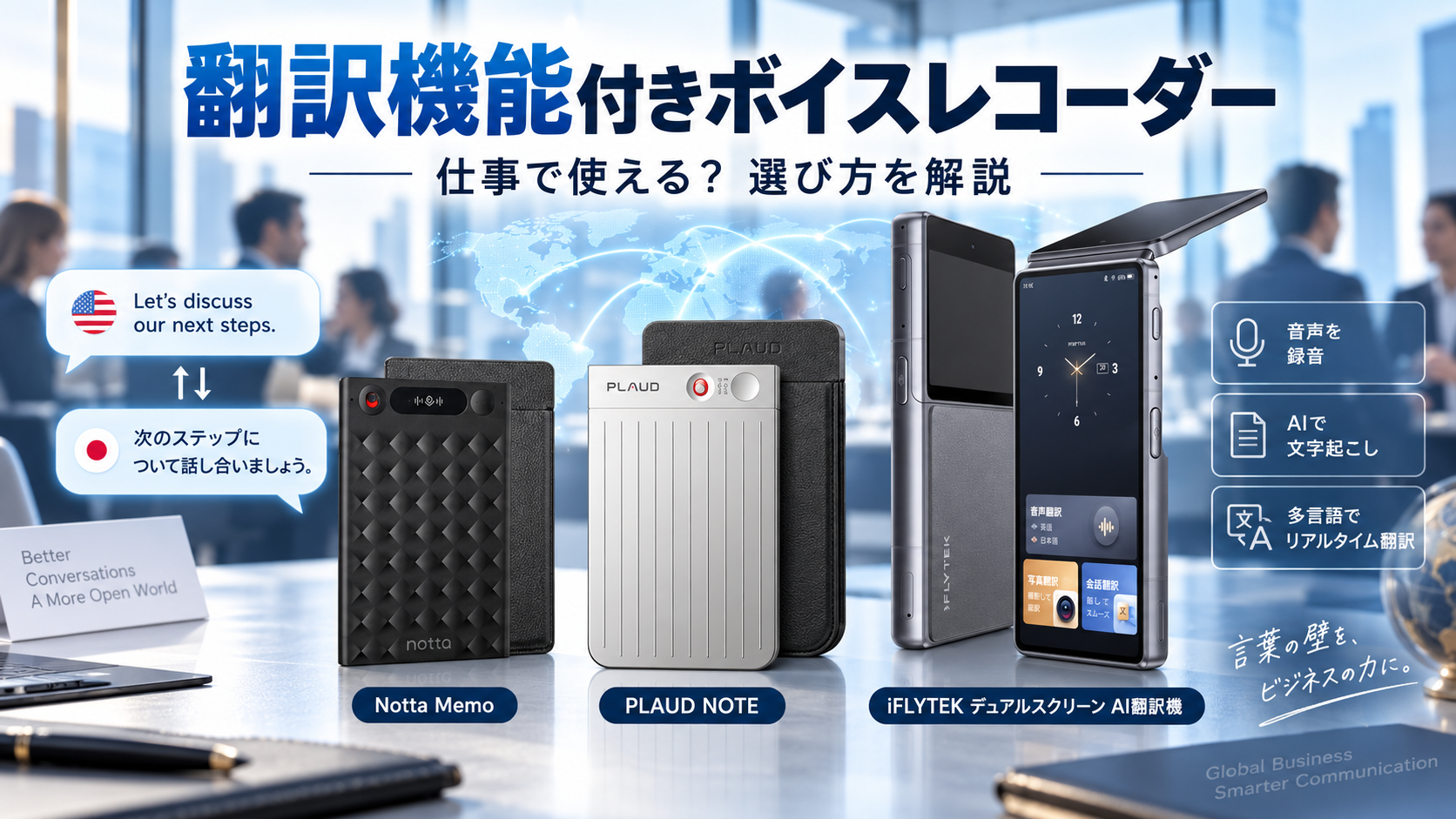
海外との会議や外国語の取材で、「翻訳機能付きボイスレコーダーは仕事で使える?」「英語を録音しながら日本語で読める?」「Notta MemoとPLAUD NOTEはどちらが多言語向き?」と迷っていませんか。
結論から言うと、翻訳機能付きボイスレコーダーは、会議の理解補助と記録作成には便利ですが、重要な契約交渉で通訳者を完全に置き換えるものではありません。音声認識の誤りに翻訳の誤りが重なるため、金額、納期、責任範囲、否定表現は原文と人が確認する必要があります。
リアルタイム表示と日本語の使いやすさを重視するならNottaやNotta Memo、録音後に多くの言語を文字起こしして要約したいならPLAUDシリーズ、通信なしで文字起こし・翻訳を使いたいならiFLYTEK AI Recorder S6のようなオフライン対応機が候補です。
この記事では、文字起こし、翻訳、同時通訳の違いから、対応言語、通信、マイク、話者識別、料金、安全性まで解説します。スペック表の言語数だけでなく、実際の会議の流れで選びましょう。
この記事のポイント
- 文字起こしと翻訳の違い
- 多言語対応モデルの選択肢
- 仕事で役立つ利用場面
- 誤訳を防ぐ確認方法
翻訳機能の結論
翻訳機能付きボイスレコーダーを選ぶ前に、欲しい結果を決めます。英語音声を英語の文章へするのか、英語を日本語へ変えるのか、会話中に日本語を読みたいのかで必要な機能が違います。
文字起こしは同じ言語
文字起こしは、英語で話した音声を英語の文章へ、日本語で話した音声を日本語の文章へ変える処理です。発言を全文で残し、検索や引用、字幕へ使う土台になります。
例えば英語会議を英語のまま記録し、あとで日本語へ翻訳するなら、最初に英語文字起こしの正確さが重要です。音声認識が商品名や数字を間違えると、翻訳も誤った文字を材料にします。
翻訳は別の言語へ変える
翻訳は、文字起こしした英語を日本語へ変える処理です。製品によって、録音後の全文翻訳、リアルタイム翻訳、要約だけを日本語で作る機能があります。
対応言語数が多くても、すべての組み合わせで双方向翻訳できるとは限りません。「112言語を文字起こし」と「112言語間を翻訳」は意味が違います。公式仕様では、文字起こし言語と翻訳言語を分けて確認してください。
同時通訳とは異なる
リアルタイム翻訳が画面に表示されても、専門の同時通訳と同じではありません。話された音を認識し、文章を作り、別言語へ翻訳するため、数秒以上の遅れや誤りが生じます。
日常会話や社内の理解補助には便利ですが、契約交渉、医療、法律、安全指示では、誤訳の影響が大きくなります。必要に応じて通訳者や確認済み文書を利用してください。
確認する順番は、音声認識→原文→翻訳文です。日本語訳だけを見るのではなく、元の言語で何と文字起こしされたかを残しておきましょう。
翻訳対応モデルを比較
多言語対応の候補には、クラウド型のNotta・PLAUDと、オフライン対応のiFLYTEK製品があります。言語数だけでなく、リアルタイム性、処理場所、録音後の要約を比べます。
| 候補 | 主な使い方 | リアルタイム | 処理 | 向いている人 | 注意点 |
|---|---|---|---|---|---|
| Notta・Notta Memo | 文字起こし、翻訳、要約 | Notta側で対応 | クラウド中心 | 日本語会議と外部連携 | 通信と利用枠を確認 |
| PLAUDシリーズ | 多言語文字起こし、要約 | 基本は録音後 | クラウド中心 | 録音後に内容を活用する人 | 翻訳対象とプランを確認 |
| iFLYTEK S6 | オフライン文字起こし・翻訳 | 対応 | 端末内処理に対応 | 通信できない出張や現場 | 対応言語の組み合わせを確認 |
| スマホ標準機能 | 短い会話の字幕・翻訳 | 端末による | 端末またはクラウド | まず無料で試す人 | 長時間保存や話者識別が限定的 |
対応言語、翻訳形式、無料枠、価格は更新される可能性があります。2026年8月時点の一般的な選び方として、正確な仕様は各公式サイトをご確認ください。
Nottaは58言語が目安
Nottaは、日本語を含む58言語の文字起こしを案内しており、翻訳、話者識別、AI要約と組み合わせられます。Notta Memoを使えば、対面会議や通話の音声を専用機へ残し、Nottaの環境で処理できます。
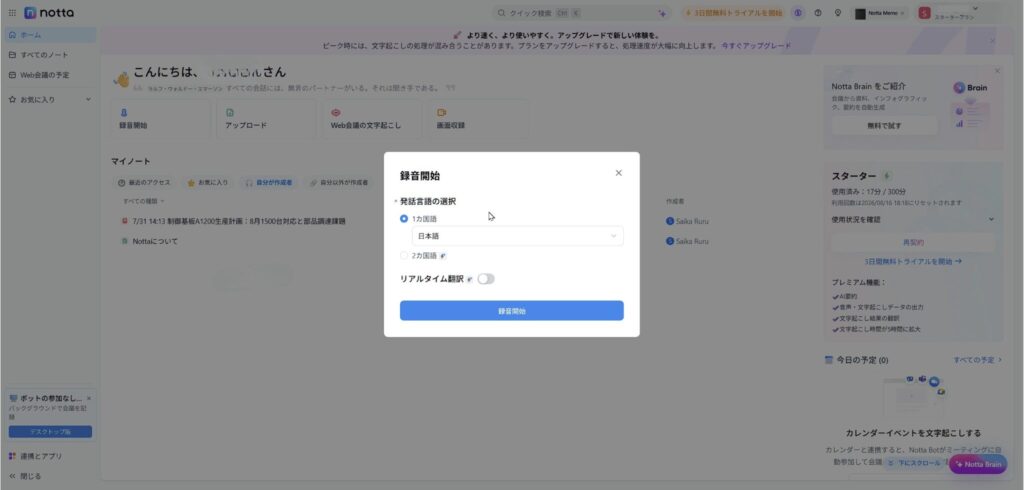
Nottaで録音前に発話言語を設定する画面
リアルタイム文字起こしを見ながら会議を進められるため、英語の固有名詞や数字がどう認識されたかをその場で確認できます。終了後には原文と翻訳文を見比べ、AI要約へつなげられます。
ただし、言語、プラン、機能によって翻訳の利用回数や条件が異なる場合があります。二言語が同時に混ざる会議、方言、専門用語の認識も事前に試してください。
PLAUDは112言語以上
PLAUDは、アプリ、Web、デスクトップで112以上の言語の文字起こしを案内しています。PLAUD NOTEやPLAUD NOTE Proで録音し、終了後に言語を選んで全文とAI要約を作る流れです。
多言語の取材、講義、海外拠点との会議を録音後にまとめたい人へ向きます。会議、インタビュー、電話など目的に合う要約形式を選び、Ask Plaudで内容へ質問できます。
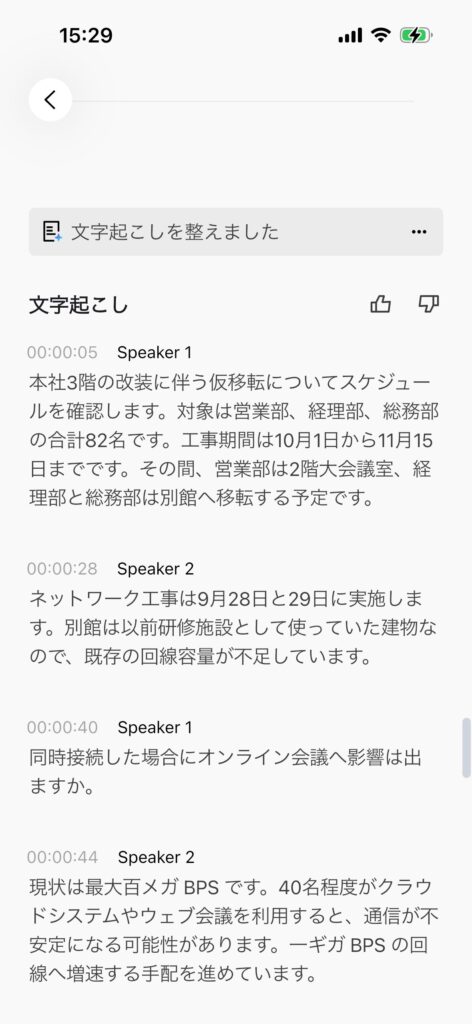
PLAUD NOTE Proの話者別文字起こし画面
一方、PLAUDシリーズは基本的に録音後の処理です。会議中に日本語訳を字幕として読みたい人は、Nottaやリアルタイム翻訳機を先に検討してください。また、文字起こし対応言語と翻訳できる言語・要約言語は分けて公式情報を確認しましょう。
iFLYTEK S6はオフライン
iFLYTEK AI Recorder S6は、オフラインで6言語のリアルタイム文字起こし、5言語のリアルタイム翻訳へ対応すると案内されています。通信が不安定な出張先や、クラウドへ音声を送れない場面で候補になります。
録音、文字起こし、翻訳を本体内で行える点が魅力ですが、対応言語の範囲と組み合わせを確認してください。クラウド型のような多数言語、豊富なAI要約、外部サービス連携が必要なら、別の選択肢が合います。
スマホで先に試せる
月に一度の短い会話なら、スマートフォンの標準翻訳や字幕機能で足りる可能性があります。専用機を買う前に、実際の話者、専門用語、会議室で数分試してください。
スマホは手軽な反面、電池、通知、着信、空き容量が同じ端末へ集中します。長時間の重要会議で翻訳画面を表示し続けるなら、充電と通信へ余裕を持たせましょう。
仕事で役立つ場面
翻訳機能の価値は、会話を完全に自動化することではなく、理解と記録の入口を増やすことです。代表的な利用場面を見ていきましょう。
海外とのオンライン会議
外国語の発言をリアルタイムで文字にすれば、聞き取れなかった単語を補えます。終了後に原文、翻訳、要約を残せば、参加できなかった人への共有もしやすくなります。
ただし、オンライン会議の音声をどの方法で取り込むかを確認してください。スピーカーから流れる音をスマホで拾うより、会議サービスと直接連携するほうが聞きやすい音声を得られる場合があります。
海外顧客との商談
顧客の課題、予算、導入時期、懸念を原文と日本語で残せます。商談後にAI要約を作り、次回提案の下書きへ使う方法も便利です。
金額、納期、責任範囲、契約条件は誤訳の影響が大きいため、通訳者や確認済み文書を利用してください。口頭翻訳だけで契約内容を確定しないことが大切です。
外国語の取材
取材音声を原文で文字起こしし、日本語訳を参考にしながら記事構成を考えられます。長い録音から特定のテーマを検索できるため、聞き直し時間を減らせます。
引用文はAI翻訳からそのまま作らないでください。原文のニュアンス、専門用語、比喩が変わる可能性があります。公開前に原音と原文を確認し、必要に応じて翻訳の専門家へ依頼しましょう。
外国語の講義
リアルタイム字幕で全体を追い、録音後に原文と日本語要約で復習できます。講義中にすべてを理解しようとせず、重要語へ印を付け、あとで該当音声へ戻る使い方が向きます。
講師や主催者が録音を禁止している場合があります。有料講座の音声、全文、翻訳を第三者へ配布しないでください。
海外出張の現場
通信量や電波が不安な場所では、オフライン翻訳対応機が役立ちます。空港、工場、展示会などで、ネットへ接続できなくても会話を文字で補えます。
周囲が騒がしい場所では、翻訳以前に音声認識が難しくなります。話者へ近づき、一文を短く、数字は単位を付けて話してもらいましょう。
翻訳機能の選び方
対応言語数が多い製品が、必ずあなたの仕事に合うとは限りません。使う言語、会議中か終了後か、オンラインかオフラインかを順番に決めます。
使用言語を三つに絞る
「多言語対応」という広さより、実際に使う日本語、英語、中国語などが高品質に扱えるかが重要です。国や地域による発音の違い、専門用語、混在言語も確認します。
英語だけでも、米国、英国、インドなど発音は異なります。公式一覧に言語が載っているかだけでなく、自分の相手の音声で無料テストしてください。
翻訳する時期を決める
会議中に理解が必要ならリアルタイム翻訳、議事録だけなら録音後翻訳を選びます。リアルタイムは速さ、録音後は修正と要約へ時間を使える点が違いです。
会話へ集中したい人は、画面を読み続けるより録音後の全文翻訳が合う場合があります。外国語がほとんど分からず、その場で反応する必要があるなら通訳者の利用も検討してください。
原文を残せるか確認する
日本語訳だけでなく、元言語の全文と音声を残せることが大切です。誤訳へ気づいたとき、原文がなければどこで間違ったか確認できません。
原文と翻訳文を並べて表示できるか、タイムスタンプから音声へ戻れるか、WordやPDFへ両方を書き出せるかを確認してください。
話者識別を確認する
多言語会議では、「誰がどの言語で話したか」が重要です。話者識別へ対応していれば、発言者ごとの原文と翻訳を追いやすくなります。
ただし、同時発言、通訳者の声、スピーカー音声が重なると、話者分離は難しくなります。会議の冒頭で名前と使用言語を順番に話してもらうと、あとから修正しやすくなります。
費用と利用時間を見る
クラウド型には、月間の文字起こし時間や翻訳回数があります。翻訳が文字起こし時間と別に数えられるか、再翻訳で枠を使うかも確認してください。
月に数回なら無料枠、毎週長時間なら有料プラン、通信できない場所で頻繁に使うならオフライン専用機という分け方が一つの目安です。Notta MemoとPLAUD NOTEの基本仕様は、Notta MemoとPLAUD NOTEの比較で確認できます。
◆りょうせんのワンポイントアドバイス
翻訳精度を比べるときは、日本語訳だけを読まないでください。まず原文の文字起こしが正しいかを見ます。そこで固有名詞や数字が違えば、どれだけ自然な日本語でも仕事では使えません。
精度を高める使い方
翻訳は、元音声の録音、同じ言語での文字起こし、別言語への変換という二段階以上の処理です。入口の音声を整え、確認する順番を決めましょう。
一文を短く話す
長い文章の途中で主語が変わると、翻訳の意味が崩れやすくなります。一文を短くし、主語と目的語を明確にします。固有名詞はゆっくり話し、必要なら綴りも伝えてください。
数字には通貨、日付、数量の単位を付けます。「15」だけより「15台」「15日」「15万ドル」のほうが文脈を判断しやすくなります。
発言を重ねない
複数人が同時に話すと、どちらの言葉を認識するか分からなくなります。さらに翻訳段階で文章が欠け、意味が逆転することもあります。進行役が一人ずつ発言を促しましょう。
通訳者がいる会議では、原話者と通訳者の声を同時に入れないようにします。どの言語を文字起こしするかも最初に決めてください。
専門用語を登録する
カスタム単語へ対応するサービスなら、会社名、製品名、部署名、業界用語を登録します。原文の誤認識を減らせば、その後の翻訳も改善しやすくなります。
用語集を作り、正しい原語と日本語訳をセットで共有すると、人が確認するときにも役立ちます。同じ単語を会議ごとに違う訳へしないための基準になります。
原文と音声を照合する
会議後は、原文の文字起こしを先に確認し、その後に翻訳を見ます。金額、日付、固有名詞、否定、条件を優先してください。
AI要約を使う場合も、要約言語と原文を分けて保存します。日本語要約だけが残ると、後日判断の根拠を確認できなくなります。
仕事で使う注意点
翻訳機能付きレコーダーは便利ですが、録音、個人情報、機密情報、誤訳の責任を考える必要があります。業務へ入れる前にルールを作ってください。
録音と翻訳を伝える
会議の参加者へ、「議事録作成のため録音し、AIで文字起こし・翻訳します」と説明する運用がおすすめです。録音の可否は、契約、社内規程、国・地域、業界によって異なります。
相手の国にも独自の録音・個人情報ルールがある可能性があります。国際会議では、自社側だけで判断せず、相手企業のルールも確認してください。
機密データの送信を確認
クラウド型は音声と文字を外部サーバーへ送ります。会社が利用を認めているか、保存する地域、再委託先、共有権限、削除、学習利用の扱いを確認してください。
オフライン機でも、本体の紛失、USBコピー、共有パソコンへの残存があります。通信しないことだけで安全と判断せず、保管と削除まで管理しましょう。
重要判断は通訳者へ確認
契約、医療、法律、金融、安全に関する内容は、AI翻訳だけで決めないでください。音声認識と翻訳の二段階で誤りが生じ、否定や条件が落ちる可能性があります。
正確な製品仕様は公式サイトをご確認ください。重要な翻訳は専門の通訳者・翻訳者へ確認し、法的な最終判断は弁護士などの専門家にご相談ください。
自然な日本語と正確な翻訳は同じではありません。読みやすい文章でも、原文の数字や条件を取り違えている可能性があります。
導入前の検証方法
翻訳機能は、対応言語数の多さだけでは仕事への適性を判断できません。実際の話者、専門語、会議速度、通信環境を再現し、原文と訳文を並べて確認しましょう。
言語の組み合わせを見る
「58言語対応」などの表示があっても、文字起こしだけの言語、翻訳できる言語、リアルタイム対応の言語は別の場合があります。英語から日本語、日本語から英語の両方向が必要かも確認してください。
中国語の簡体字と繁体字、ポルトガル語の地域差など、表記や地域設定が分かれる言語もあります。公式一覧で目的の組み合わせを見つけ、短い音声を実際に通しましょう。
業務用の例文を作る
自己紹介だけでは差が出にくいため、商品名、型番、金額、納期、数量、部署名を含む五分ほどの例文を用意します。普段の商談でよく使う疑問文、否定文、条件文も入れてください。
同じ例文を候補ごとに録音し、音声認識された原文と日本語訳を保存します。何件間違えたかだけでなく、仕事の判断へ影響する誤りかを分けて見ましょう。
複数の話し方で試す
ゆっくり読む一人の声だけでなく、実際の参加者に近い速さやアクセントで試します。オンライン会議なら、相手側のマイクや通信で音が圧縮された状態も再現してください。
現地担当者へ協力を頼めない場合は、許可を得た過去音声や社内の話者を使います。公開動画を無断で取り込むのではなく、検証に利用できる権利がある音声を選びましょう。
言語が混ざる場面を見る
日本語の説明中に英語の商品名が入る、英語会議で日本人名が出るなど、実務では一文に複数言語が混ざります。自動言語判定があるか、主言語以外をどのように表示するかを確認します。
途中で言語設定を変える必要がある製品なら、切り替え中も録音が続くかを試してください。頻繁な切り替えが会話を止めるなら、録音後の翻訳を使うほうが自然です。
表示の遅れを測る
リアルタイム翻訳は、音声認識と翻訳の処理があるため、発言から表示まで遅れます。質問への回答が終わる前に読めるのか、数文遅れて出るのかを秒単位で測りましょう。
理解補助なら多少の遅れを許容できますが、交互に短く話す商談では会話の流れを崩すかもしれません。遅れが大きい場合は、重要な箇所で話者に間を取ってもらいます。
数字と否定を採点する
翻訳結果では、日付、時刻、通貨、単位、型番、否定語へ印を付けます。「百万」と「一千万」、「できる」と「できない」は、文章全体が自然でも見逃せません。
正答率を一つの数字へまとめるより、重大、要確認、軽微の三段階に分けます。重大な誤りが一件でも出た場面は、通訳者や二言語を読める担当者が確認する運用にしてください。
原文へ戻れるか試す
訳文を選ぶと元の言語の文章と音声時刻へ戻れるかを確認します。日本語訳だけしか保存できないと、誤訳を見つけても何が原因だったか追えません。
共有時も、必要に応じて原文と訳文を並べます。社内で二言語を読める人が一部だけでも確認できると、外部へ提出する前に大きな誤りを見つけやすくなります。
書き出しと共有を試す
全文、翻訳文、話者、時刻をどの形式で出せるか確認します。会議録ならWordやPDF、字幕ならSRT、用語の分析ならCSVが候補です。
外部リンクで共有する場合は、閲覧者、期限、ダウンロード可否を設定できるかを見ます。海外拠点へ渡すときは、組織のデータ移転ルールと契約を確認してください。
本番の判断線を決める
検証結果から、「社内の理解補助に使う」「議事録の下書きに使う」「契約文は通訳者が確認する」と用途の線を引きます。製品が便利でも、すべての場面へ同じ信頼度で使わないことが大切です。
事故や健康、安全に関する指示では、翻訳画面を唯一の情報源にしないでください。専門家、確認済み文書、復唱など、別の確認手段を組み合わせます。
社内ルールへ落とす
検証が終わったら、利用できる会議、利用できない会議、確認者、保存先、削除期限を短い規程へします。担当者ごとに判断が変わると、同じ製品でも安全性が保てません。
社内の理解補助ではAI翻訳のみ、顧客へ送る文書は二言語担当者が確認、契約文は専門の翻訳者が確認するなど、用途ごとに承認段階を変えます。
新しい言語や業界へ使い始めるときは、以前の検証結果を流用せず、例文を作り直してください。英語の社内会議で良好でも、専門性の高い医療用語や法律用語で同じ結果になるとは限りません。
現場には、録音開始の説明文も用意します。「議事録と理解補助のため録音し、文字起こしと翻訳に利用します」と伝え、同意や社内手続きが必要な場合は先に済ませましょう。
翻訳結果を画面共有するときは、参加者名や非公開情報が別の会議へ映らないよう、対象画面だけを共有します。過去の記録一覧や通知のプレビューも隠してください。
海外拠点との間で音声や文章を送る場合は、保存される地域、契約、組織のデータ移転ルールを確認します。個人の無料アカウントへ顧客会話を入れない運用が必要です。
用語集は、正しい原語、日本語訳、略語、使用例を一緒に管理します。訳語だけを登録すると、同じ語が別の文脈で使われたときに不自然になるため、確認できる担当者を決めてください。
誤訳が見つかったら、訳文だけを直すのではなく、元の文字起こし、音声、設定、話者、通信状態を記録します。原因が分かれば、単語登録、話し方、機種変更のどれが有効か判断できます。
料金や対応言語が変わったときは、公式情報を確認して規程を更新します。使えなくなった機能を前提とした手順が残ると、本番で急に処理できない事態につながります。
年に一度は、保存中の音声、公開リンク、利用者、連携先を見直します。翻訳の便利さを広げるほどデータの行き先も増えるため、不要な権限と古い記録を残さないことが大切です。
誤訳の影響が大きい内容には、あらかじめ専門家へ切り替える条件を決めます。契約額、責任範囲、安全指示、診断や治療、法的権利などが出た時点でAIだけの運用を止めましょう。
通訳者へ渡す場合は、元音声、原文、AI訳、用語集、確認したい時刻を一緒に用意します。日本語訳だけを渡すより、誤りの原因へ早く戻れます。
会議中に重大な誤訳が疑われたら、その場で言い換えと復唱を求めます。会議後の修正だけでは、誤った理解を前提に話が進んでしまうためです。
話者には、一文を短くし、数字のあとに単位を付け、固有名詞をはっきり発音してもらいます。これはAIのためだけでなく、外国語を聞く参加者にも分かりやすい話し方です。
同じ商品に複数の訳語がある場合は、社内で採用する表記を決めます。会議ごとに訳が変わると、過去記録の検索や顧客への説明が難しくなります。
翻訳済みの議事録には、AI翻訳を含む下書きか、人が確認した確定版かを明記します。受け取る人が信頼度を判断できる状態で共有してください。
最終的には、AIで理解を速める部分と、人が責任を持って確定する部分を分けます。この境界が明確なら、翻訳機能を無理なく仕事へ取り入れられます。
導入後も、実際に起きた誤訳を用語集と例文へ追加し、同じ条件で再検証してください。改善を確認できない重要語は、人が必ず確認する一覧へ残します。製品の更新で結果が変わることもあるため、過去の評価だけで判断せず、定期的に短い試験を行いましょう。
確認済みの訳語には担当者と確認日を付け、古い表現をそのまま使い続けないようにしてください。
小さな更新でも記録へ残しましょう。
| 検証項目 | 合格の目安 | 確認する結果 | 不合格時の対応 |
|---|---|---|---|
| 対応言語 | 必要な方向へ翻訳 | 公式一覧と実機 | 録音後翻訳を使う |
| 専門語 | 重要語を確認できる | 原文と訳文 | 単語登録と人の修正 |
| 表示速度 | 会話を止めず読める | 発言からの秒数 | 話す間隔を空ける |
| 数字と否定 | 元音声で照合できる | 時刻付き原文 | 専門家へ確認 |
| データ管理 | 規程内で保存・削除 | 権限と保存先 | 許可済み環境へ変更 |
翻訳機能の合格は、訳文が自然なことではなく、誤りを原文と音声で追えることです。重要な数字と条件を人が確かめられる仕組みまで含めて選んでください。
翻訳レコーダーのFAQ
翻訳機能付きボイスレコーダーについて、よくある疑問へ回答します。
翻訳機能に関するよくある質問
Q1. 翻訳機能付きボイスレコーダーは仕事で使えますか?
A. 会議の理解補助、原文記録、議事録の下書きには便利です。ただし、音声認識と翻訳の両方で誤りが生じます。契約条件、金額、納期、責任範囲は原文と元音声を確認し、必要に応じて通訳者へ依頼してください。
Q2. Notta Memoはリアルタイム翻訳できますか?
A. Notta側にはリアルタイム文字起こしや翻訳機能があり、Notta Memoの録音もNottaの環境へつなげられます。利用できる言語、プラン、回数、端末の表示方法は更新されるため、公式情報で現在の条件をご確認ください。
Q3. PLAUD NOTEは何言語に対応しますか?
A. PLAUDは112以上の言語の文字起こしへ対応すると案内しています。ただし、文字起こし言語数と翻訳・要約できる言語数は同じとは限りません。必要な言語と機能を公式一覧で確認してください。
Q4. インターネットなしでも翻訳できますか?
A. iFLYTEK AI Recorder S6のように、オフラインのリアルタイム文字起こしと翻訳へ対応する機種があります。対応言語と組み合わせは限定されるため、出張先で使う言語が対象かを確認してください。
Q5. AI翻訳をそのまま契約書へ使えますか?
A. おすすめしません。AI翻訳は理解補助と下書きに使い、契約書や法的文書は専門の翻訳者と弁護士へ確認してください。原文、翻訳文、元音声を残し、数字、否定、条件、責任範囲を照合しましょう。
まとめ
翻訳機能付きボイスレコーダーは、外国語の音声を文字へ変え、別の言語で理解・共有するための道具です。Nottaはリアルタイム表示と日本語の使いやすさ、PLAUDは多言語の録音後処理と要約、iFLYTEK S6はオフライン処理が候補になります。
選ぶときは、対応言語数だけでなく、文字起こしと翻訳の区別、リアルタイムか録音後か、通信の要否、原文保存、話者識別、料金を確認してください。
翻訳結果は、元の文字起こしが正しいことを前提に作られます。日本語訳が自然でも、原文の固有名詞、数字、否定が違えば仕事では使えません。必ず原文と元音声へ戻れる状態を残しましょう。
日常会話や会議の理解補助にはAIを活かし、契約、医療、法律、安全の重要部分は人へ任せる。この境界を決めれば、翻訳機能付きボイスレコーダーを無理なく仕事へ取り入れられます。