こんにちは、AIボイスレコーダーナビのりょうせんです。
ボイスレコーダーで録音した会議や取材を見ながら、「この音声ファイルをChatGPTへ渡せば、そのまま全文を文字起こしして要約までできるのでは?」と思ったことはありませんか。
ChatGPTは文章を短くまとめたり、長い文字起こしから決定事項を抜き出したりする作業にはかなり便利です。一方で、録音済みのMP3やMP4を通常のチャットへ添付すれば、毎回安定して全文を文字起こしできるとは限りません。
私も実際に約24分のMP3ファイルと約4分のMP4ファイルを使って試しました。24分ほどのMP3では文字起こしまで進められず、別の文字起こしサービスで作成した文章を貼り付ける方法を案内されました。一方、短いMP4では音声がMP3へ変換され、その後に文字起こしできたものの、完成したTXTファイルを確認すると発言が抜けているところもありました。
だから、ChatGPTをボイスレコーダーの代わりに考えるより、録音と文字起こしで作った文章をChatGPTへ渡し、要約、文章化、議事録作成、対応事項の抽出に使うと考えたほうが実用的です。
この記事では、通常のChatGPT、ChatGPTの録音機能、音声文字起こしAPI、Nottaなどの外部サービス、Notta MemoやPLAUD NOTEといったAIボイスレコーダーまで含めて、録音データを文章として活用する方法を解説します。
この記事のポイント
- ボイスレコーダー音声をChatGPTで扱う方法
- MP3とMP4を実際に試した結果
- 文字起こし後に要約や文章化する手順
- 長時間録音を確実に活用する方法
ChatGPTで音声要約する結論
最初に結論から見ていきます。ChatGPTは録音データを活用するうえで便利な道具ですが、録音から全文文字起こしまでのすべてを通常チャットだけへ任せる必要はありません。得意な作業を分けたほうが、結果として手間を減らしやすくなります。
文字起こしと要約は分ける
ボイスレコーダーの音声をChatGPTで活用するとき、私がまず意識してほしいのは「音声を文字に変える工程」と「できた文章を活用する工程」は別だということです。
音声の文字起こしでは、話者の声量、マイクとの距離、雑音、同時発話、専門用語などが結果へ影響します。一方、すでに文章になっているデータを短くまとめたり、決定事項や担当者を見つけたりする作業では、ChatGPTを使いやすくなります。
例えば60分の会議なら、まず音声から全文を作ります。その全文をChatGPTへ渡して「決定事項」「担当者」「期限」「未決事項」を抜き出してもらえば、60分間の音声を最初から聞き直す必要はかなり減るでしょう。
おすすめの流れは、録音 → 文字起こし → ChatGPTで要約 → 必要箇所だけ原音確認です。最初からChatGPTだけで全部終わらせようとするより、この流れのほうが長い会議にも対応しやすいですよ。
全文が必要なら原文を残す
ChatGPTへ文字起こしを渡して要約を作ったあとも、全文は消さずに残しておきましょう。
要約は便利ですが、元の会話をそのまま残すものではありません。例えば「10月15日までに部品を手配する。ただし取引先の回答次第では10月20日まで延びる可能性がある」という発言が、「10月15日までに部品を手配する」と短くなる可能性もあります。
会議の大筋をつかむだけなら問題にならなくても、納期、金額、契約条件、担当者などを確認するときには困りますよね。
そのため、ボイスレコーダー音声を全文文字起こしする方法でも解説しているように、全文と要約はどちらか一方を選ぶのではなく、用途を分けて持っておくのがおすすめです。
全文は証拠となる元資料、要約は必要な情報へ素早くたどり着くための入口と考えると分かりやすいでしょう。
ChatGPTで扱う三つの方法
ChatGPTで録音データを扱う方法は一つではありません。普段使っているチャットへファイルを添付する方法のほか、録音に向いた機能や開発者向けの音声文字起こしAPIもあります。それぞれ用途がかなり違うので分けて見ていきましょう。
通常チャットに添付する
最も試しやすいのは、ChatGPTの入力欄からファイルを追加し、「文字起こししてください」「内容を要約してください」と依頼する方法です。
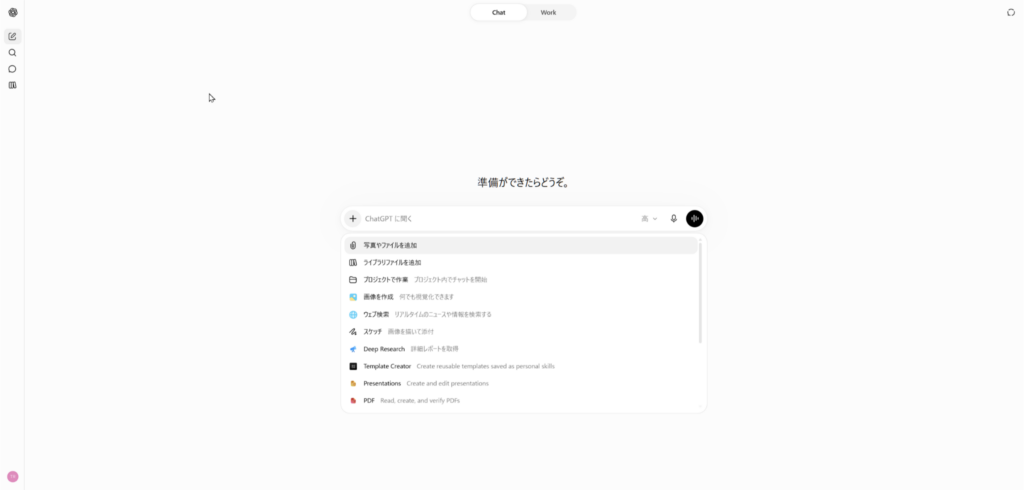
ChatGPTの入力欄から録音データを追加する画面
操作自体は簡単です。入力欄のプラスボタンからファイルを選び、MP3などのデータを追加します。
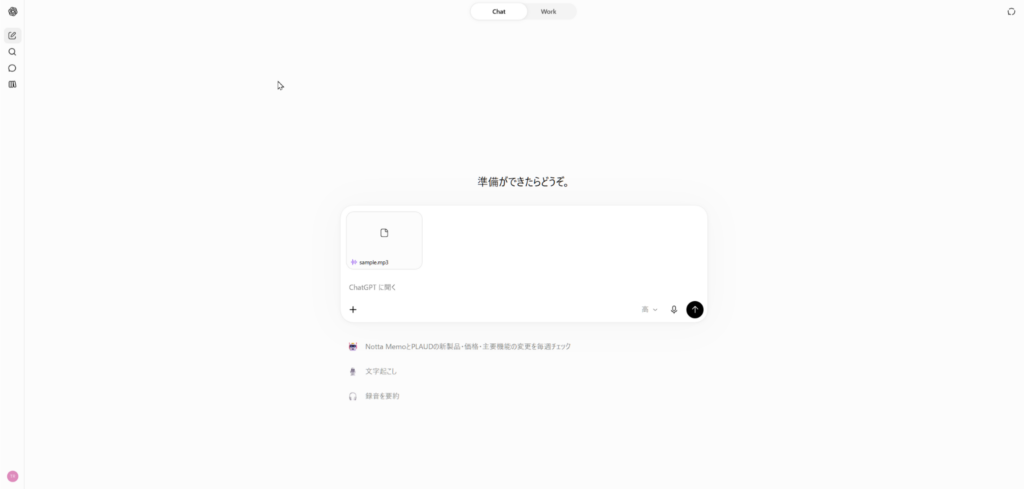
ChatGPTへMP3録音データを添付した状態
ただし、ここで注意したいのが、一般的なChatGPTのファイル機能は文書、表計算、PDFなど幅広いデータを扱うための機能でもあることです。録音済み音声専用の文字起こしサービスと同じ感覚で考えると、ファイルや利用環境によって期待した処理にならない場合があります。
短い録音を試す方法としては便利ですが、重要な会議を「この方法なら必ず全文化できる」と考えないほうが安心です。
録音モードを使う
ChatGPTには、会議や音声メモを録音しながら文字起こしと要約へつなげる録音モードもあります。
通常チャットへ完成済みの音声ファイルを後から添付する方法とは違い、最初から会議や会話を記録する目的で用意された機能です。複数の話者を分けて文字起こしし、録音後の内容を要約へつなげられるため、ChatGPTの中で会議記録を完結させたい場合はこちらのほうが目的に合っています。
ただし、2026年9月時点では利用できるプランや端末に条件があり、すべての環境で同じように使えるわけではありません。また、日本語など英語以外の文字起こしでは結果にばらつきが出る可能性もあります。
ChatGPTの機能や対応環境は変更されることがあります。録音モードを使いたい場合は、OpenAI公式の最新情報と自分のアカウントで利用できる機能を確認してください。
音声APIを使う
もう一つは、OpenAIが開発者向けに提供している音声文字起こしAPIを利用する方法です。
こちらは録音された音声を文字へ変換する用途が明確なので、自分で処理の仕組みを作りたい場合には通常チャットより扱いやすくなります。長時間ファイルなら分割して送る、専門用語を事前情報として与える、文字起こし後に別の処理へ渡す、といった仕組みも組めます。
一方で、APIキーの管理、プログラムの作成、料金体系の理解などが必要です。普段パソコンを使っていても、プログラミング経験がなければ「音声ファイルを一つ文字にしたいだけなのに、ここまで設定するの?」と感じるかもしれません。
そのため、一般ユーザーが数十分から数時間の会議を文字起こししたい場合は、APIへ進む前にNottaなどの専用サービスを検討したほうが始めやすいかなと思います。
| 方法 | 始めやすさ | 向く作業 | 注意点 |
|---|---|---|---|
| 通常のChatGPT | 始めやすい | 短いデータの確認、要約 | 音声全文化が安定するとは限らない |
| ChatGPT録音モード | 対応環境なら簡単 | 会議録音、文字起こし、要約 | 利用環境に条件がある |
| OpenAI音声API | 知識が必要 | 自動処理、大量の音声 | 設定やプログラムが必要 |
| Nottaなど | 始めやすい | 録音済み音声の文字起こし | 無料枠や料金を確認する |
| AIボイスレコーダー | 本体購入が必要 | 録音からAI要約まで | 本体代とAI利用枠を確認する |
実際に音声ファイルを試した結果
ここからは私が実際にChatGPTへ録音データを渡して試した結果を紹介します。今回の結果だけですべてのアカウントやファイルに当てはまるわけではありませんが、「ボイスレコーダーの音声を普通のChatGPTへ投げれば終わり」と考えている人には参考になると思います。
24分のMP3は処理できず
最初に試したのは約24分あるMP3形式の録音データです。
ChatGPTへファイルを添付して、できるだけ忠実な文字起こしを依頼しました。しかし、期待していたような全文文字起こしには進めず、Nottaなどの文字起こしサービスで音声を文章へ変換し、その結果を貼り付ける方法が案内されました。
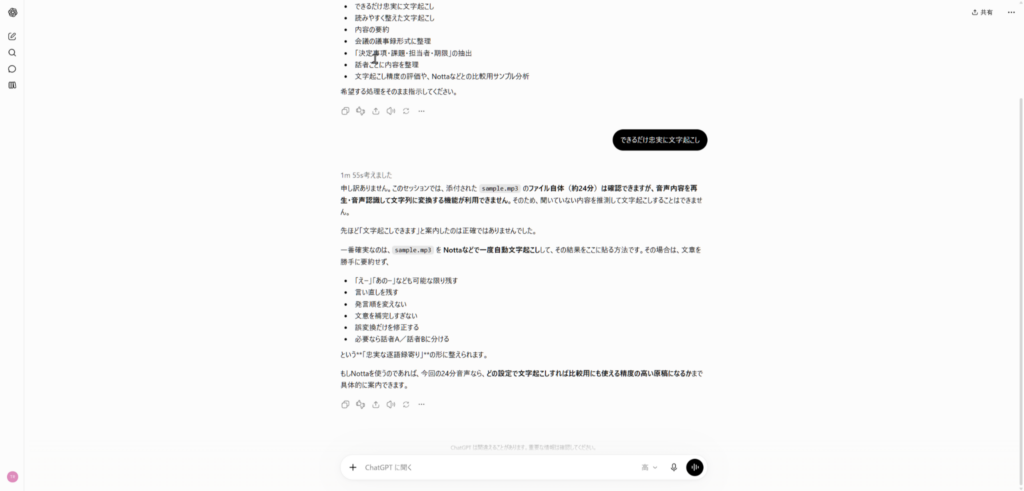
約24分のMP3録音データをChatGPTで文字起こししようとした際の画面
ここで分かったのは、ファイルを添付できることと、その音声を最初から最後まで確実に文字起こしできることは同じではないという点です。
文章やPDFならファイルを読み込ませて要約する感覚で使えますが、音声には音声認識という別の処理が必要です。長時間になるほどファイル容量も増えますし、音声の状態によって処理の難しさも変わります。
◆りょうせんのワンポイントアドバイス
「ChatGPTにファイルを添付できた=最後まで全文文字起こししてくれる」とは考えないほうがいいです。重要な録音なら、文字起こし専用の方法で全文を作ってからChatGPTへ渡すほうが安心ですよ。
4分のMP4は変換後に処理
次に約4分の会議動画をMP4形式で添付しました。
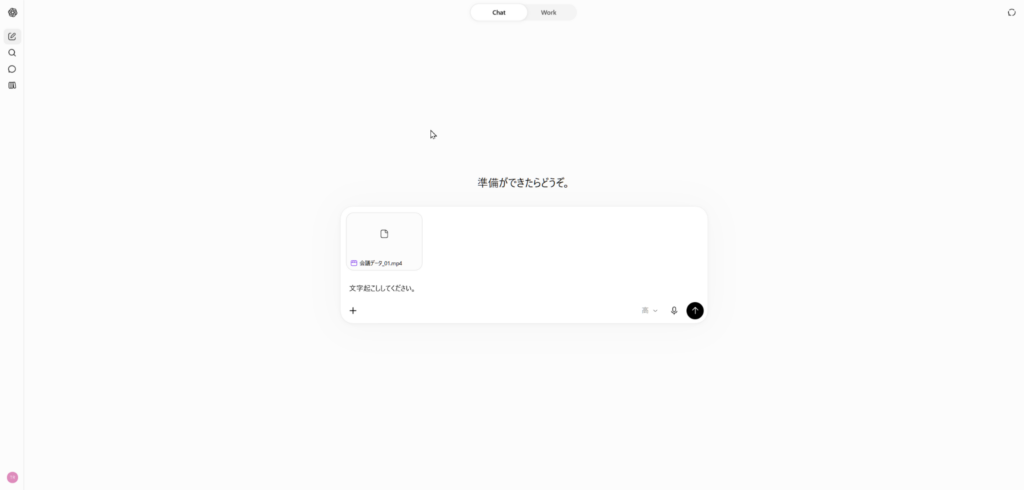
ChatGPTへ約4分のMP4会議動画を添付した状態
このときはMP4から音声を取り出してMP3へ変換する流れになり、変換されたMP3を改めて使って文字起こしを進めました。
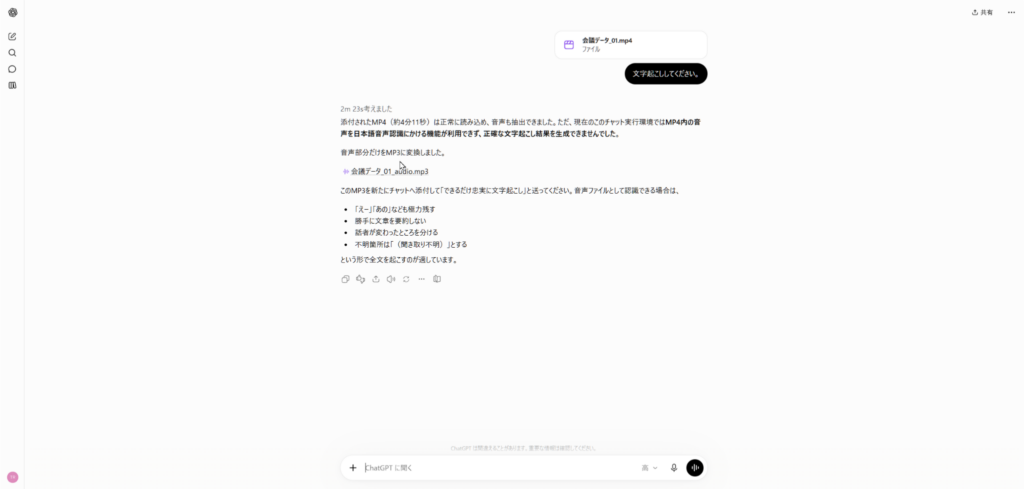
MP4から音声をMP3へ変換して文字起こしへ進んだ画面
先ほどの24分のMP3とは違い、今回は最終的に文字起こしされたTXTファイルまで作れました。
つまり、ChatGPT側の処理方法、音声時間、ファイル形式、利用できる機能などの条件によって、同じ「録音データの文字起こし」でも結果が変わることがあります。
TXT化しても抜けがあった
TXTファイルが完成したので、最初は「これなら普通に使えるのでは」と思いました。
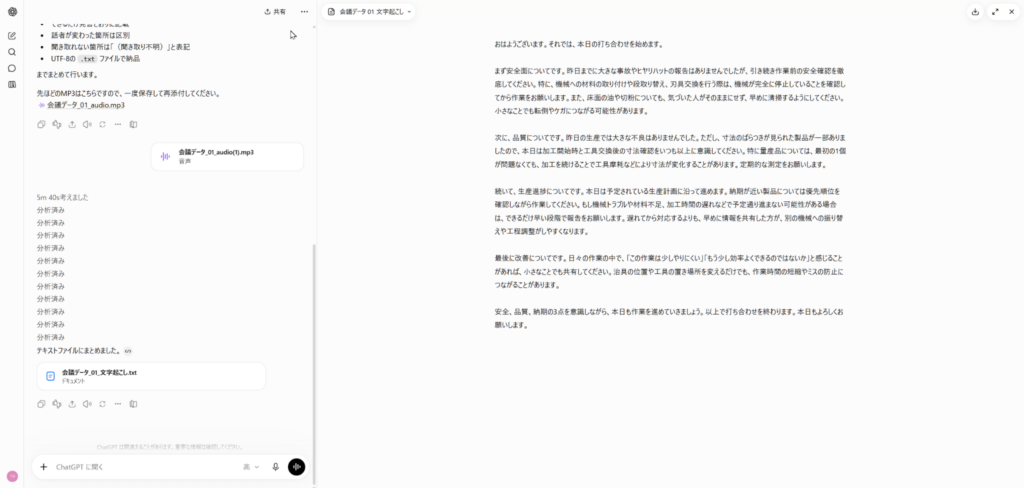
ChatGPTで文字起こしされたTXTファイルを確認した画面
しかし原音と見比べてみると、話している内容の一部が抜けているところがありました。誤変換された単語だけを直せば完成するという状態ではなく、そもそも文章になっていない発言があったわけです。
これは議事録では見逃しにくい問題です。例えば雑談が一文抜けるだけなら大きな影響はありません。しかし、「この作業は田中さんが担当します」「納品日は来月5日に変更します」といった部分が欠ければ、意味が変わります。
だから、TXTファイルが完成したかどうかではなく、必要な発言がきちんと残っているかまで確認することが大切です。
今回の私の検証範囲では、通常のChatGPTを長時間ボイスレコーダー音声の全文文字起こし専用ツールとして使うには、まだ慎重に見たほうがよいと感じました。
ChatGPTで要約する手順
ChatGPTの良さが出てくるのは、文字起こしができたあとです。数千文字、数万文字ある会議記録でも、目的を指定すれば必要な部分をまとめたり、読みやすい文章へ変えたりできます。ここでは実際の作業順に見ていきます。
まず文字起こしを確定する
最初に、録音データから全文文字起こしを作ります。
方法はNottaなどの文字起こしサービスでも、Wordのトランスクリプト機能でも、対応するスマートフォンの文字起こしでも構いません。重要なのは、ChatGPTへ要約させる前に元になる文章を用意することです。
文字起こしが完成したら、いきなり誤字を一字ずつ直す必要はありません。まず人名、会社名、商品名、金額、日付など、意味が変わりやすいところを確認してください。
例えば「Notta Memo」が別の単語になっている程度なら、ChatGPTへ「本文中の○○はNotta Memoを意味します」と伝える方法もあります。
文章が長い場合はTXT、Wordなどのファイルとして渡す方法もあります。短い会議なら本文をそのまま貼り付けてもよいでしょう。
要約の目的を先に伝える
文字起こしを渡すときに「要約してください」だけでも短くできます。しかし、仕事で使うなら、何のために読むのかを一緒に伝えたほうが役立つ結果になりやすいです。
例えば会議なら、「上司へ報告するため」「参加できなかったメンバーへ共有するため」「自分の対応事項を確認するため」では必要な内容が違います。
会議の要約なら、「会議全体の概要」「決定事項」「未決事項」「担当者」「期限」の五つに分けてください、と指定すると確認しやすくなります。
「重要なところをまとめて」と曖昧に頼むより、欲しい項目を先に伝えるイメージです。
営業商談なら、顧客の課題、要望、予算、検討時期、次回までの対応。インタビューなら、質問ごとの回答、印象的な発言、記事で確認したい事実。このように目的に合わせて変えてみてください。
担当者と期限まで抽出する
私がAI要約で便利だと感じているのが、単なる短縮文ではなく、次にやることまで抜き出せる点です。
例えば製造業の会議で「部品Aについては山田さんが仕入先へ確認して、来週火曜日までに回答してください」という発言があったとします。
これを文章の中から自分で探すのではなく、「担当者、作業内容、期限を表にしてください」とChatGPTへ頼めば、確認しやすい形へ変換できます。
ただし、AIが期限を推測してはいけません。そのため私は「本文に書かれていない担当者や期限は補完せず、不明としてください」と付ける方法をおすすめします。
これだけで、もっともらしい情報を勝手に足される可能性を減らせます。
原文との照合を必ず行う
要約が完成しても、それをそのまま正式な議事録として配布するのは避けたほうがよいでしょう。
特に確認したいのは、金額、数量、日付、納期、担当者、否定表現です。
「実施する」と「実施しない」、「100個」と「1,000個」は、一文字や一桁違うだけで仕事では大きな差になります。
会議全体をもう一度聞く必要はありません。要約で重要とされた部分や、数字を含む発言だけ原音または全文文字起こしへ戻れば大丈夫です。
AIを使う目的は人間の確認をゼロにすることではなく、60分すべて確認していた作業を、本当に確認すべき数分へ減らすことだと私は考えています。
要約プロンプトの作り方
ChatGPTへ渡す文章が同じでも、指示の出し方で結果は変わります。難しいプロンプトを覚える必要はありません。「何の文章か」「何を出してほしいか」「勝手に補わないでほしい情報」の三つを書けば十分です。
会議議事録向けの指示
社内会議なら、最初に会議全体の概要を作り、その下に決定事項と対応事項を出す形が使いやすいです。
例えば「以下は製造会議の全文文字起こしです。会議の概要、決定事項、未決事項、担当者ごとの対応事項、期限に分けてまとめてください。本文に存在しない情報は推測しないでください」と伝えます。
さらに「数値、納期、担当者名は原文の表現を優先してください」と加えてもよいでしょう。
一度で完成形を求めず、最初に概要を作ったあと「品質に関する話だけ詳しく」「設備停止に関する発言を抜き出して」と追加で質問できるのもChatGPTの便利なところです。
インタビュー向けの指示
取材やインタビューでは、短くしすぎると本人らしい表現まで消えてしまいます。
そこで「質問と回答の組み合わせが分かるようにしてください」「回答者の印象的な言い回しはできるだけ残してください」「事実と本人の意見を分けてください」と伝える方法があります。
記事を書くためのインタビューなら、全文をいきなり記事に書き換えるより、まずテーマごとに内容を分け、そのあと必要な部分を文章化したほうが原文を追いやすくなります。
引用として掲載する部分は、必ず元の録音と照合してください。AIが読みやすく言い換えた文章を、そのまま本人の発言として扱うのは避けましょう。
全文を文章化する指示
「ボイスレコーダーを文章化したい」という検索では、要約ではなく、話し言葉を読みやすい文章へ直したい人も多いでしょう。
その場合は、「情報を省略せず、話し言葉を読みやすい文章へ直してください」と伝えます。
さらに、「重複した言い直しだけ省く」「数字や固有名詞は変更しない」「内容の順番を大きく変えない」と条件を付けると、全文と完成文を比べやすくなります。
「読みやすくしてください」とだけ頼むと、文章を短くする過程で発言の一部が省かれる場合があります。全文を残したいときは「要約しない」「内容を省略しない」と明記してください。
失敗しやすい原因と対策
文字起こしやAI要約が思ったような結果にならないとき、すぐにサービスを変える必要はありません。元の録音方法を少し変えるだけで結果が変わることもあります。ここでは特に確認したいポイントを紹介します。
長い音声は分割する
長時間の録音データは、短い音声よりファイル容量が大きくなります。また、一つのファイルへ多くの話題が入るので、文字起こし後の確認もしにくくなります。
例えば2時間の会議なら、30分程度の単位へ分けて処理する方法があります。ただし、発言の途中で切ると前後関係が分からなくなるため、休憩、議題変更、無音部分などで区切るのがよいでしょう。
そして各ファイルの文字起こしを完成させたあと、すべての文章をChatGPTへ渡して会議全体をまとめます。
この方法なら、一部分で文字起こしが失敗しても最初から全部やり直す必要がありません。
音質を上げて録音する
AIの性能ばかり気にしがちですが、元の音声が聞き取りにくければ、どの文字起こしサービスでも間違いは増えやすくなります。
会議ではレコーダーを机の端ではなく参加者の声を拾いやすい場所へ置き、紙をめくる音、キーボード、空調など大きな雑音源から離してください。
複数人が同時に話すと、誰の発言なのか分けにくくなります。議事録を残す重要な会議なら、一人ずつ話す運用だけでも読み返しやすさが変わります。
文字起こしの精度だけを比較する前に、「AIが聞き取れる音を録れているか」を確認してみてください。
専門用語を事前に渡す
製造業、医療、ITなどの会議では、一般会話に出てこない言葉が頻繁に登場します。
私自身、専門用語が含まれる文字起こしでは、固有名詞や製品名を先に登録できるサービスのほうが使いやすいと感じます。
例えば「OEE」「NC旋盤」「Notta Memo」のような言葉を普通の会話だけから推測させるより、事前に正しい表記を渡せるほうが修正する量を減らせます。
ChatGPTへ文章を渡す場合も、「以下では『ノッタメモ』という表記は『Notta Memo』へ統一してください」と最初に伝えれば対応できます。
機密音声は扱いを確認
会社の会議、顧客との商談、医療や法律に関わる会話などをAIへ渡す場合は、文字起こし性能だけでサービスを決めないでください。
音声がどこへ送られるのか、どれくらい保存されるのか、組織の規程でクラウド利用が認められているのかを確認する必要があります。
個人向けChatGPTを使う場合も、データ利用に関する設定を確認してから機密情報を扱うほうが安心です。法人向けプランやAPIではデータの扱いが異なるため、会社で利用するときは自社の情報管理担当者にも確認してください。
録音やクラウドへの保存には、会話相手のプライバシーや会社の情報管理規程が関係する場合があります。録音時には必要に応じて相手へ告知し、正確な情報は各サービスの公式サイトや自社規程をご確認ください。法律上の判断が必要な場合は、最終的に弁護士などの専門家へ相談してください。
外部サービスを使う選択
長時間の録音を定期的に扱うなら、ChatGPTへ毎回音声ファイルを直接渡すより、文字起こしを専門サービスへ任せ、完成した文章をChatGPTで活用する方法があります。会議の回数が多い人ほど、この違いを感じやすいでしょう。
Nottaで文字起こしする
Nottaは録音済み音声の文字起こしだけでなく、会議録音、話者識別、AI要約などをまとめて使えるサービスです。
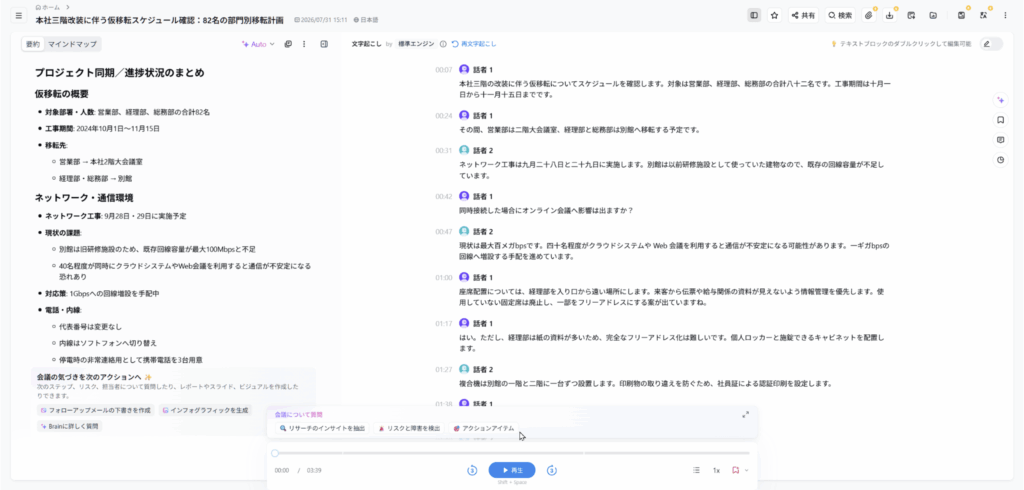
Nottaで会議の文字起こしとAI要約を確認している画面
私が使っていて便利なのは、全文を作ったあと、そのままAI要約へ進められるところです。
一般的な日本語会議なら、私が試した範囲では議事録の元データとして使いやすく、専門用語についても単語登録を使って対応できます。
さらに全文をChatGPTへ渡せば、Notta側で作った要約とは別の切り口で質問できます。「品質問題に関する発言だけ抜き出す」「部長へ送る300文字の報告文にする」といった二次利用も可能です。
Notta Memoで一連処理する
会議のたびにスマートフォンを操作したり、ICレコーダーからパソコンへファイルを移したりするのが面倒なら、Notta MemoのようなAIボイスレコーダーを使う方法もあります。
Notta Memoは録音したデータをNottaへ転送し、文字起こし、話者識別、AI要約へつなげられます。
私が実際に使って便利だと感じるのも録音そのものより、その後です。会議を最初から聞き直すのではなく、最初にAI要約を読み、気になる部分だけ全文や音声へ戻れます。
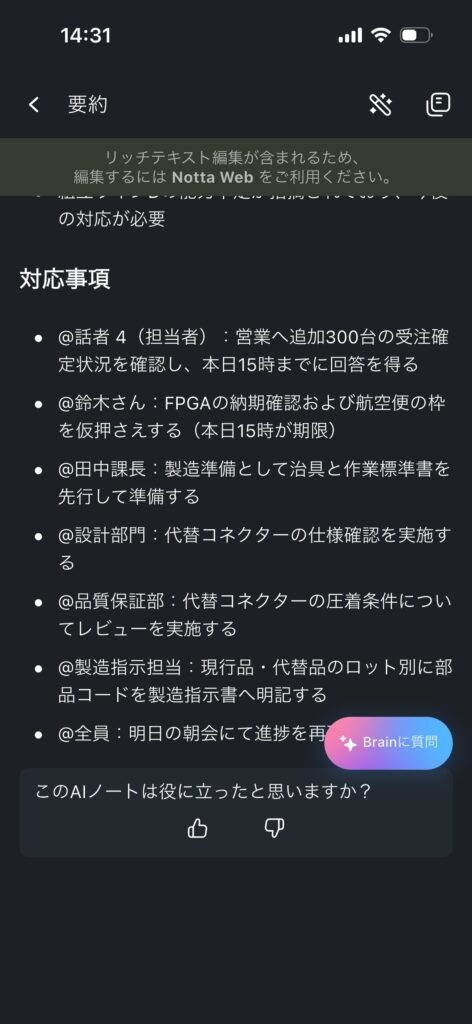
Notta MemoのAI要約で担当者ごとの対応事項を確認している画面
Notta Memoの実機使用感や料金については、Notta Memoは買うべきか実機で確認した記事でも詳しく紹介しています。
◆りょうせんのワンポイントアドバイス
会議が月に何度もあるなら、「どのAIが一番賢いか」だけでなく、録音開始から全文確認までに自分が何回操作するかも見てください。毎回ファイルを移す作業は、一回なら小さくても回数が増えるとかなり面倒です。
PLAUD NOTEも選択肢
PLAUD NOTEやPLAUD NOTE Proも、録音した音声を文字起こしし、AI要約や質問へつなげられるタイプです。
特にPLAUDでは、会議、講義、電話などに合わせて要約形式を選べるため、録音したあとに何を作りたいかが決まっている人には使いやすいでしょう。
また、文字起こしされた会議について質問するAsk Plaudを利用すれば、全文を自分で検索しなくても「この会議で決まった納期は?」「次回までに確認する内容は?」といった聞き方ができます。
PLAUD NOTEの録音後の使い方については、PLAUD NOTEの録音・文字起こし・AI要約機能も参考にしてください。
ChatGPTとの使い分け
NottaやPLAUD NOTEにAI要約があるなら、「わざわざChatGPTを使う必要はあるの?」と感じるかもしれません。私の場合は、専用サービスとChatGPTで役割を分けています。
専用サービスは記録に使う
NottaやPLAUD NOTEの便利なところは、録音データと全文文字起こしとAI要約が同じ記録の中でつながっていることです。
文字をタップして該当する音声へ戻れるサービスなら、「この数字は合っているかな」と思ったときにすぐ原音を確認できます。
つまり、会議を正しく残し、後から確認するための土台として使いやすいわけです。
私はここをChatGPTへ無理に置き換える必要はないと思っています。録音管理まで専用に作られたサービスには、そのための使いやすさがあります。
ChatGPTは加工に使う
一方、文字起こしが完成してからはChatGPTの出番です。
会議内容を上司向けのメールへ変える、社内報告書へ書き換える、顧客へ送る議事録を作る、ブログ記事の下書きへ変える、複数回の会議を比較するといった作業は用途がかなり幅広くなります。
例えば専用サービスでは一般的な会議要約を作り、ChatGPTには「製造部長へ報告するため、設備停止に関係する部分だけ300文字でまとめてください」と頼めます。
録音を正確に残すところは文字起こし専用サービス、出来上がった文章を目的に合わせて変えるところはChatGPT。この分け方が、私には一番使いやすいです。
録音データを保存して活用
文字起こしと要約が終わったら、それで作業終了ではありません。あとから探せる名前を付け、必要な人へ共有し、次の仕事で使える状態にして初めて録音データが生きてきます。
音声と全文を一緒に残す
最低でも、元の音声、全文文字起こし、要約の三つは関連が分かる状態で保存しておくと便利です。
例えばファイル名を「2026-09-26_生産会議_音声」「2026-09-26_生産会議_全文」「2026-09-26_生産会議_要約」のようにそろえておけば、数か月後でも探しやすくなります。
要約だけ残して原音を削除すると、あとから「本当にこの意味で話していた?」と確認できません。保存できる範囲は会社の規程やサービスの容量にもよりますが、重要な会議ほど原記録を確認できる状態にしておきたいところです。
クラウド保存へつなげる
文字起こしサービスによっては、GoogleドライブやDropboxなどへデータを保存できます。
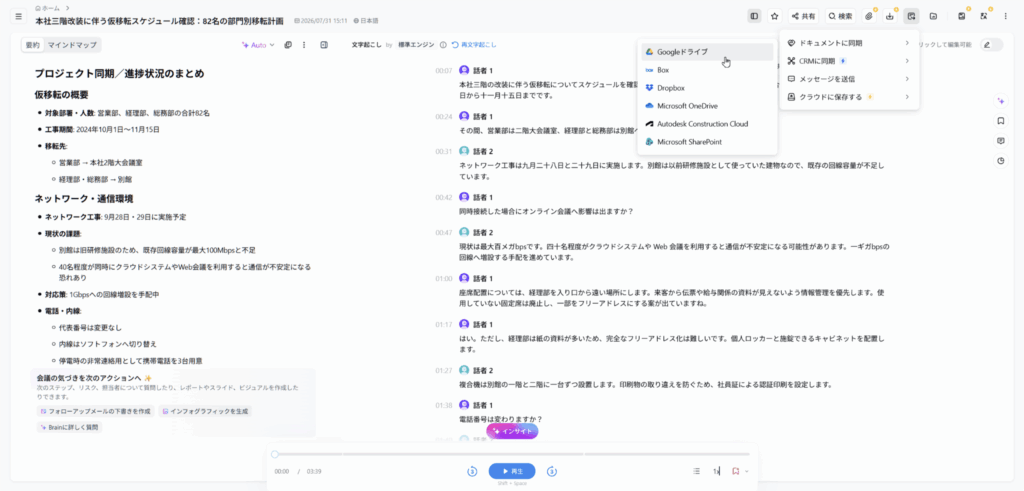
文字起こしデータをクラウドストレージへ保存する画面
録音した端末だけにデータを置くより、決めた場所へ保存する流れを作っておけば、「先月の会議はどこに保存した?」ということも減らせます。
ただし、クラウドへ保存する場合は共有範囲に注意してください。リンクを知っている全員が見られる設定になっていないか、退職したメンバーのアクセスが残っていないかなども確認しましょう。
AI要約を次の仕事へ使う
録音データを文章へ変える最大のメリットは、検索と再利用ができることです。
音声のままでは、「先月の会議で部品Aについて何と言っていた?」と思っても、録音を再生しながら探さなければなりません。
文字になっていれば検索できます。さらにChatGPTへ複数の会議記録を渡し、「この1か月で繰り返し問題になっている内容を抜き出して」といった使い方へ発展させることもできます。
ボイスレコーダーは録音ボタンを押した時点で仕事が終わる道具ではありません。録音 → 全文文字起こし → AI要約 → 保存 → 検索 → 次の仕事への利用までつながったとき、単なる音声ファイルから仕事で使える情報へ変わります。
ChatGPT音声活用のよくある質問(FAQ)
Q1. ChatGPTでボイスレコーダー音声を全文文字起こしできますか?
A. 音声ファイルを添付して処理できる場合はありますが、通常のChatGPTへ録音データを添付すれば、毎回安定して全文文字起こしできるとは限りません。私が試した際も約24分のMP3では全文化まで進まず、約4分のMP4では処理できたものの、完成した文章に抜けがありました。重要な録音は専用の文字起こし方法を使い、完成した全文をChatGPTへ渡す方法が安心です。
Q2. ChatGPTで録音データを要約する一番簡単な方法は?
A. Nottaなどで録音データを全文文字起こしし、その文章をChatGPTへ貼り付けるかファイルとして添付する方法です。「会議の概要、決定事項、担当者、期限、未決事項に分けてください」のように欲しい内容まで指定すると、仕事で確認しやすい要約になります。
Q3. ChatGPTの録音モードなら会議を文字起こしできますか?
A. 対応する環境では、会議や音声メモを録音しながら文字起こしし、終了後に要約へつなげられます。ただし、利用できるプランや端末には条件があり、日本語など英語以外では文字起こし結果にばらつきが出る場合があります。重要な内容は必ず原音と照合してください。
Q4. 長時間のMP3をChatGPTで扱うにはどうすればいいですか?
A. 長時間音声を通常チャットだけで全文化しようとせず、文字起こし専用サービスを使う方法があります。自分でAPIを利用する場合はファイル容量に応じて音声を分割する方法もあります。分割するときは文章の途中ではなく、無音部分や議題の切り替わりで区切ると前後関係を保ちやすくなります。
Q5. ChatGPTとNottaはどちらを使えばいいですか?
A. どちらか一方へ決める必要はありません。録音や全文文字起こし、話者識別はNottaのような専用サービスで行い、完成した文章をChatGPTへ渡して報告書、メール、議事録、担当者別の対応一覧などへ変える使い方があります。録音を残す工程と、その文章を活用する工程で使い分けると便利です。
ChatGPT音声要約のまとめ
ボイスレコーダー音声をChatGPTで活用したい場合、「音声ファイルを添付すれば全部終わる」と考えるより、録音から文章化までの流れを分けて考えてみてください。
- 通常のChatGPTでは長時間音声の全文化が安定しない場合がある
- 録音に対応する環境ならChatGPTの録音モードも選択肢になる
- 開発できる人なら音声文字起こしAPIを利用する方法がある
- 一般ユーザーはNottaなどで全文を作ってからChatGPTへ渡しやすい
- ChatGPTは要約、文章化、決定事項や対応事項の抽出に活用できる
- 重要な数字や期限は全文と原音へ戻って確認する
- 元音声、全文、要約を残しておくと後から検索しやすい
私が実際にMP3やMP4を試した範囲でも、通常のChatGPTによる音声ファイルの文字起こしは、ファイルによって結果が変わりました。だから、重要な会議を一発勝負で任せる用途には慎重になったほうがよいと思います。
一方、文字起こしされた文章を渡してからのChatGPTはかなり便利です。長い会議から決定事項を探したり、担当者別にやることを抜き出したり、上司へ送る報告文へ書き換えたりできます。
録音データは、保存しただけではまだ「聞き直せる音声」です。全文文字起こし、AI要約、保存、検索までつなげることで、あとから使える情報に変わります。
あなたのボイスレコーダーにも、聞き返すのが面倒で眠ったままの録音はありませんか。まず一つだけでも文章へ変え、ChatGPTで「この会議で何が決まった?」と聞いてみると、録音データの使い方がかなり変わると思います。